
追加销售优惠区块:在每个优惠下方添加附加项
追加销售优惠区块会将可选商品放置在所有优惠下方。客户可以勾选附加项,并在不同优惠之间切换,同时保留该选择。您可以将它用于适合整个订单的搭配商品,例如在护肤品旁边添加化妆包。
优惠中的追加销售属于某一个优惠。如果希望在选择其他优惠时隐藏这些追加销售,请在相应追加销售上启用 仅在选择此优惠时显示。共享的追加销售优惠区块会保留在优惠下方。当两者用途不同时,可以同时使用。
设置区块
- 打开您的折扣,然后前往 附加项。
- 开启 追加销售优惠。
- 点击 添加商品,然后选择要提供的商品或变体。
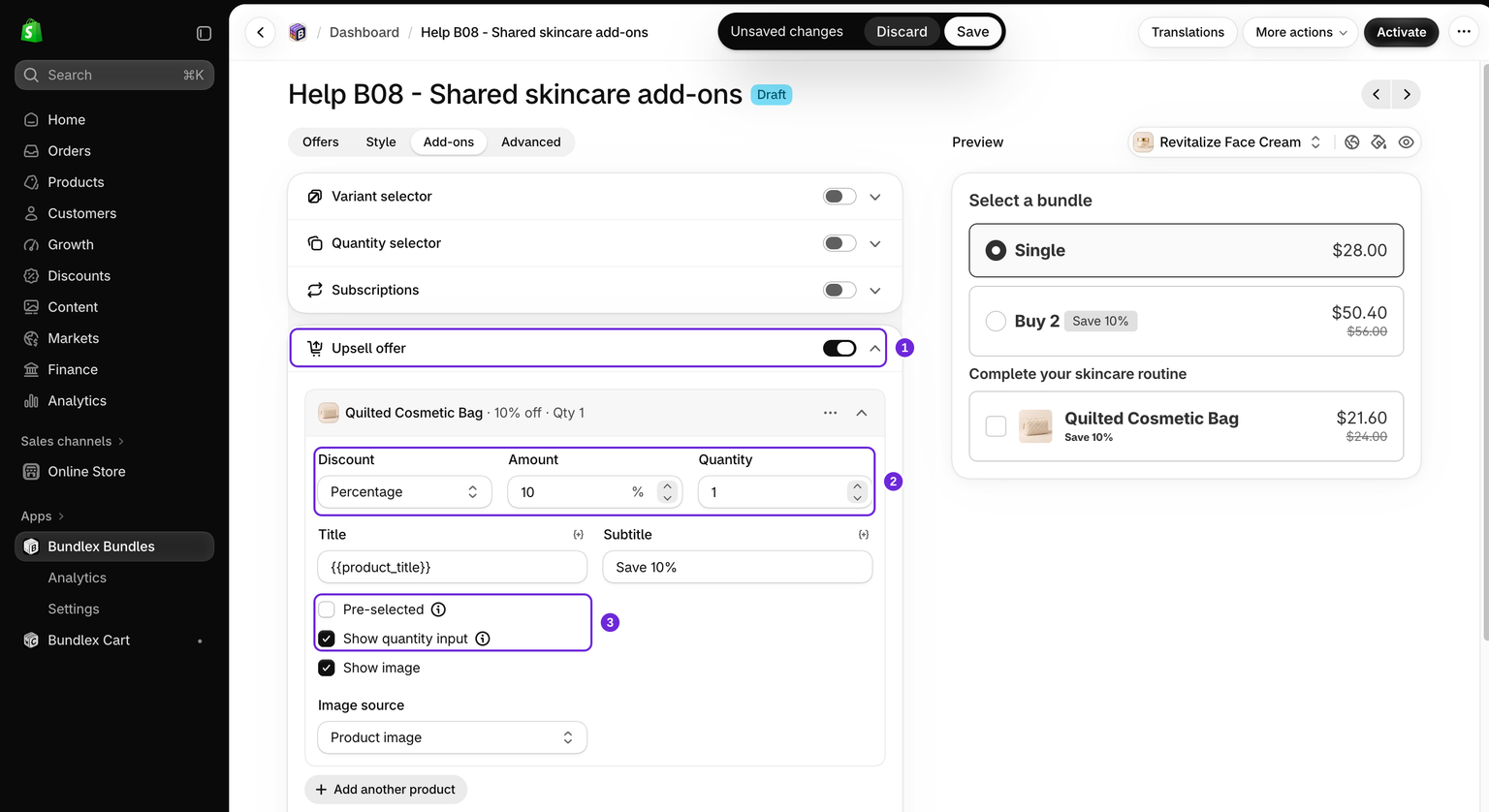
- 展开产品行,并配置其折扣、数量和文本。
- 你还可以添加区块标题,例如“完善你的护肤流程”,并选择其对齐方式。
- 保存,然后准备在店面测试时激活折扣。
最多可添加 20 个产品。为区块布局选择复选框或切换开关。启用将产品链接到其页面后,每个产品图片和标题都会成为链接。如果不需要标题,请将区块标题留空。
每个附加产品的设置
- 折扣:无、百分比、每件减免金额或固定总价。新添加的附加产品默认享受 10% 折扣。
- 数量:附加产品的起始数量。此数量独立于主优惠数量。
- 标题和副标题:描述产品及其节省金额。你可以使用产品标题变量。
- 显示图片:显示产品图片,或选择自定义图片。
- 显示数量输入框:让顾客通过步进器更改附加产品的数量。
- 预选:默认勾选该行。新添加的附加产品默认启用此选项;如果希望顾客主动选择,请将其关闭。顾客始终可以取消勾选。
当产品有多个可用变体时,顾客可以在附加产品行中选择变体。请在在线店面检查可用选项。售罄的附加产品可能会显示为灰色且未勾选;未发布或不可用的产品数据可能导致某一行不显示。发布前,请检查产品库存、销售渠道和市场可用性。
折扣的应用方式
在包含优惠的普通折扣中,当购物车中的某个优惠符合该折扣条件时,附加产品会获得相应折扣。切换优惠时,附加产品的选择状态和数量会保留。附加产品不会计入主优惠的数量门槛。
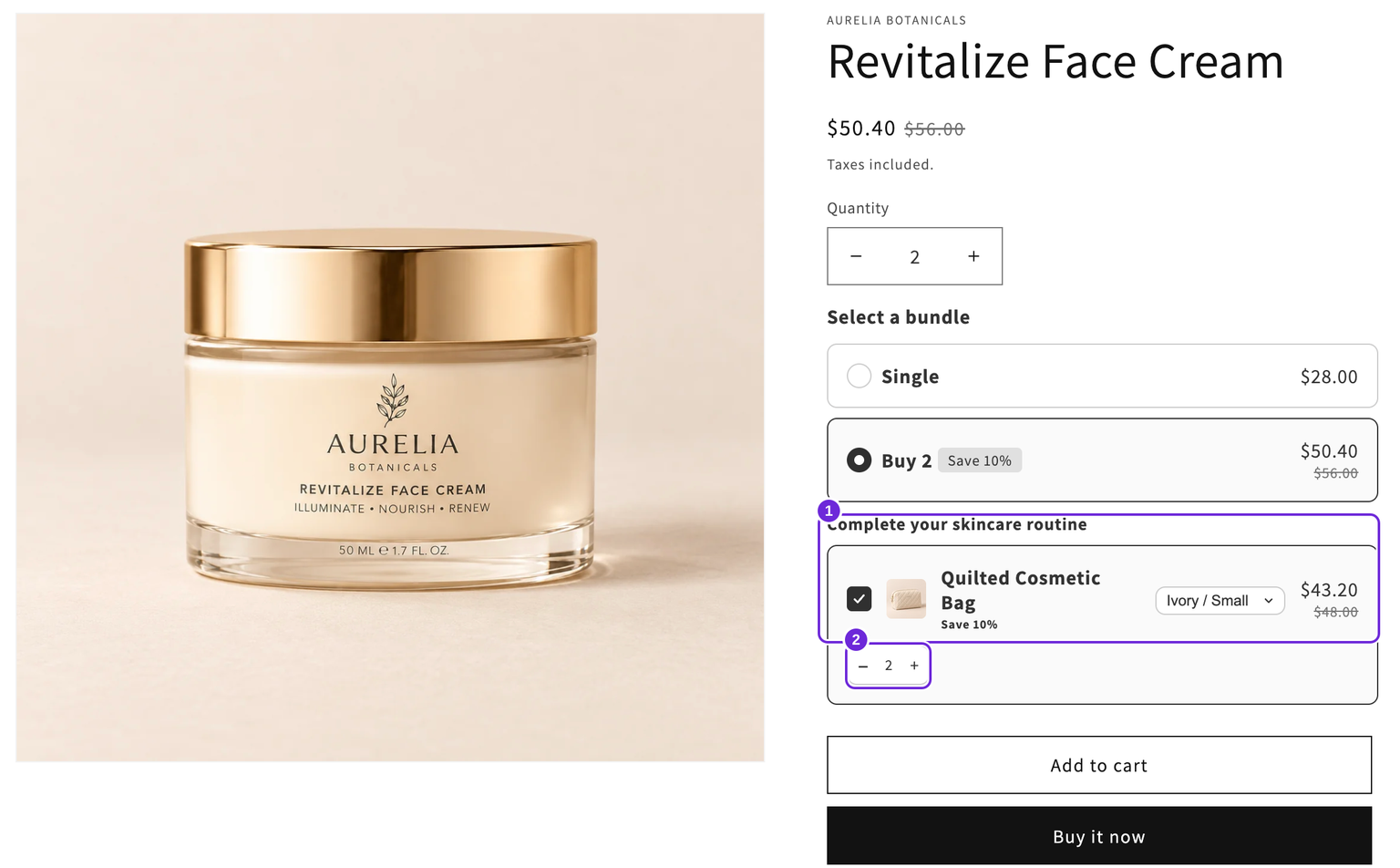
我们的示例中,单件面霜价格为 $28,购买 2 件可享受 10% 折扣。可选包袋自身享受 10% 折扣。无论顾客选择单件还是购买 2 件,两个 Ivory Small 包袋的价格均为 $43.20,面霜价格则单独变化。
如果主产品不再符合优惠条件,包袋仍会以正常价格留在购物车中。移除附加产品不会使主优惠失效。直接从包袋自身的产品页面添加相同包袋,不会自动获得附加产品折扣。
配置的数量是起始数量,而不是享受附加产品折扣的最大数量。如果允许更改数量,请测试你预计顾客会购买的更大数量。
可选选择和仅附加产品折扣
如果启用优惠选择为可选,顾客可以不选择优惠直接购买主产品,同时仍可选择共享附加产品。在此流程中,附加产品折扣可以通过符合条件的主产品获得资格。请将此流程与正常选择优惠后的购买流程分开测试。
如果产品页面需要提供可选额外产品,但不需要组合优惠,请从追加销售类别中的仅附加产品模板创建新的折扣。主题会保留原生产品控件,附加产品区块会显示在其下方。这是一种不同的创建模式,而不是在现有优惠折扣中开启的开关。
将附加产品作为订阅提供
在包含优惠的折扣中,先启用订阅。拥有符合条件的定期销售计划的附加产品随后可以使用作为订阅提供。顾客可以独立选择该附加产品的订阅方式,因此主产品仍可作为一次性购买。仅附加产品模式不提供此设置。
Bundlex 附加产品折扣仅适用于首笔订单。续订时使用订阅计划价格。对于简单的包袋示例,请关闭此选项;在测试定期购买前,请参阅订阅指南。
应该使用哪个区块?
| 优惠中的追加销售 | 追加销售优惠区块 | |
|---|---|---|
| 设置位置 | 单个优惠内部 | 附加产品选项卡中,每个折扣设置一次 |
| 显示位置 | 在该优惠卡片中 | 所有优惠卡片下方 |
| 切换优惠 | 仅添加所选优惠中的追加销售产品;其可见性取决于相关设置 | 选择状态和数量会保留 |
| 适用场景 | 适合作为某个优惠层级的配套产品 | 适合作为整个订单的配套产品 |
在购物车和结账时
使用加入购物车,并检查实际数量、变体和价格。在此示例中,两个面霜的价格为 $50.40,两个 Ivory Small 包袋的价格为 $43.20,总计 $93.60。移除两个面霜后,购物车中剩下两个包袋,正常总价为 $48。
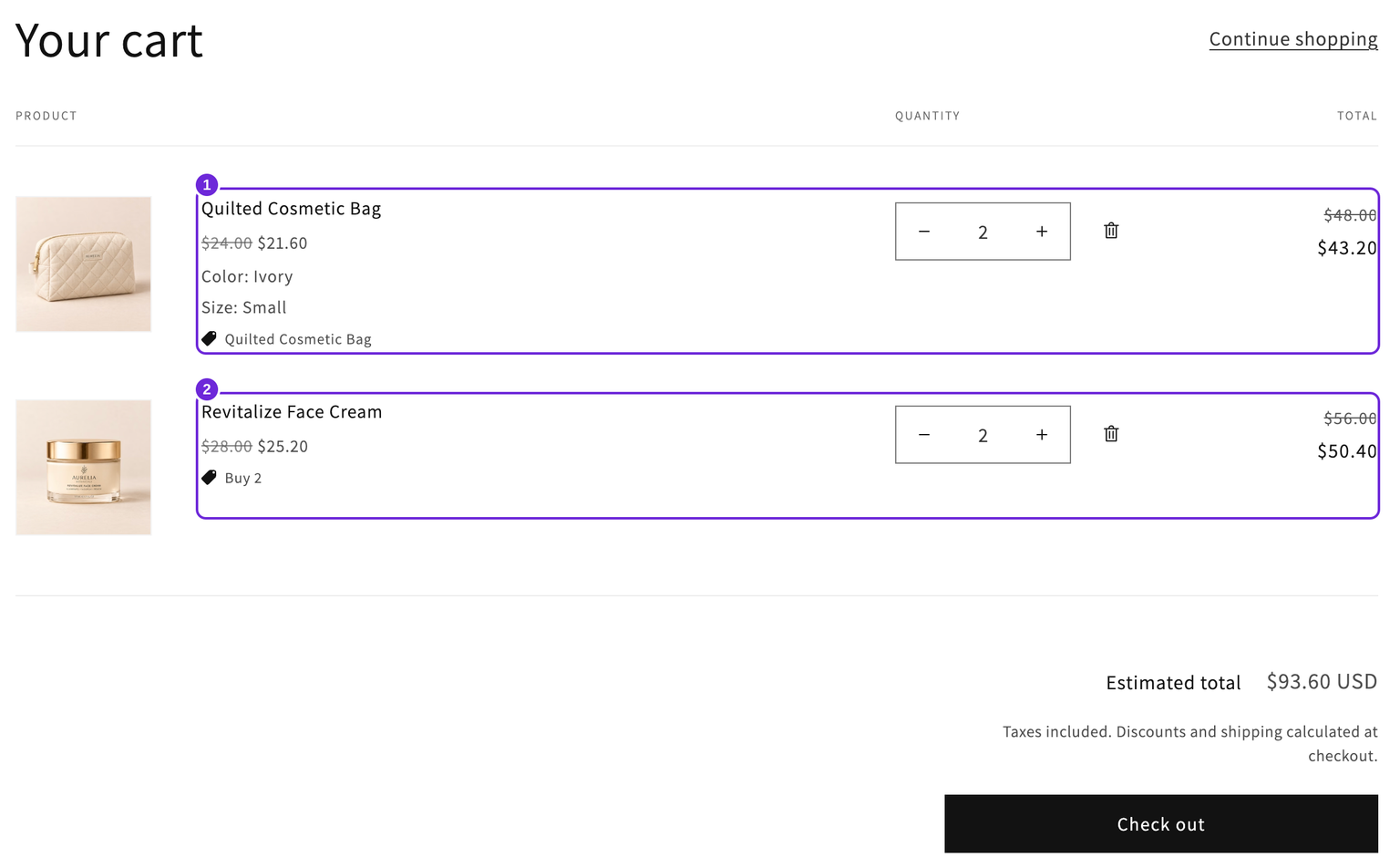
同时检查折扣标签。附加产品上的自定义标签优先,其次是折扣的默认标签,最后是附加产品解析后的标题。它不会继承优惠标签。附加产品标签支持 {{product_title}}。请参阅设置结账时显示的折扣标签。
发布前,请分别测试勾选和取消勾选附加产品、切换优惠、选择其他可用变体、更改数量,以及从购物车中移除主产品。每次重要更改后都要验证结账流程。如果你的商店将加速结账用于额外商品,请单独测试加速结账。
这篇文章对您有帮助吗?
您的反馈有助于我们改进文档。