
显示所选变体的图片
在每一行变体选择器旁显示小图片,帮助买家识别所选的颜色或款式。当优惠允许买家为每件商品选择不同变体时,此功能非常实用。
开启变体图片
- 打开您的组合,然后前往附加项。
- 开启变体选择器,然后展开其设置。
- 勾选显示变体图片。
- 保存,然后使用已发布折扣测试符合条件的产品。

顶部缩略图支持下拉菜单、颜色色板、胶囊按钮和图片色板。使用此功能无需隐藏主题的变体选择器。
买家选择变体后会发生什么
每一行都会显示所选变体的图片。如果该变体未分配图片,Bundlex 会在有可用产品图片时使用产品图片。如果希望不同颜色或款式显示不同外观,请在 Shopify 中为变体分配不同图片;此设置不会创建这些图片。

当两个尺寸使用同一张图片时,更改尺寸可能不会改变图片。如果既没有变体图片,也没有产品图片,则不会显示图片。
在折叠的变体选择器中,即使显示变体图片处于关闭状态,行标题也可能保留缩略图,以便识别商品。此开关并不是控制组合、赠品或追加销售卡片中所有图片的全局设置。
将选项显示为图片
如需使用可点击的图片选项,请在变体选项下,将某个选项的显示类型设置为变体图片。这与顶部缩略图不同:选项图片是买家点击选择的内容,而缩略图显示该行当前的选择。请检查预览和店面,尤其是在多个变体共用同一张图片时。
如需了解选择器类型、预设和可用性行为,请参阅允许客户为每件商品选择变体。
主产品图库也会改变吗?
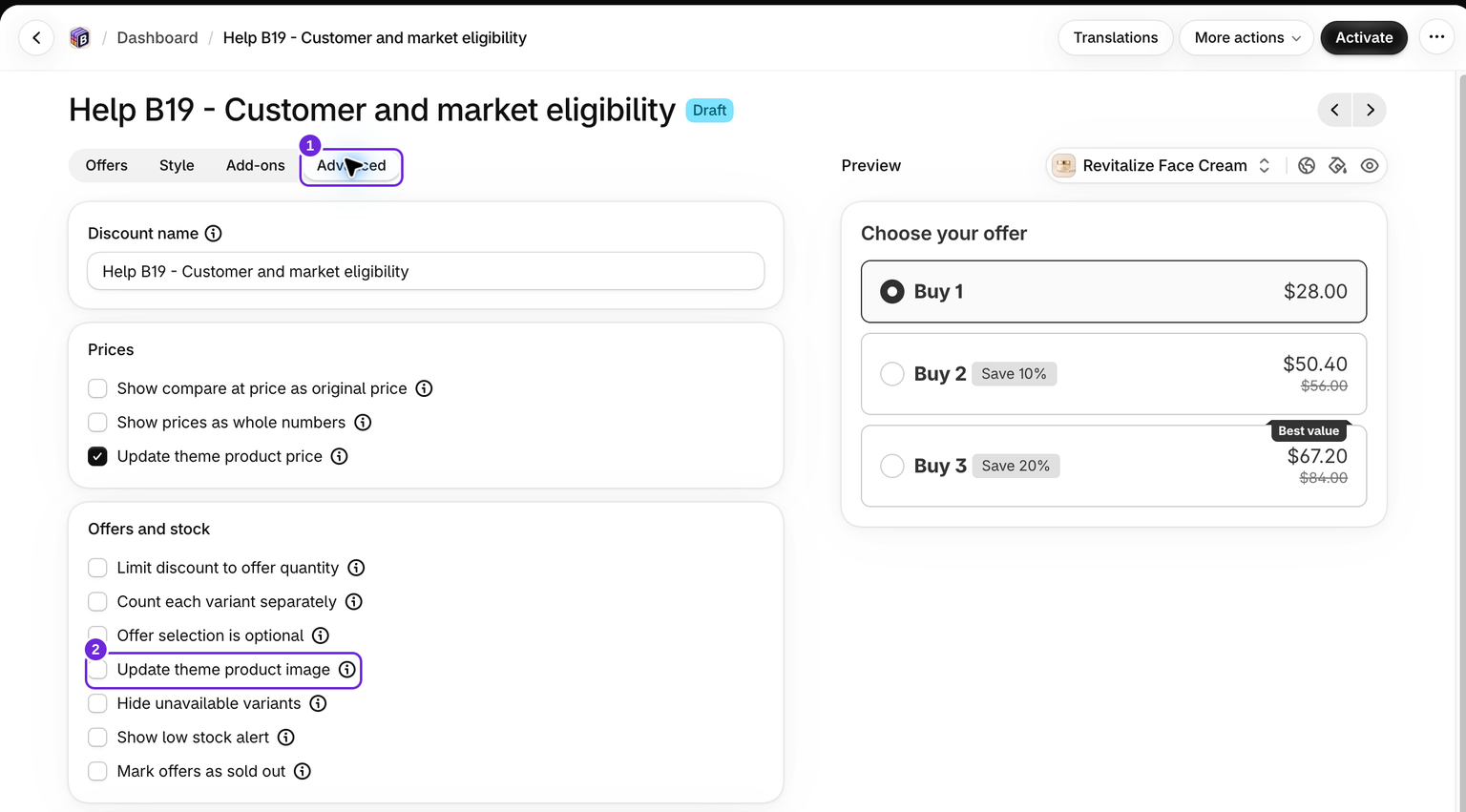
Bundlex 还会将主产品的变体选择与兼容的主题控件同步。受支持的主题可以利用此更改更新其图库。图库行为取决于您的主题和产品表单,因此缩略图开关不保证会更新图库。要让买家选择某项优惠后,图库切换到该优惠自己的图片,请在高级选项卡中、可选优惠选择下方勾选更新主题产品图片。此选项默认关闭,并且仅适用于图片来源为产品图片,且图片位置为图片 1或更高的位置的优惠,不适用于精选图片。请在产品页面上检查,因为编辑器预览不包含图库。
一个组合可以包含多个所选变体,而主题图库一次只显示一张图片。请使用每一行的缩略图检查各个商品。如果保留主题选择器可见,请测试两个方向:先在 Bundlex 中更改选项,再在主题选择器中更改选项。
如果行缩略图正确,但主图库未更新,请向支持团队发送产品 URL、主题名称和您选择的变体。不要仅为了让缩略图开关正常工作而替换产品媒体或更改高级选择器。
这篇文章对您有帮助吗?
您的反馈有助于我们改进文档。