
顯示所選變體的圖片
在每一列變體選取器旁顯示小圖片,讓顧客辨識所選的顏色或款式。當優惠允許顧客為每件商品選擇不同變體時,這項功能特別實用。
開啟變體圖片
- 開啟您的組合,然後前往加購項目。
- 開啟變體選取器,然後展開其設定。
- 勾選顯示變體圖片。
- 儲存,然後使用已發布折扣測試符合資格的商品。

前置縮圖支援下拉式選單、色票、膠囊按鈕和圖片色票。您不必隱藏佈景主題的變體選擇器即可使用此功能。
顧客選取變體時會發生什麼變化
每一列都會顯示所選變體的圖片。如果該變體沒有指定圖片,Bundlex 會在可用時使用商品圖片。如果您希望不同顏色或款式呈現不同外觀,請在 Shopify 中為變體指定不同圖片,此設定不會建立這些圖片。

變更尺寸時,如果兩種尺寸使用相同圖片,圖片可能不會變更。如果變體和商品都沒有可用圖片,則不會顯示圖片。
在變體選取器收合時,即使顯示變體圖片已關閉,列標題仍可保留縮圖,以辨識該商品。此開關並非控制組合、贈品或加價購卡片中所有圖片的全域設定。
以圖片顯示選項
若要使用可點選的圖片選項,請在變體選項下,將選項的顯示類型設為變體圖片。這與前置縮圖不同:選項圖片是顧客點選的選項,而縮圖顯示該列目前的選取項目。請檢查預覽和商店前台,尤其是在多個變體共用同一圖片時。
如需選取器類型、預設值和可用性行為的資訊,請參閱讓顧客為每件商品選擇變體。
主要商品圖庫也會變更嗎?
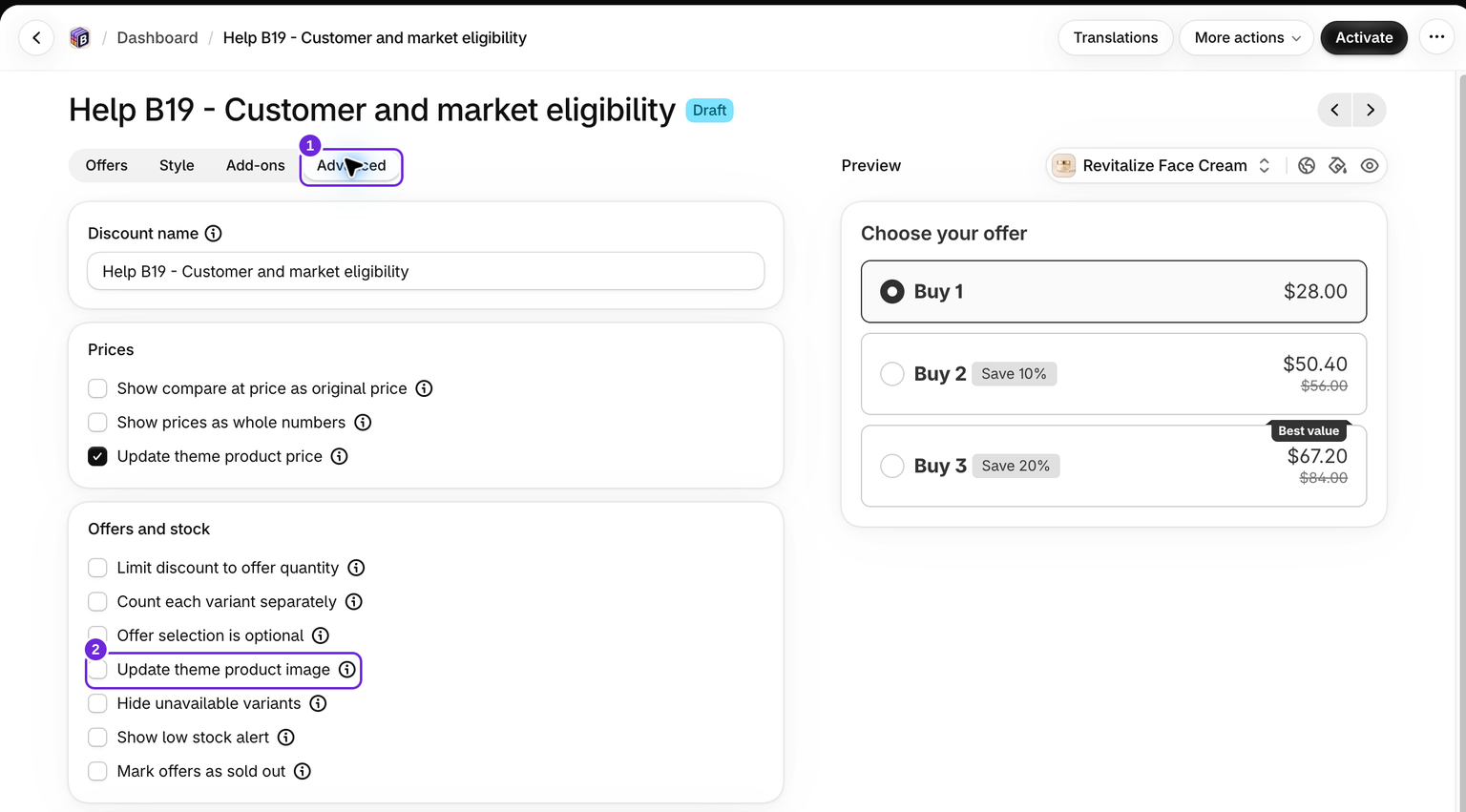
Bundlex 也會將主要商品的變體選取與相容的佈景主題控制項同步。支援此功能的佈景主題可利用這項變更更新其圖庫。圖庫行為取決於您的佈景主題和商品表單,因此變體縮圖開關不保證會更新圖庫。若要在顧客選取優惠時,將圖庫切換至該優惠自己的圖片,請勾選更新佈景主題商品圖片,此設定位於進階分頁中的優惠選擇為選填下方。此設定預設為關閉,且僅適用於圖片來源為商品圖片,並且圖片位置為圖片 1或更高的位置的優惠,不適用於精選圖片。請在商品頁面上檢查,因為編輯器預覽沒有圖庫。
一個組合可以包含多個所選變體,但佈景主題圖庫一次只會顯示一張圖片。請使用各列的個別縮圖檢查每件商品。如果保留佈景主題選擇器顯示,請測試兩個方向:先在 Bundlex 中變更選項,再在佈景主題選擇器中變更選項。
如果列縮圖正確,但主要圖庫沒有更新,請將商品 URL、佈景主題名稱和所選變體提供給支援團隊。請勿僅為了讓縮圖開關正常運作而替換商品媒體或變更進階選取器。
這篇文章對您有幫助嗎?
您的意見能協助我們改善文件內容。