
將組合加入購物車的運作方式
當顧客選擇優惠並點擊產品頁面的 加入購物車按鈕時,Bundlex 會加入所選的產品、數量和符合資格的額外項目。一般的加入操作會將它們一起加入,結帳時則會檢查產生的購物車以計算折扣。
顧客應該看到的內容
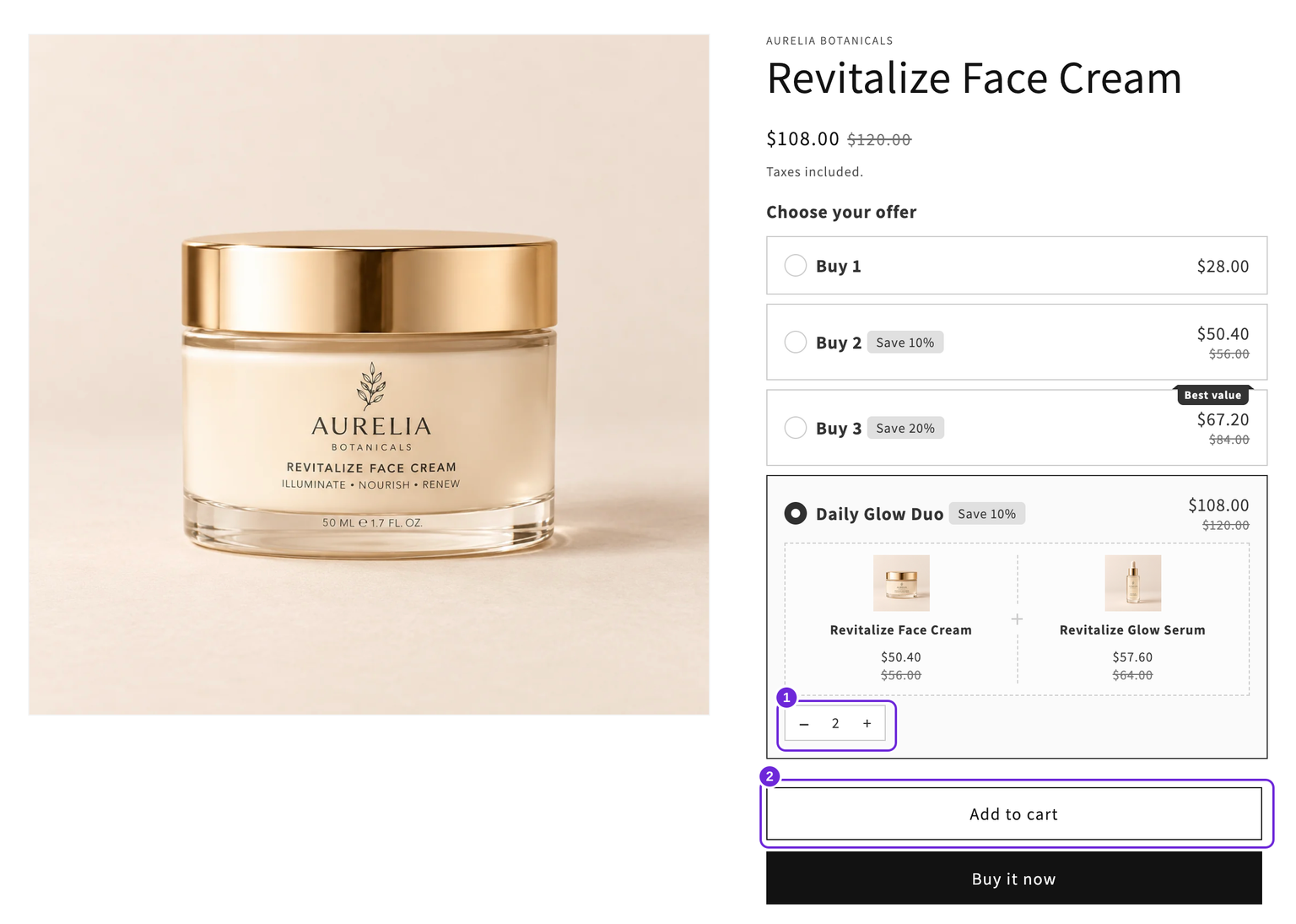
對於包含一罐面霜和一瓶精華液的組合,Bundlex 數量為 2代表兩套完整組合:兩罐面霜和兩瓶精華液。在此示範中,一套 Daily Glow Duo 售價為 $54,兩套在運費前的價格為 $108。
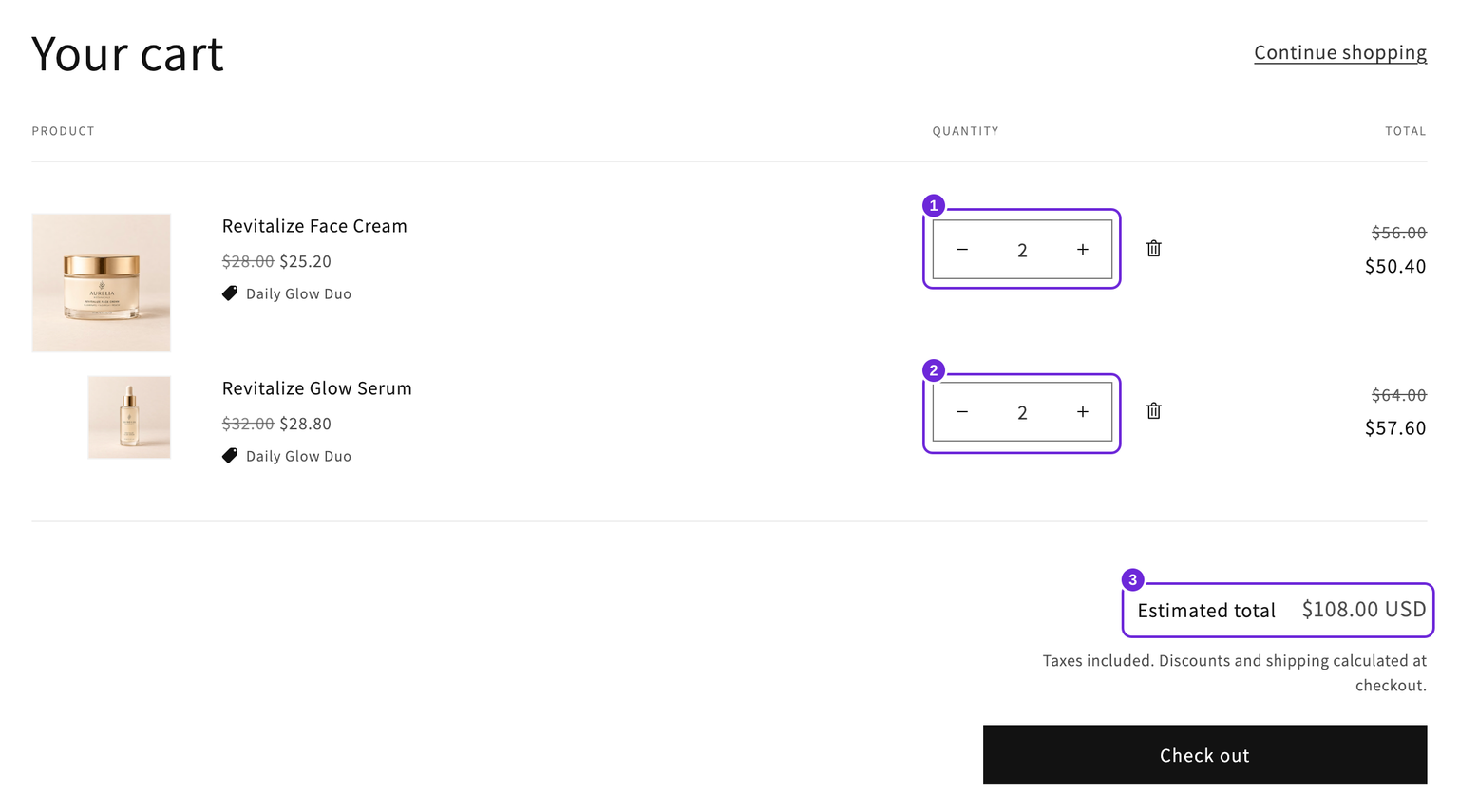
加入購物車後,請檢查每個產品和數量。此購物車包含兩罐面霜,價格為 $50.40,以及兩瓶精華液,價格為 $57.60,總計 $108。兩個商品列都顯示 Daily Glow Duo 折扣。您的佈景主題可能會顯示抽屜、購物車頁面或其他確認方式;重要的是購物車內容和結帳小計。
繼續前往結帳,在下單前確認相同的產品和折扣。運費、稅金和其他符合資格的折扣可能會影響最終總額。如果缺少額外項目,請不要因為顯示加入成功訊息,就認定完整組合已加入。
Bundlex 如何辨識產品表單
小工具會在產品表單中加入隱藏的 bx-product-form標記,並監看 Shopify 的 /cart/add端點。此標記是辨識組合提交內容的一般方式。
有些佈景主題會重新建立請求並捨棄隱藏欄位。對於已標記表單上最近一次加入購物車的操作,只要請求的變體和目前選取內容仍相符,Bundlex 也有一個有限的復原流程。缺少標記是有用的診斷線索,但本身不代表組合無法加入。
此復原流程不適用於所有自訂請求。在僅加購項目模式中,如果佈景主題或應用程式指令碼在顧客點擊後立即只加入主要產品,Bundlex 可以在該加入操作完成後加入已勾選的加購項目。有些設定仍可能捨棄這些項目,因此如果已勾選的加購項目遺失,請提供產品頁面連結聯絡支援團隊,我們會協助檢查。如果可見的優惠加入了錯誤項目,請參閱 加入購物車疑難排解。
加入所選產品
Bundlex 會讀取顧客所選的變體、數量和選用的額外項目,然後建立組合資料。這些項目會一起加入,而不是透過顧客分別點擊的一連串操作加入。
如果 Shopify 拒絕巢狀加入請求,Bundlex 可以在不使用父項關聯的情況下重試。如果額外項目仍無法使用,復原流程可以在保留折扣資訊的情況下重試加入主要產品。遭拒的加入操作不一定會導致一個原價產品;結果取決於哪個重試成功,以及剩餘購物車是否符合資格。
結帳如何辨識優惠
購物車商品列會帶有私有的 _bundlex屬性,用來識別折扣、優惠和任何額外項目。這能區分數量相同的優惠、讓個別設定的額外項目保持可識別,並將已標記的商品列與其他 Bundlex 折扣隔離。
結帳會使用購物車中的實際內容,檢查數量、必要商品和符合資格的條件。此標籤也支援營收歸因。Shopify 會在結帳時隱藏私人商品列屬性,主題和自訂範本程式碼必須在其他位置篩選這些屬性。請參閱 Bundlex 訂單代碼。
自訂屬性和訂閱
此整合功能可處理常見的 JSON、FormData 和 URL 編碼加入購物車請求。文字屬性,例如雕刻訊息,會複製到第一個主要商品列,不會自動複製到每個組合元件。支援的銷售方案值會根據各商品符合資格的方案分別處理。
檔案上傳需要進行相容性檢查。一般的組合請求重建不會將上傳的 File 值保留為檔案上傳,因此不要因為檔案上傳或個人化應用程式的文字欄位可正常運作,就假設檔案上傳功能也能運作。請測試完整流程,並提供商品網址聯絡客服。
自訂購買按鈕和立即購買
獨立的購買或貨到付款應用程式可能會略過標準商品表單和 Shopify 購物車請求。Bundlex 無法保證必要的組合商品、贈品或加價購會透過該路徑傳遞。請保留主題的加入購物車按鈕,並使用完整優惠測試替代按鈕。
立即購買也是不同於加入購物車的路徑。不要因為一般購物車運作正常,就假設它會帶入每個組合元件。如果您希望標準的加入購物車操作直接前往結帳,請使用 略過購物車直接結帳,並確認產生的結帳頁面。
哪個數量會加入購物車
- Bundlex 數量選擇器已啟用:小工具的步進控制項會控制數量,而主題輸入欄位會反映其結果。
- 一般的級距導覽設定:精確的原生數量可以選取相符的級距。介於級距之間的數值可能會保留先前選取的優惠,因此系統可能會加入該優惠所設定的數量。
- 支援原生數量的純數量級距:部分商店使用獨立設定,以保留顧客輸入的數量。
啟用選擇功能且未選取任何優惠時,主題的控制項會正常運作,不會加入優惠贈品或額外商品。若購物車符合資格,純數量折扣仍可在結帳時套用。取消選取優惠不代表選擇退出所有折扣。
請參閱 主題數量行為和 Bundlex 的數量選擇器,以選擇所需的設定。
這篇文章對您有幫助嗎?
您的意見能協助我們改善文件內容。