
如何顯示低庫存提醒
當可購買變體的庫存量達到你的門檻時,低庫存提醒會在旁邊顯示「僅剩 3 件」等簡短訊息。Bundlex 使用 Shopify 回傳的該變體庫存數量。此訊息可協助顧客了解供貨情況,但不會保留庫存。
開始之前
低庫存提醒會顯示在每個優惠的變體選擇器內,因此在數量折扣與買一送一優惠中,只有在組合的 變體選擇器區段於 加購項目分頁中開啟時才會生效。如果關閉此設定,顧客會使用 Shopify 的預設變體選擇器,而提醒沒有可附加的列。商品組合優惠一律會顯示自己的變體列,因此無論設定為何,提醒都可以在其中顯示。請參閱 在每個優惠中顯示變體選擇器,了解如何啟用此功能。
- 必須在 Shopify 中啟用該變體的庫存追蹤。
- 該變體不得設定為缺貨時繼續銷售(關閉超賣)。
- 該變體必須可供銷售,且 Shopify 必須提供其庫存數量。
- 只有在可用庫存小於或等於你的門檻時,才會顯示提醒。
啟用低庫存提醒
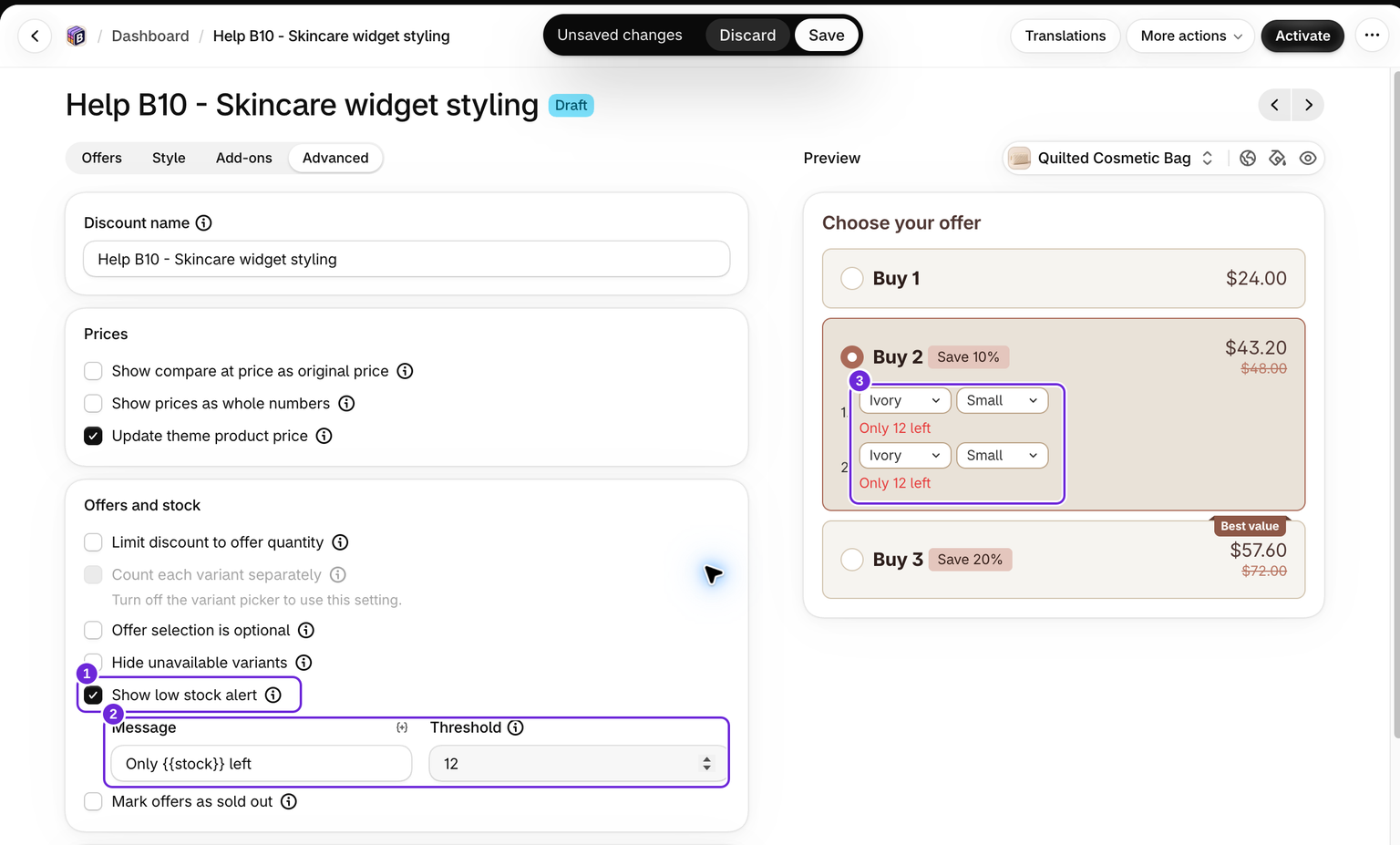
- 開啟您要編輯的組合。
- 開啟 進階分頁。
- 在優惠項目與庫存下,開啟顯示低庫存提醒。
- 啟用提醒後,會顯示訊息和門檻欄位。
設定門檻
門檻欄位會控制庫存降低到何種程度時顯示提醒。當變體的可用數量小於或等於此數字時,就會顯示提醒。預設值為5,您可以輸入 1 到 1000 之間的任何整數。
門檻設為 5 時,剩餘 5、4、3、2 或 1 件的變體會顯示提醒。剩餘 6 件以上的變體則不會顯示。
撰寫訊息
訊息欄位是顯示在變體列上的文字。此欄位支援一個變數:{{stock}}。系統會將其替換為 Shopify 回傳的變體數量。預設訊息為Only {{stock}} left,當數量為 3 時會顯示為「僅剩 3 件」。
您可以撰寫自己的文字,並將{{stock}}放在文字中的任何位置,例如Hurry, only {{stock}} in stock!。訊息必須包含{{stock}},因此如果移除該變數,必須重新加入後才能儲存組合。訊息長度不得超過 200 個字元。
選擇顏色

提醒顏色可在樣式分頁的容器區段中,透過提醒顏色設定。預設為紅色調,讓訊息看起來更具緊迫感,但您也可以選擇任何符合佈景主題的顏色。
在商店前台的顯示方式

- 訊息會在優惠項目的變體選擇器中,每個變體列內分別顯示,因此不同變體可以同時顯示不同數量,或不顯示任何訊息。
- 此元件會從 Shopify 載入庫存資訊。請勿假設已開啟的頁面會持續反映其他工作階段中的銷售情況。檢查庫存變化時,請重新載入產品頁面。
- 未追蹤庫存、設定為缺貨時仍可繼續銷售,或庫存高於門檻的變體,都不會顯示提醒。
預覽
若要在編輯器預覽中查看提醒,請選取庫存偏低的變體。對於數量折扣和買一送一優惠,必須開啟變體選擇器區段,提醒才會顯示。
疑難排解
- 沒有顯示提醒。 請確認變體選擇器區段已開啟、變體已啟用庫存追蹤,且庫存量小於或等於您設定的門檻。
- 無法儲存組合。 訊息必須包含
{{stock}}。如果您刪除了該變數,請將其重新加入訊息欄位,再次儲存。 - 即使庫存偏低也從未顯示提醒。 請確認變體未設定為售罄時仍可繼續銷售,因為允許超賣的變體不會納入提醒。
這篇文章對您有幫助嗎?
您的意見能協助我們改善文件內容。