
優惠層級的運作方式
優惠是 Bundlex 小工具中的一個選項。例如,顧客可以選擇購買 1 件、購買 2 件享 10% 折扣,或選擇乳霜與精華液組合。一個組合優惠最多可包含 10 個優惠,每個優惠都有自己的商品或數量、價格與文字。
選擇適合的優惠類型
- 數量折扣:根據主要商品數量提供折扣,例如購買 2 件省下 10%。
- 買 X 送 Y:例如購買 2 件,免費獲得 1 件的促銷活動。顧客需要符合購買與贈送數量的總數。
- 商品組合:包含主要商品與必要組合商品的套組,例如乳霜與精華液。
您可以在同一個優惠中組合這些類型。贈品、選用的付費加價購與優惠項目條列,都是可以新增至優惠的功能。如需協助選擇,請參閱 選擇組合或折扣設定。
每個優惠都有自己的標題、副標題、徽章與折扣標籤。部分欄位支援變數,例如 {{saved_percentage}},可顯示優惠目前的值。

預先選取的優惠,也就是預設優惠
通常,顧客開啟商品頁面時會預先選取一個優惠。在 優惠分頁中開啟該優惠,並勾選 預先選取的優惠。許多商家會選擇中間或較高數量的層級,優先顯示其折扣。

讓顧客取消選取所有優惠
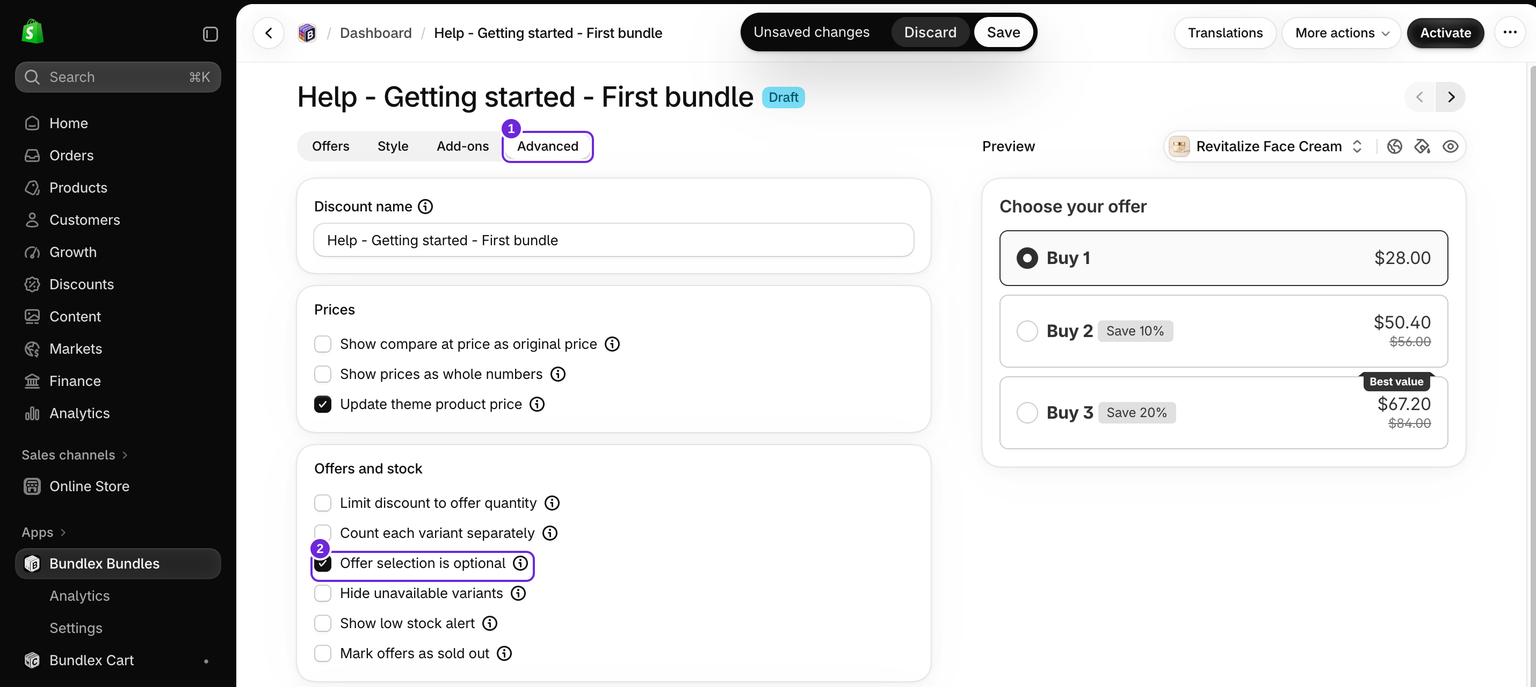
在 進階 > 優惠與庫存下方開啟 優惠選擇為選用。顧客之後可以再次點選已選取的優惠來取消選取。
- 開啟 進階分頁,並啟用 優惠選擇為選用。
- 若要一開始不選取任何優惠,請前往 優惠分頁,開啟每個優惠,並取消勾選所有優惠中的 預先選取的優惠。
- 儲存並測試商品頁面,分別測試選擇優惠前,以及選取和取消選取優惠後的情況。
您也可以保留一個預先選取的優惠,同時允許顧客取消選取。未選取任何優惠時,佈景主題本身的購買控制項會處理主要商品。優惠贈品與必要的組合商品不會加入。另行設定的 追加銷售優惠附加項目仍可選取,並與商品一同加入。
取消選取並不代表退出所有結帳折扣。未選取的商品組合不會自動加入,但當購物車數量符合資格時,單純的數量層級仍可能套用。若要嚴格要求顧客主動選取商品組合,請使用商品組合優惠。
此設定預設為關閉,且不適用於僅包含附加項目的折扣。關閉此設定後,會恢復必須預先選取一個優惠的要求。
排序與重新排序
優惠會依照其在組合編輯器中的順序,由上到下顯示在小工具中。若要重新排列優惠階梯,例如將「最佳價值」層級放在中間,請收合已開啟的優惠,將滑鼠移到某一列上,待其圖示變成拖曳把手後,將該列向上或向下拖曳。您也可以從其 ...選單複製優惠,複本會直接插入原優惠後方,且永遠不會標記為預設優惠,或刪除優惠。請參閱 如何新增、重新排序及移除優惠層級。
順序只影響優惠階梯的呈現方式,不必符合數量遞增順序,不過按照數量由低至高列出層級,是最常見且最清楚的版面配置。
兩個優惠可以共用相同的數量門檻,例如「購買 1 件」與「購買 1 件 + 贈品」。請為它們設定清楚的標題,讓顧客能分辨不同選項。
購物車中的處理方式
顧客選取優惠並使用加入購物車功能時,Bundlex 會加入已設定的商品與數量。接著,系統會根據購物車中的實際內容檢查折扣。變更優惠後,請務必測試商品頁面、購物車與結帳流程。
對於一般數量層級,變更購物車數量可能會讓顧客移至其他符合資格的層級。必要的商品組合取決於所選組合是否存在。如果移除必要商品,組合優惠可能會失效。免費贈品則不同,移除贈品本身不會移除主要優惠的折扣。
購物車商品可能包含用於識別其優惠的 Bundlex 私有資訊。如果您在訂單或佈景主題中看到代碼,請參閱 Bundlex 訂單代碼。
層級之間的數量
啟用 Bundlex 的 數量選擇器後,顧客可以在符合資格的數量優惠中選擇確切數量,並在達到門檻時升級至更優惠的層級。組合與確切價格套組則以完整套組計算。請參閱 數量選擇器指南。
佈景主題原生的數量輸入框有所不同。在一般的層級導覽設定中,輸入確切的層級數量會選取該優惠,但介於兩個層級之間的數值可能會保留先前選取的優惠,並加入其設定的數量。請勿只為解決此問題而新增數十個層級,請先查看支援的數量選擇器設定。請參閱 輸入數量與層級同步。
簡單的起點
先從三個清楚的數量選項開始,只有在能協助顧客時,才新增不同的優惠類型。請讓標題、實際數量與節省金額保持一致。請依照 建立您的第一個組合,查看包含購物車檢查的完整範例。
這篇文章對您有幫助嗎?
您的意見能協助我們改善文件內容。