
Cómo funcionan los niveles de oferta
Una oferta es una opción dentro de tu widget de Bundlex. Por ejemplo, los compradores podrían elegir Comprar 1, Comprar 2 con un 10 % de descuento o un conjunto de crema y sérum. Una oferta de paquete puede contener hasta 10 ofertas, y cada oferta tiene sus propios productos o cantidad, precio y texto.
Elige el tipo de oferta adecuado
- Descuentos por cantidad: un ahorro basado en la cantidad del producto principal, como Comprar 2 y ahorrar un 10 %.
- Compra X y obtén Y: una promoción como Comprar 2 y obtener 1 gratis. El comprador necesita la cantidad total que debe comprar y obtener.
- Paquete de productos: un conjunto que contiene el producto principal y los productos requeridos del paquete, como una crema y un sérum.
Puedes combinar estos tipos en una misma oferta. Los regalos, las ofertas de upsell de pago opcionales y las viñetas de beneficios son funciones que añades a una oferta. Para obtener ayuda al elegir, consulta Elige una configuración de paquete o descuento.
Cada oferta tiene su propio título, subtítulo, distintivo y etiqueta de descuento. Algunos campos admiten variables como {{saved_percentage}}, que muestran los valores actuales de la oferta.

El nivel preseleccionado, o predeterminado
Normalmente, una oferta está preseleccionada cuando un comprador abre la página de producto. Abre esa oferta en la pestaña Ofertas y marca Oferta preseleccionada. Muchos comerciantes eligen un nivel intermedio o de mayor cantidad para mostrar primero sus ahorros.

Permite que los compradores dejen todas las ofertas sin seleccionar
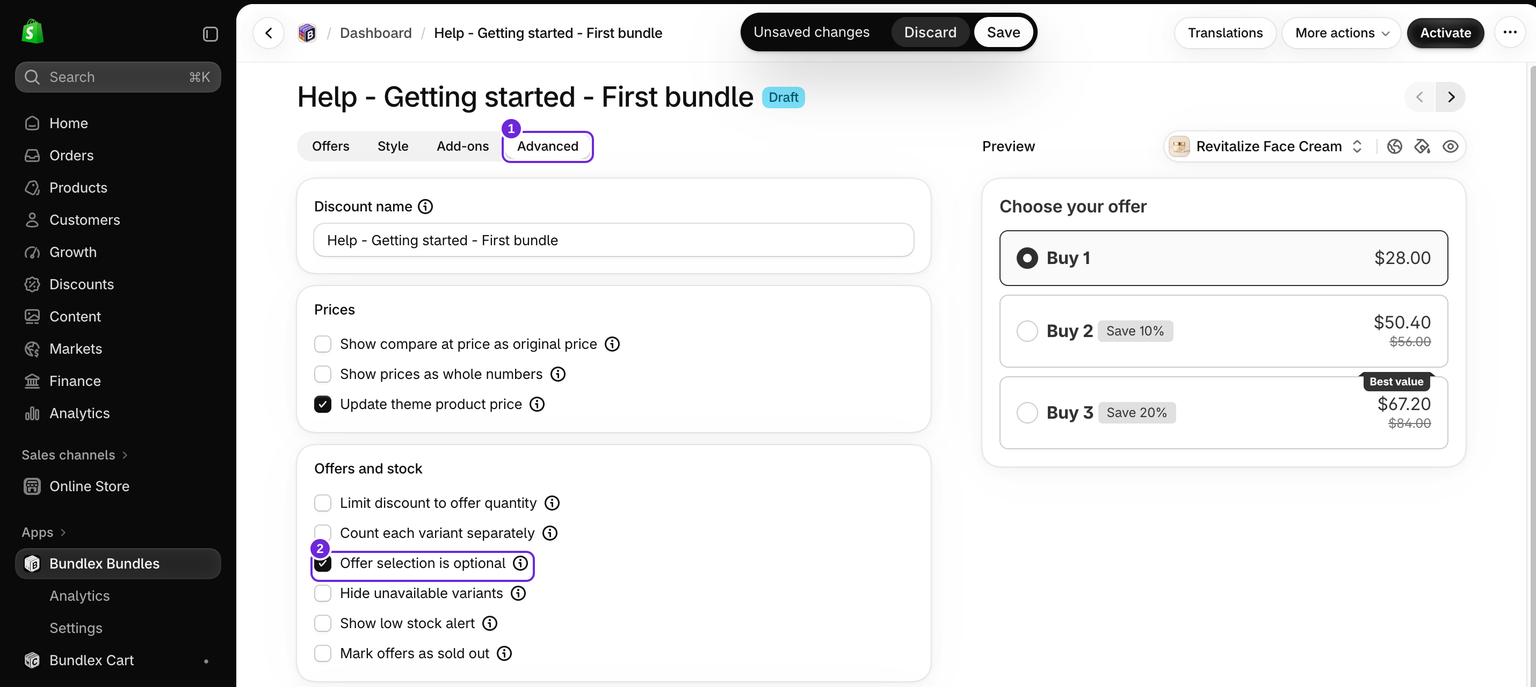
Activa La selección de ofertas es opcional en Avanzado > Ofertas y existencias. Los compradores podrán hacer clic de nuevo en la oferta seleccionada para deseleccionarla.
- Abre la pestaña Avanzado y activa La selección de ofertas es opcional.
- Para comenzar sin nada seleccionado, ve a la pestaña Ofertas, abre cada oferta y desmarca Oferta preseleccionada en todas ellas.
- Guarda y prueba la página de producto, tanto antes de elegir una oferta como después de seleccionar y deseleccionar una.
También puedes mantener una oferta preseleccionada y permitir que los compradores la deseleccionen. Sin ninguna oferta seleccionada, los controles de compra propios del tema gestionan el producto principal. Los regalos de la oferta y los productos requeridos del paquete no se añaden. Las ofertas de upsell adicionales configuradas por separado aún se pueden seleccionar y añadir con el producto.
Deseleccionar no significa excluirse de todos los descuentos del proceso de pago. Un paquete de productos no seleccionado no se añade automáticamente, pero los niveles de cantidad simples aún pueden aplicarse cuando la cantidad del carrito del comprador cumple los requisitos. Para un conjunto de productos estrictamente opcional, usa una oferta de Paquete de productos.
Esta configuración está desactivada de forma predeterminada y no se aplica a los descuentos que solo incluyen complementos. Al desactivarla, se restablece el requisito de tener una oferta preseleccionada.
Ordenar y reordenar
Las ofertas se muestran en el widget en el mismo orden en que aparecen en el editor del paquete, de arriba abajo. Para reorganizar la escala, por ejemplo, para colocar el nivel de "mejor valor" en el centro, contrae la oferta abierta, pasa el cursor sobre una fila hasta que su icono se convierta en un asa y arrastra la fila hacia arriba o hacia abajo. También puedes duplicar una oferta desde su menú ... (la copia se inserta justo después de la original y nunca se marca como predeterminada) o eliminarla. Consulta cómo añadir, reordenar y eliminar niveles de oferta.
El orden solo determina cómo se presenta la escala. No tiene que coincidir con una cantidad ascendente, aunque mostrar los niveles de menor a mayor cantidad es la disposición más habitual y clara.
Dos ofertas pueden compartir el mismo umbral de cantidad, por ejemplo, "Comprar 1" y "Comprar 1 + regalo". Usa títulos claros para que los compradores puedan distinguir las opciones.
Qué ocurre en el carrito
Cuando un comprador selecciona una oferta y usa Añadir al carrito, Bundlex añade los productos y las cantidades configurados. Después, el descuento se comprueba con el contenido real del carrito. Prueba siempre la página de producto, el carrito y el proceso de pago después de cambiar una oferta.
En los niveles de cantidad normales, cambiar la cantidad del carrito puede trasladar al comprador a otro nivel elegible. Los paquetes de productos requeridos dependen de que el conjunto seleccionado esté presente. Si se elimina un artículo requerido, se puede perder el ahorro del paquete. Los regalos gratuitos son diferentes: eliminar un regalo no elimina por sí solo el ahorro de la oferta principal.
Los artículos del carrito pueden contener información privada de Bundlex que se utiliza para identificar su oferta. Si observas códigos en un pedido o tema, consulta Códigos de pedido de Bundlex.
Cantidades entre niveles
Con el Selector de cantidad de Bundlex activado, los compradores pueden elegir un número exacto en las ofertas de cantidad elegibles y pasar a un nivel mejor al alcanzar su umbral. Los paquetes y los conjuntos con precio exacto cuentan como conjuntos completos. Consulta la guía del selector de cantidad.
El cuadro de cantidad nativo del tema es diferente. En la configuración habitual de navegación por niveles, una cantidad exacta de nivel selecciona esa oferta, pero un valor intermedio puede dejar seleccionada la oferta anterior y añadir la cantidad configurada. No añadas docenas de niveles solo para solucionar esto; comprueba primero la configuración compatible del selector de cantidad. Consulta cantidades introducidas y sincronización de niveles.
Un punto de partida sencillo
Empieza con tres opciones de cantidad claras y añade otro tipo de oferta solo cuando ayude a los compradores. Mantén coherentes los títulos, las cantidades reales y los ahorros. Sigue Crea tu primer paquete para ver un ejemplo completo con comprobaciones del carrito.
¿Te resultó útil este artículo?
Tus comentarios nos ayudan a mejorar nuestra documentación.