
El bloque de oferta de upsell: añade complementos debajo de cada oferta
El bloque de oferta de upsell coloca productos opcionales debajo de todas tus ofertas. Un cliente puede marcar un complemento y cambiar de oferta sin perder esa selección. Úsalo para un producto complementario que combine con todo el pedido, como una bolsa cosmética junto a productos para el cuidado de la piel.
Los upsells de una oferta pertenecen a una sola oferta. Activa Mostrar solo cuando esta oferta está seleccionada en esos upsells si deben ocultarse mientras haya otra oferta seleccionada. El bloque de oferta de upsell compartido permanece debajo de las ofertas. Puedes usar ambos cuando tengan objetivos diferentes.
Configura el bloque
- Abre tu descuento y ve a Complementos.
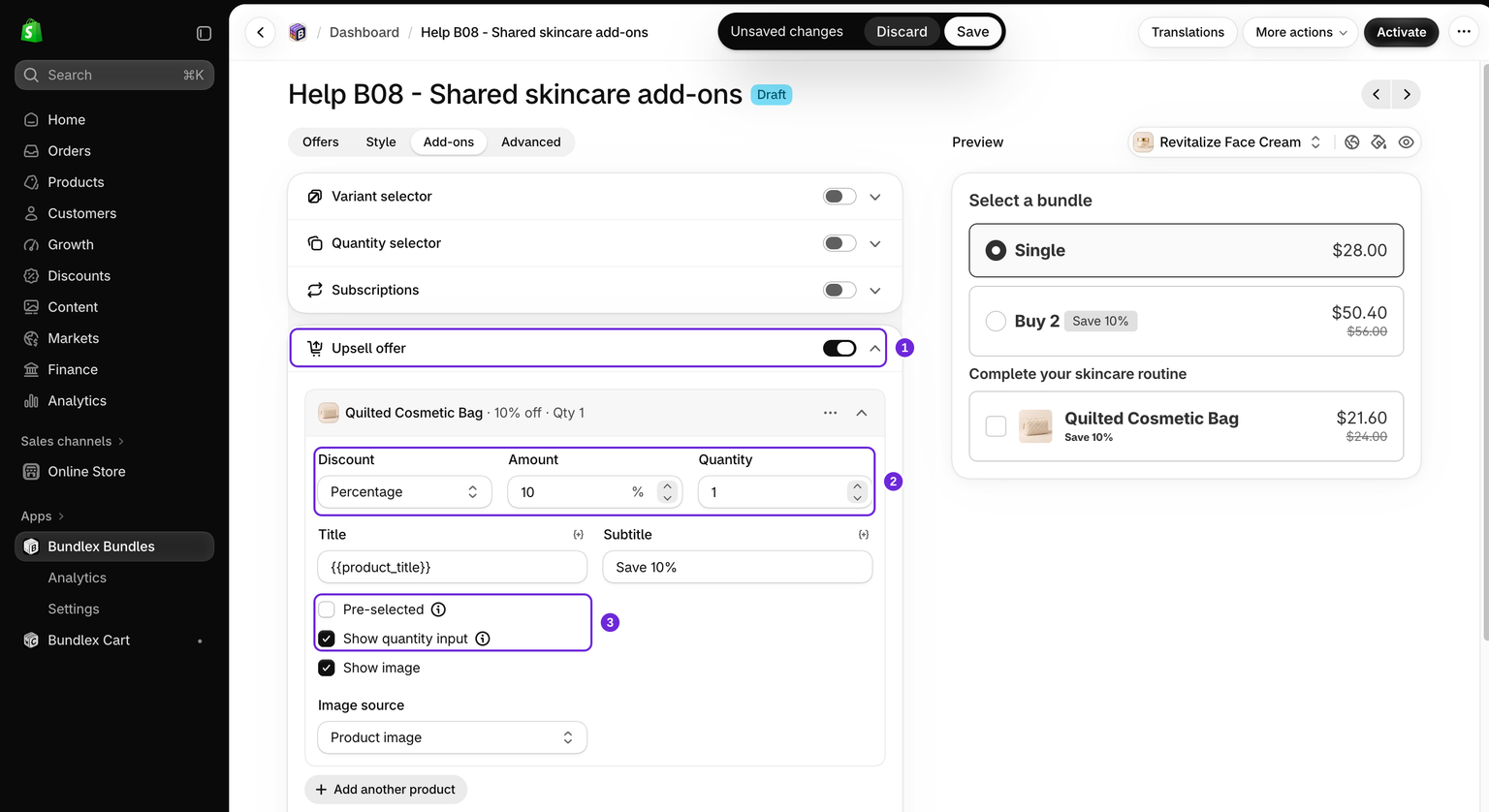
- Activa Oferta de upsell.
- Haz clic en Añadir producto y elige un producto o las variantes que quieras ofrecer.
- Expande la fila del producto y configura su descuento, cantidad y texto.
- Añade opcionalmente un título del bloque, como "Completa tu rutina de cuidado de la piel", y elige su alineación.
- Guarda y activa el descuento cuando estés listo para probarlo en la tienda online.
Puedes añadir hasta 20 productos. Elige Casilla de verificación o Interruptor para el diseño del bloque. Vincular productos a sus páginas convierte la imagen y el título de cada producto en un enlace. Deja vacío el título del bloque si no necesitas un encabezado.
Configuración de cada complemento
- Descuento: Ninguno, Porcentaje, Importe de descuento por artículo o Precio total fijo. Los complementos nuevos comienzan con un 10 % de descuento.
- Cantidad: el número inicial de unidades del complemento. Es independiente de la cantidad de la oferta principal.
- Título y Subtítulo: describen el producto y su ahorro. Puedes usar la variable del título del producto.
- Mostrar imagen: muestra la imagen del producto o elige una imagen personalizada.
- Mostrar campo de cantidad: permite al cliente cambiar la cantidad del complemento con un selector incremental.
- Preseleccionado: inicia la fila marcada. Está activado para los complementos nuevos; desactívalo si quieres que el cliente elija participar. Los clientes siempre pueden desmarcarlo.
Cuando el producto tiene varias variantes permitidas, los clientes pueden elegir la variante en la fila del complemento. Comprueba las opciones disponibles en la tienda online activa. Los complementos agotados pueden aparecer atenuados y sin marcar; los datos de productos no publicados o no disponibles pueden impedir que se muestre una fila. Revisa el inventario del producto, los canales de venta y la disponibilidad en el mercado antes de publicar.
Cómo se aplica el descuento
En un descuento normal con ofertas, el complemento recibe su descuento mientras una oferta de ese mismo descuento cumple los requisitos en el carrito. Cambiar de oferta conserva la selección y la cantidad del complemento. El complemento no cuenta para el umbral de cantidad de la oferta principal.
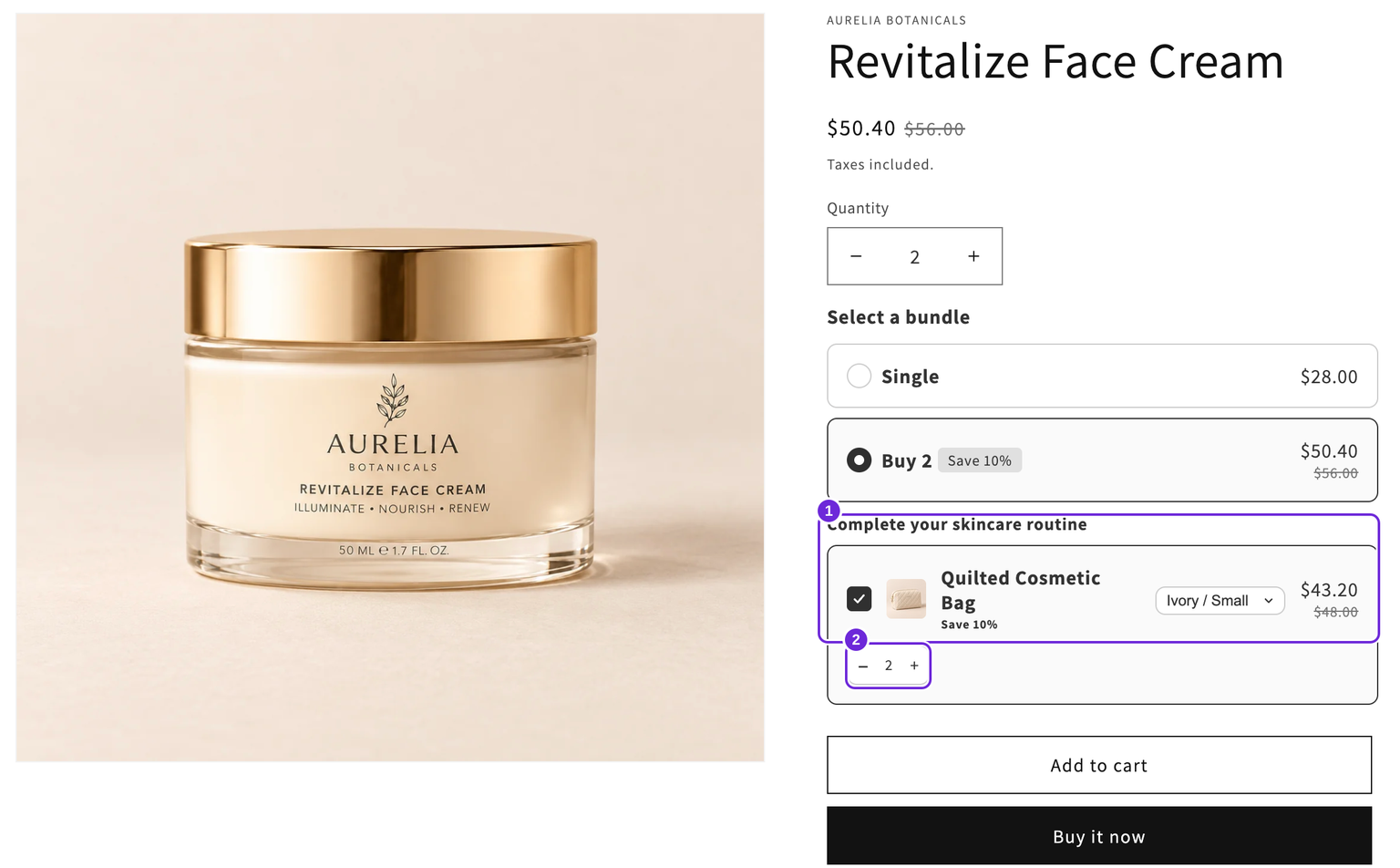
Nuestro ejemplo tiene una crema Single por $28 y Buy 2 con un 10 % de descuento. El bolso opcional tiene su propio descuento del 10 %. Dos bolsos Ivory Small cuestan $43.20 tanto si el cliente elige Single como Buy 2; el precio de la crema cambia por separado.
Si los productos principales dejan de cumplir los requisitos, el bolso permanece en el carrito a su precio normal. Eliminar un complemento no invalida la oferta principal. Añadir el mismo bolso directamente desde su propia página de producto no le aplica automáticamente el descuento del complemento.
La cantidad configurada es una cantidad inicial, no el número máximo de unidades de complemento con descuento. Si permites cambiar la cantidad, prueba las cantidades mayores que esperas que compren los clientes.
Selección opcional y descuentos solo para complementos
Si activas La selección de la oferta es opcional, el cliente puede comprar el producto principal sin elegir una oferta y seguir seleccionando complementos compartidos. Sus descuentos pueden cumplir los requisitos mediante el producto principal elegible en ese flujo. Prueba esto por separado de una compra normal con una oferta seleccionada.
Para una página de producto que necesite extras opcionales sin ofertas de paquetes, inicia un descuento nuevo desde la plantilla Solo complementos de la categoría Upsell. El tema conserva sus controles de producto nativos y el bloque de complementos aparece debajo de ellos. Este es un modo de creación diferente, no un interruptor que se active en un descuento de oferta existente.
Ofrecer un complemento como suscripción
En un descuento con ofertas, activa primero Suscripciones. Después, un complemento con un plan de venta recurrente elegible puede usar Ofrecer como suscripción. El cliente elige su suscripción de forma independiente, por lo que el producto principal puede seguir siendo una compra única. Esta configuración no está disponible en el modo Solo complementos.
El descuento del complemento de Bundlex se aplica solo al primer pedido. Las renovaciones utilizan el precio del plan de suscripción. Déjalo desactivado para el ejemplo sencillo del bolso y sigue la guía de suscripciones antes de probar compras recurrentes.
¿Qué bloque debes usar?
| Upsells en una oferta | Bloque de oferta de upsell | |
|---|---|---|
| Dónde se configura | Dentro de una oferta | Pestaña Add-ons, una vez por descuento |
| Dónde aparece | Dentro de la tarjeta de esa oferta | Debajo de todas las tarjetas de oferta |
| Cambiar de oferta | Solo se añaden los upsells de la oferta seleccionada; su visibilidad depende de su configuración | La selección y la cantidad se conservan |
| Ideal para | Un producto complementario para un nivel | Un producto complementario para todo el pedido |
En el carrito y en el pago
Usa Añadir al carrito y comprueba las cantidades, variantes y precios reales. En este ejemplo, dos cremas cuestan $50.40 y dos bolsos Ivory Small cuestan $43.20, para un total de $93.60. Al retirar ambas cremas, quedan dos bolsos a su total normal de $48.
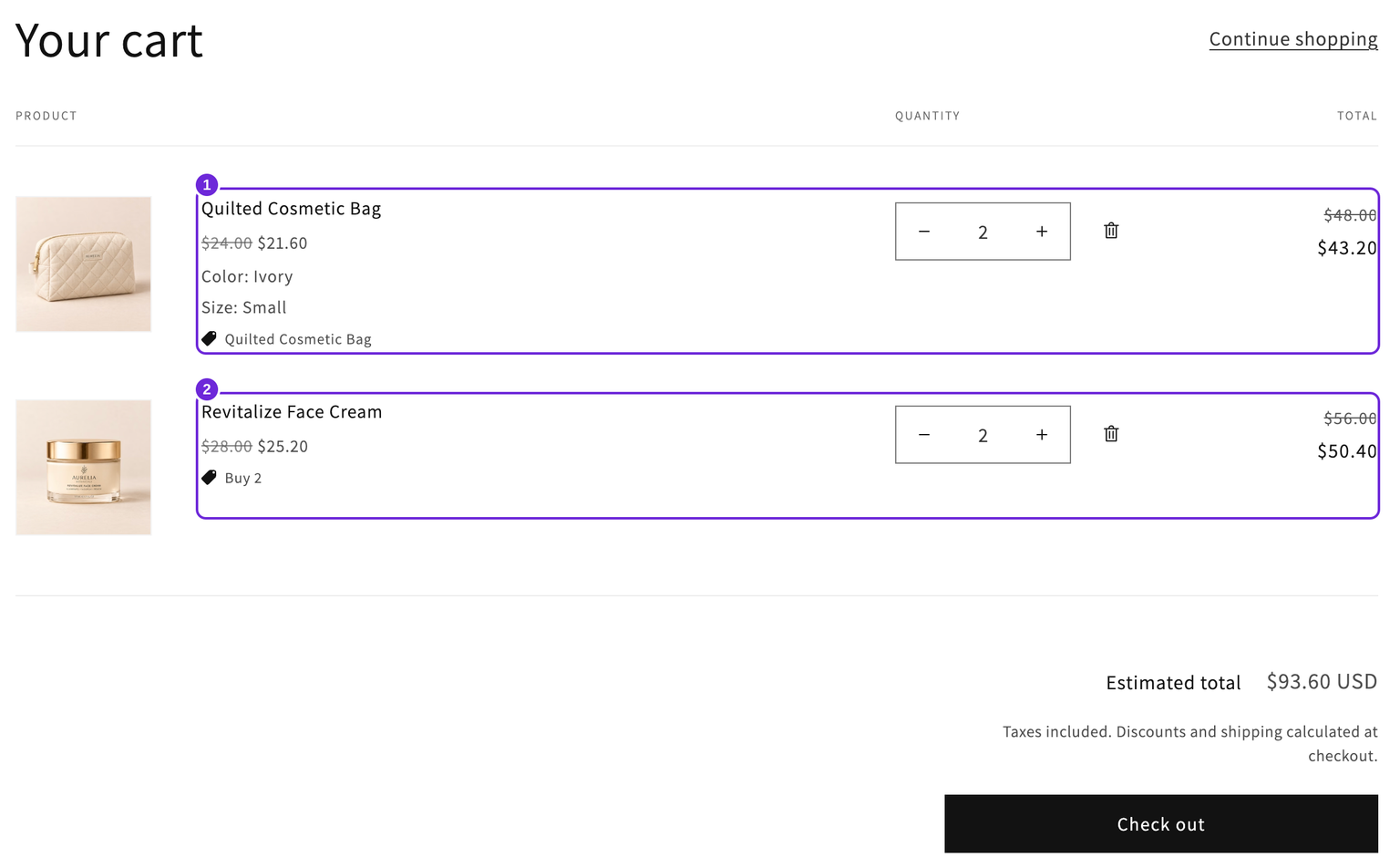
Comprueba también las etiquetas de descuento. Una etiqueta personalizada del complemento tiene prioridad, seguida de la etiqueta predeterminada del descuento y, después, del título resuelto del complemento. No hereda la etiqueta de una oferta. Las etiquetas de los complementos admiten {{product_title}}. Consulta cómo configurar la etiqueta de descuento que se muestra en el pago.
Antes de publicar, prueba con el complemento marcado y sin marcar, cambia de oferta, elige otra variante disponible, cambia su cantidad y retira el producto principal del carrito. Verifica el pago después de cada cambio importante. Prueba por separado el pago acelerado si tu tienda lo utiliza para artículos adicionales.
¿Te resultó útil este artículo?
Tus comentarios nos ayudan a mejorar nuestra documentación.