
Combinar Bundlex con otros descuentos
Bundlex puede combinarse con otros descuentos elegibles de Shopify. Que dos descuentos se apliquen realmente depende de sus clases, la configuración de combinaciones, la elegibilidad del cliente y del producto, y las reglas de la plataforma de Shopify.
Configuración de combinaciones de Bundlex
Bundlex publica descuentos de producto con las combinaciones de producto, pedido y envío habilitadas. No hay ningún interruptor de combinaciones en el editor de Bundlex.
El otro descuento también debe permitir la combinación. Permitir combinaciones de productos no garantiza por sí solo que dos descuentos de producto se apliquen al mismo artículo.
Mismo carrito frente a mismo artículo
- Descuentos de producto en artículos diferentes: los descuentos elegibles pueden coexistir en un carrito cuando su configuración de combinaciones lo permite.
- Varios descuentos de producto en el mismo artículo: Shopify actualmente limita esto a Shopify Plus y requiere la configuración compatible de combinación en el mismo artículo. Comprobar solo Descuentos de producto no es suficiente.
- Descuentos de producto y de pedido: pueden combinarse en tiendas elegibles cuando ambos descuentos lo permiten. Los descuentos de pedido se calculan después de los descuentos de producto.
- Descuentos de envío: un descuento de envío elegible puede combinarse con Bundlex; Shopify no combina varios descuentos de envío en un mismo pedido.
Sigue los requisitos actuales de Shopify para combinar descuentos según tu tienda y los tipos de descuento.
Añadir un código de descuento de pedido
Para aplicar un porcentaje adicional de descuento a todo el pedido, crea un descuento de Importe de descuento en el pedido en Shopify. Esto es diferente de otro descuento de producto dirigido a los mismos artículos.
- En el administrador de Shopify, abre Descuentos > Crear descuento > Importe de descuento en el pedido.
- Elige Código de descuento, introduce el código y el importe, y configura la elegibilidad del cliente, los mínimos y las fechas. Para una promoción VIP, limita la elegibilidad a los clientes o segmentos previstos.
- Busca Combinaciones y abre el botón de edición junto a su encabezado.
- Selecciona Descuentos de producto. Bundlex es un descuento de producto, aunque el código que estás editando sea un descuento de pedido.
- Guarda el código.
- Prueba el carrito y el proceso de pago como cliente elegible antes de anunciar el ahorro combinado.
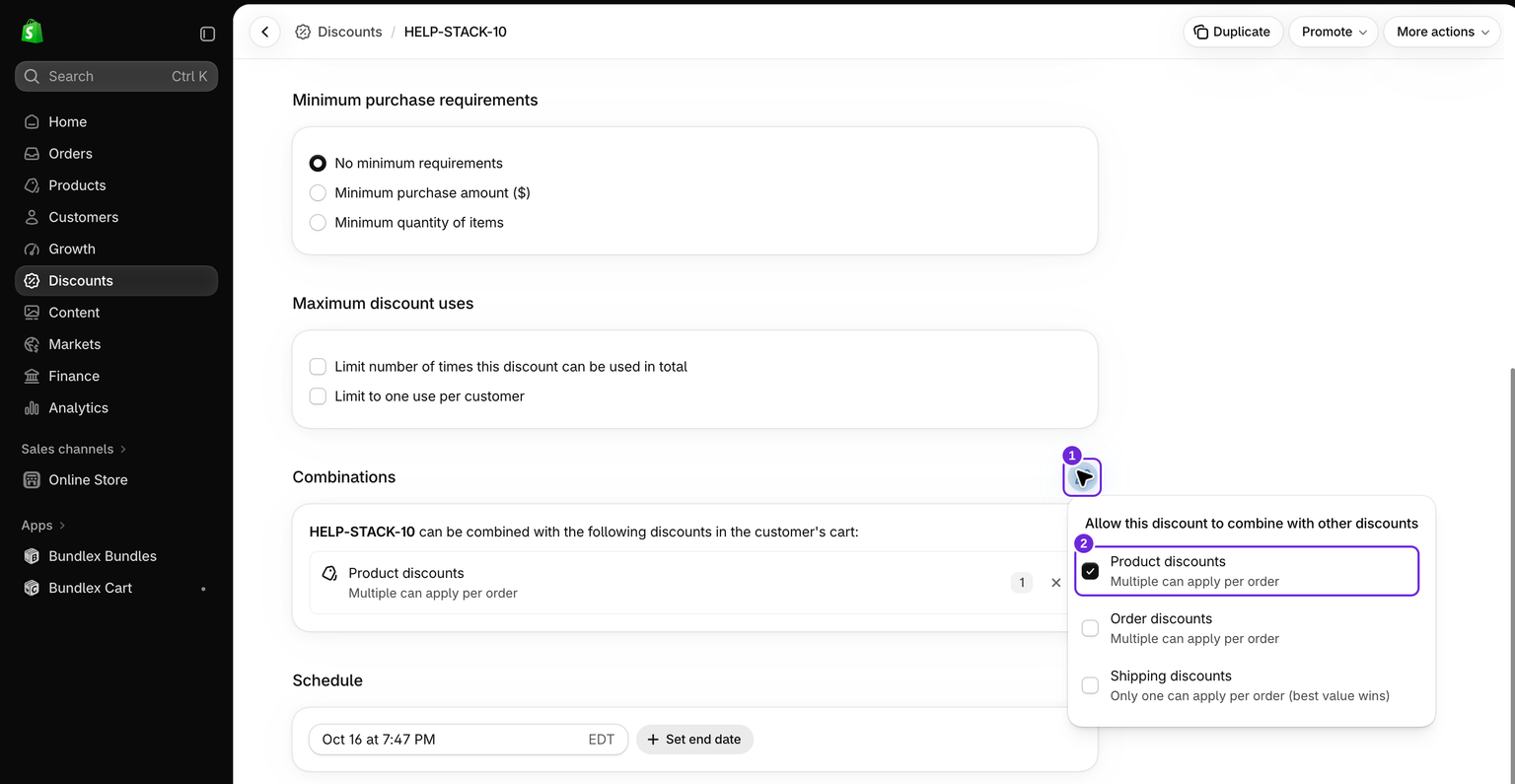
Si Shopify no puede combinar los descuentos, puede seleccionar el mejor descuento o combinación elegible en lugar de aplicar ambos.
Por qué el pago puede ser inferior al widget
El widget de la página del producto muestra los precios de Bundlex. No incluye un descuento independiente de Shopify ni el descuento de otra aplicación. Por lo tanto, una combinación válida puede producir un total inferior en el carrito o en el proceso de pago.
En nuestro ejemplo en USD, dos cremas de $28 tienen un descuento de Bundlex de Comprar 2 del 10 %. Después, un código de pedido elegible del 10 % aplica el descuento sobre el importe reducido:
| Paso | Importe |
|---|---|
| Dos cremas antes de los descuentos | $56.00 |
| Ahorro de Comprar 2 de Bundlex | $5.60 |
| Total de productos del widget y del carrito | $50.40 |
| Ahorro adicional del 10 % del código de pedido | $5.04 |
| Productos después de ambos descuentos, antes del envío | $45.36 |
El ahorro combinado es de $10.64, o el 19 % de $56. Dos descuentos sucesivos del 10 % no equivalen a un descuento del 20 %. Comprueba la asignación de productos y la línea independiente del descuento de pedido en el proceso de pago; el envío es independiente.
Si falta un descuento
- Comprueba la elegibilidad del cliente, los productos que cumplen los requisitos, los mínimos y las fechas activas.
- Comprueba la configuración de combinaciones de ambos descuentos y la elegibilidad de la tienda en la plataforma.
- Para los descuentos de producto en el mismo artículo, no consideres la casilla Descuentos de producto como prueba de que la combinación es compatible.
- Revisa las asignaciones de descuentos en el carrito y el proceso de pago para ver qué descuentos aplicó realmente Shopify.
En una tienda recién configurada, Shopify puede rechazar inicialmente las combinaciones de pedidos cuando Bundlex crea su descuento. Volver a guardar la oferta publicada de Bundlex vuelve a intentar aplicar esa configuración. Si un código de pedido elegible sigue sin combinarse, contacta con soporte e indica los nombres de los descuentos y el ejemplo del carrito.
Si dos ofertas de Bundlex cubren el mismo producto, no supongas que sus porcentajes se suman. Dos ofertas pueden descontar líneas diferentes en el mismo carrito, pero una unidad no recibe dos asignaciones de Bundlex. Usa filtros de producto independientes cuando las promociones no deban superponerse.
¿Te resultó útil este artículo?
Tus comentarios nos ayudan a mejorar nuestra documentación.