
Configurar la etiqueta de descuento que se muestra en el proceso de pago
Cada oferta de una promoción de paquetes tiene su propio título, por ejemplo, "Compra 3 con un {{saved_percentage}} de descuento". De forma predeterminada, ese título de la oferta es el que aparece junto al descuento en el carrito y en el proceso de pago. Personalizar etiquetas del carrito y del proceso de pago te permite sustituirlo por tu propio texto, ya sea un nombre para todo el descuento, como "Black Friday", o un nombre diferente para cada línea.
Qué hacen las etiquetas
Tus etiquetas sustituyen el título de la oferta en cada asignación que el descuento genera en el carrito y en el proceso de pago. Esto solo cambia el texto. No cambia el importe del descuento, el cálculo de la oferta ni ningún elemento del widget de la página del producto.
- Deja todo en blanco y cada línea conservará el título que habría utilizado de todos modos.
- Una etiqueta vacía o que solo contiene espacios se considera en blanco y utiliza el mismo valor alternativo.
Cómo configurarlas
- Abre en el panel de Bundlex la promoción de paquetes que quieras editar.
- Ve a la pestaña Avanzado. En Carrito y proceso de pago, marca Personalizar etiquetas del carrito y del proceso de pago.
- En el campo superior, Todas las líneas, introduce una etiqueta para todo el descuento, por ejemplo,
Black Friday. - Si quieres, completa cualquiera de las filas inferiores para sustituir la etiqueta de una sola línea. Las filas se agrupan por oferta e incluyen el descuento principal, los regalos gratuitos, los upsells y los selectores de regalos. Los regalos progresivos y los complementos de la oferta de upsell tienen sus propios grupos.
- Guarda el paquete. Al guardar un paquete publicado, las nuevas etiquetas se envían al proceso de pago.
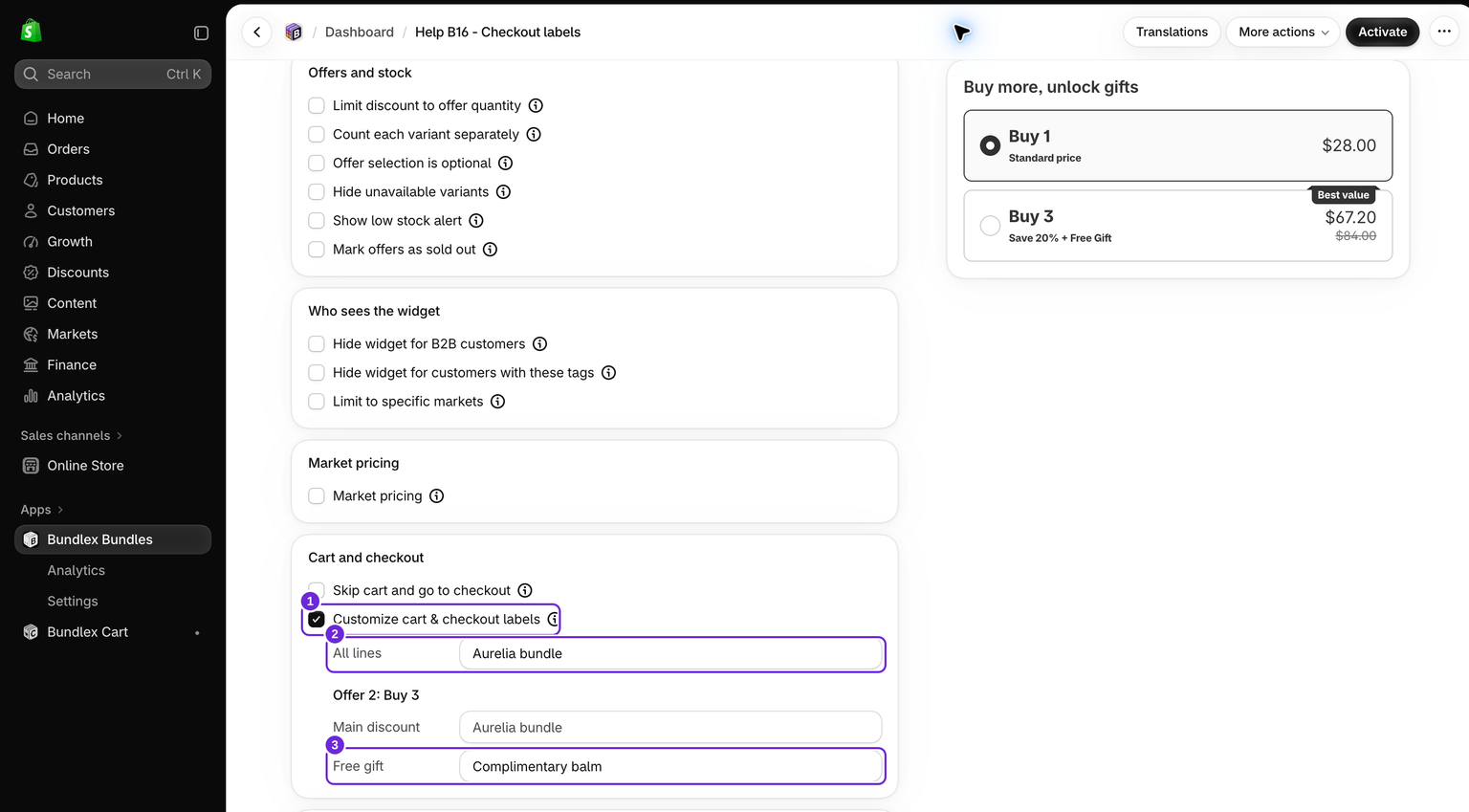
El texto de marcador de posición de cada fila muestra la etiqueta que utilizará esa línea si la dejas en blanco, para que puedas ver el resultado antes de escribir nada.
Gana la etiqueta no vacía más específica: primero la etiqueta propia de la línea, después la etiqueta de su oferta, luego Todas las líneas y, por último, el título alternativo. Configurar la etiqueta de Descuento principal de una oferta también proporciona la etiqueta heredada para los regalos y upsells de esa oferta, a menos que sus propias filas la sustituyan.
Al desmarcar Personalizar etiquetas del carrito y del proceso de pago, se borran todas las etiquetas que hayas introducido, incluidas las de las líneas que no estén visibles actualmente. Al volver a marcarla, verás campos vacíos, no el texto anterior.
Comprueba las etiquetas en un carrito real
En este ejemplo, Comprar 3 aplica un 20 % de descuento a tres cremas de $28 y añade un bálsamo gratuito de $7. Configura Todas las líneas como Aurelia bundle, deja Descuento principal en blanco y configura Regalo gratuito como Complimentary balm.
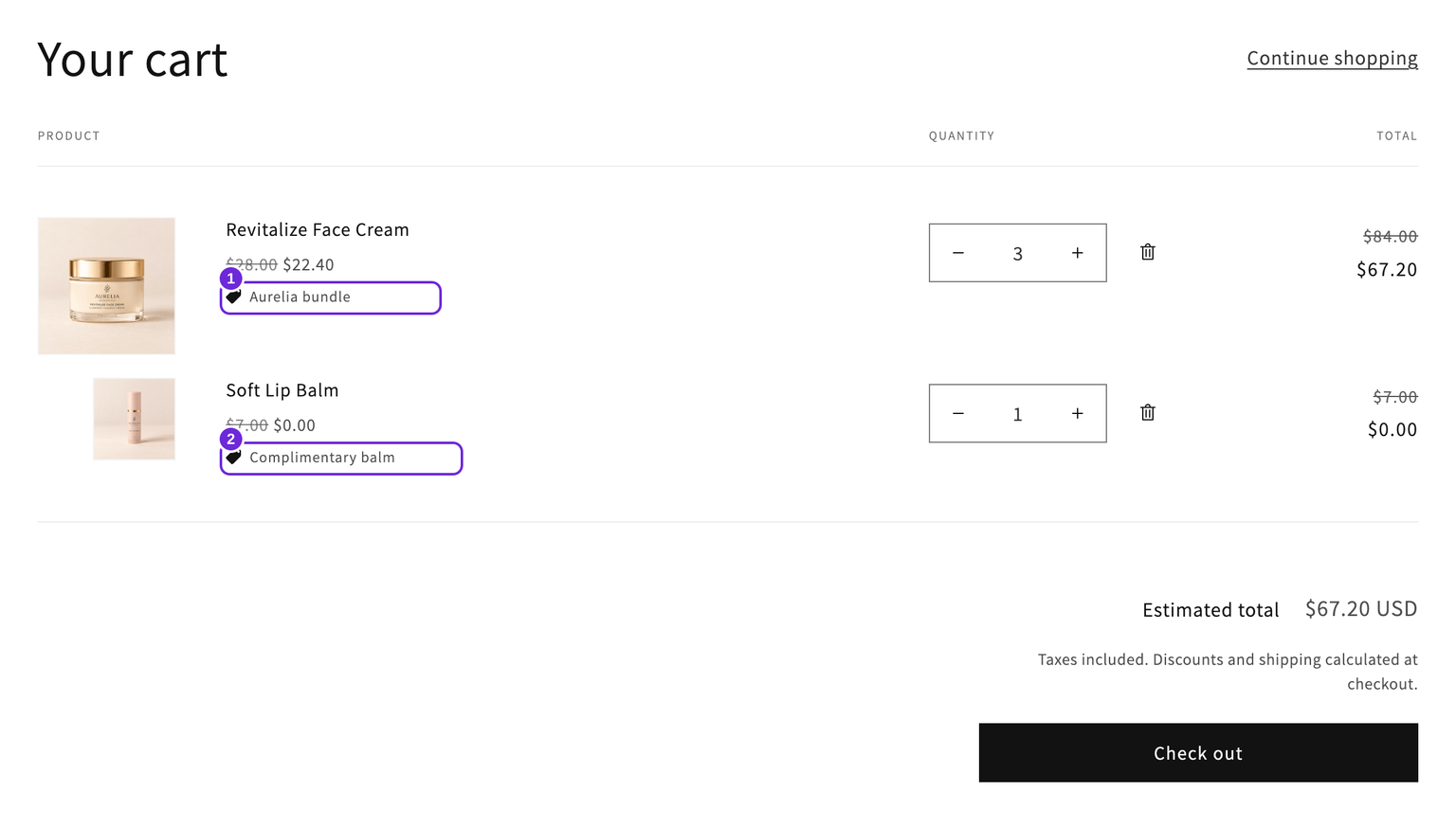
- Guarda y activa la oferta, y después añade la oferta que cumple los requisitos desde su página de producto a un carrito vacío.
- Comprueba el nombre del descuento junto a cada producto con descuento. El widget debe seguir utilizando el título original de la oferta.
- Continúa hasta el proceso de pago y confirma los mismos nombres e importes de descuento antes de realizar el pedido. En este ejemplo, las cremas ahorran $16.80 y el bálsamo ahorra $7, con un subtotal de productos de $67.20.
Para probar una etiqueta de oferta más específica, introduce Buy {{quantity}} save {{saved_percentage}} en Descuento principal. Para esta oferta porcentual, se convierte en Comprar 3 y ahorrar un 20 % en lugar de «paquete Aurelia». El regalo conserva su propia sustitución de «bálsamo de cortesía».
A qué recurre cada línea
Cuando no se aplica ninguna etiqueta personalizada, los regalos, los upsells y las selecciones del selector de regalos heredan el título de su oferta. Los títulos del widget siguen siendo texto independiente de la página del producto. La tabla siguiente supone que no se ha configurado ninguna sustitución para una línea, una oferta o Todas las líneas.
| Línea | Etiqueta utilizada cuando se deja en blanco |
|---|---|
| Descuento principal | El título de la oferta |
| Regalo gratuito | El título de la oferta |
| Upsell | El título de la oferta |
| Selecciones del selector de regalos | El título de la oferta |
| Regalo progresivo | El título de la oferta que lo desbloqueó |
| Venta cruzada de pago | Su propio título |
| Complemento de oferta de upsell | Su propio título |
Las ventas cruzadas no aparecen en la lista
Las ventas cruzadas de pago no tienen una fila de anulación individual. Su alternativa es su propio título, pero una etiqueta de oferta o la etiqueta Todas las líneas aún la reemplaza. Para usar el propio título de una venta cruzada en el checkout, deja en blanco esas etiquetas más generales y edita el título de la venta cruzada en la oferta.
Variables de plantilla en el checkout
Puedes usar variables de plantilla en la etiqueta, los mismos {{...}} marcadores que usas en los títulos de las ofertas. El inconveniente es que el carrito y el checkout solo tienen disponible un conjunto limitado de datos, por lo que allí se eliminan la mayoría de las variables. Solo permanecen las que Bundlex puede calcular a partir de la propia oferta.
Variables que permanecen en el checkout
{{saved_percentage}}se resuelve para las ofertas porcentuales y se elimina para los demás tipos de descuento.{{quantity}}(y el antiguo{{offer_quantity}}) se resuelve con el umbral de cantidad de la oferta.{{buy_quantity}}se resuelve con la cantidad de compra, para Compra X y recibe Y, los artículos pagados; de lo contrario, el umbral.{{get_quantity}}se resuelve con la cantidad gratuita, para Compra X y recibe Y; de lo contrario, 0.
Variables que se eliminan en el checkout
Funcionan en el texto de la página del producto, pero se eliminan de la etiqueta en el carrito y el checkout porque esos datos no forman parte de la información de entrada del checkout:
- Variables de producto, inventario y temporizador:
{{product_title}},{{stock}},{{timer}}. - Todas las variables de precio, como
{{saved_per_item}},{{saved_total}},{{price_per_item}}y las variables de precio de comparación.
Hay una excepción. En las líneas de complemento de oferta de upsell, {{product_title}} sí se resuelve en el checkout porque ese descuento se aplica a un único producto conocido. En cualquier otro lugar se elimina.
Si una etiqueta solo contiene variables que se eliminan, el texto resultante puede quedar vacío. Cuando ocurre, Shopify utiliza su propia etiqueta de descuento predeterminada.
Una etiqueta frente al ahorro por línea
Si tu etiqueta incluye una variable por línea como {{saved_percentage}}, se resuelve por separado para cada asignación. Las ventas cruzadas de pago y los complementos de oferta de upsell usan su propio descuento; los regalos, las ofertas de upsell y las selecciones del selector de regalos usan el descuento de su oferta. Por ejemplo, un paquete con un 20 % de descuento en el producto principal y un 10 % de descuento en una venta cruzada de pago, usando la etiqueta "Ahorra {{saved_percentage}}", muestra un número diferente en cada línea: la línea principal refleja el 20 % y la línea de venta cruzada refleja el 10 %.
Es intencional, ya que esas líneas reflejan sus propios ahorros. Si quieres una etiqueta idéntica en todas las líneas del checkout, usa una etiqueta simple sin variables, como Black Friday.
Consejo: para usar un nombre limpio y coherente en todo el descuento, ideal para eventos promocionales, omite las variables y usa una etiqueta fija breve. Reserva las variables para los títulos de las ofertas en la página del producto, donde está disponible el conjunto completo.
¿Te resultó útil este artículo?
Tus comentarios nos ayudan a mejorar nuestra documentación.