
Añadir upsells a una oferta
Los upsells son productos opcionales de pago que el cliente puede marcar para añadir a su pedido. Se muestran dentro de una oferta junto con sus otros artículos. Cada uno tiene su propio precio, descuento y selector de variantes, y marcar o desmarcar un upsell no cambia si la oferta principal cumple los requisitos.
Úsalos para una compra complementaria natural: un estuche con el dispositivo, un recambio con el kit inicial o un envoltorio de regalo con cualquier producto.
Los upsells pertenecen a una sola oferta. Si quieres mostrar productos opcionales debajo de todas tus ofertas, esa es una función independiente. Consulta el bloque de oferta de upsell.
Añadir un upsell
- Abre tu paquete y edita la oferta a la que quieres añadir el upsell.
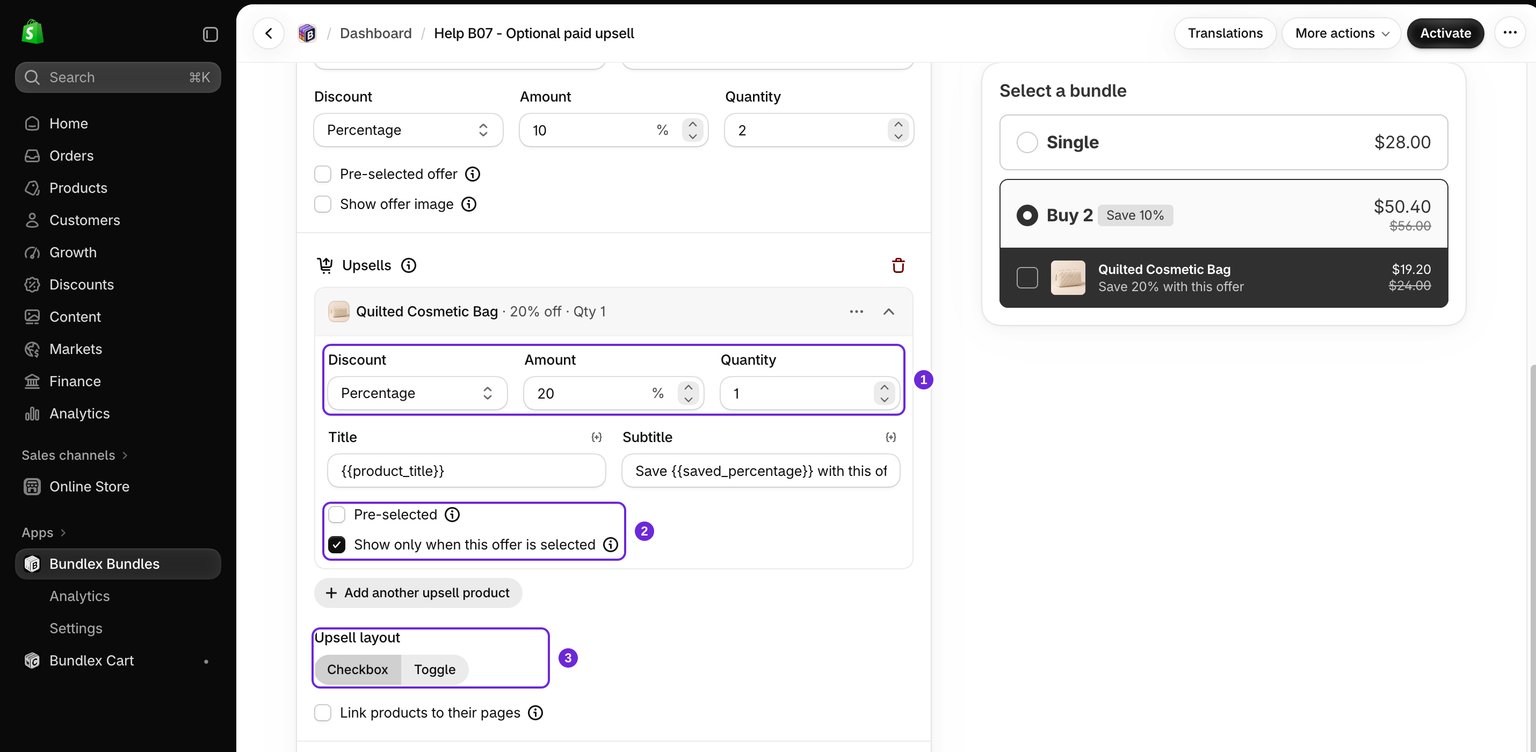
- Haz clic en el botón de función Upsells situado en la parte inferior de la oferta y selecciona uno o más productos en el selector. Cada producto seleccionado se convierte en una fila de upsell independiente. Cuando exista la sección, usa su control de adición para añadir más upsells.
- Configura el descuento de ese upsell: Porcentaje, Importe de descuento por artículo, Precio total fijo o Ninguno si quieres ofrecerlo al precio completo.
- Ajusta el título, el subtítulo y la cantidad si quieres usar un texto diferente al del propio producto.
Un ejemplo práctico
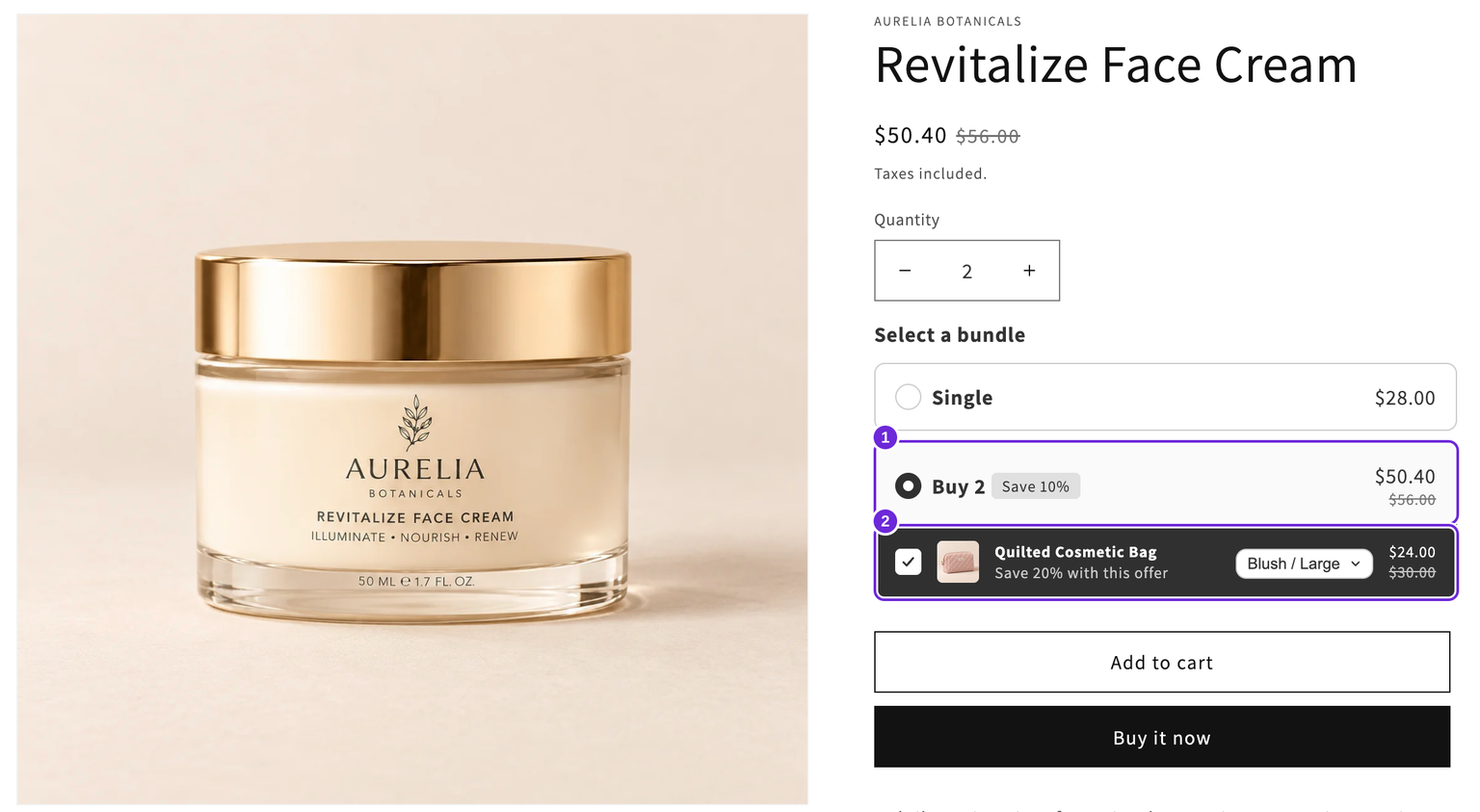
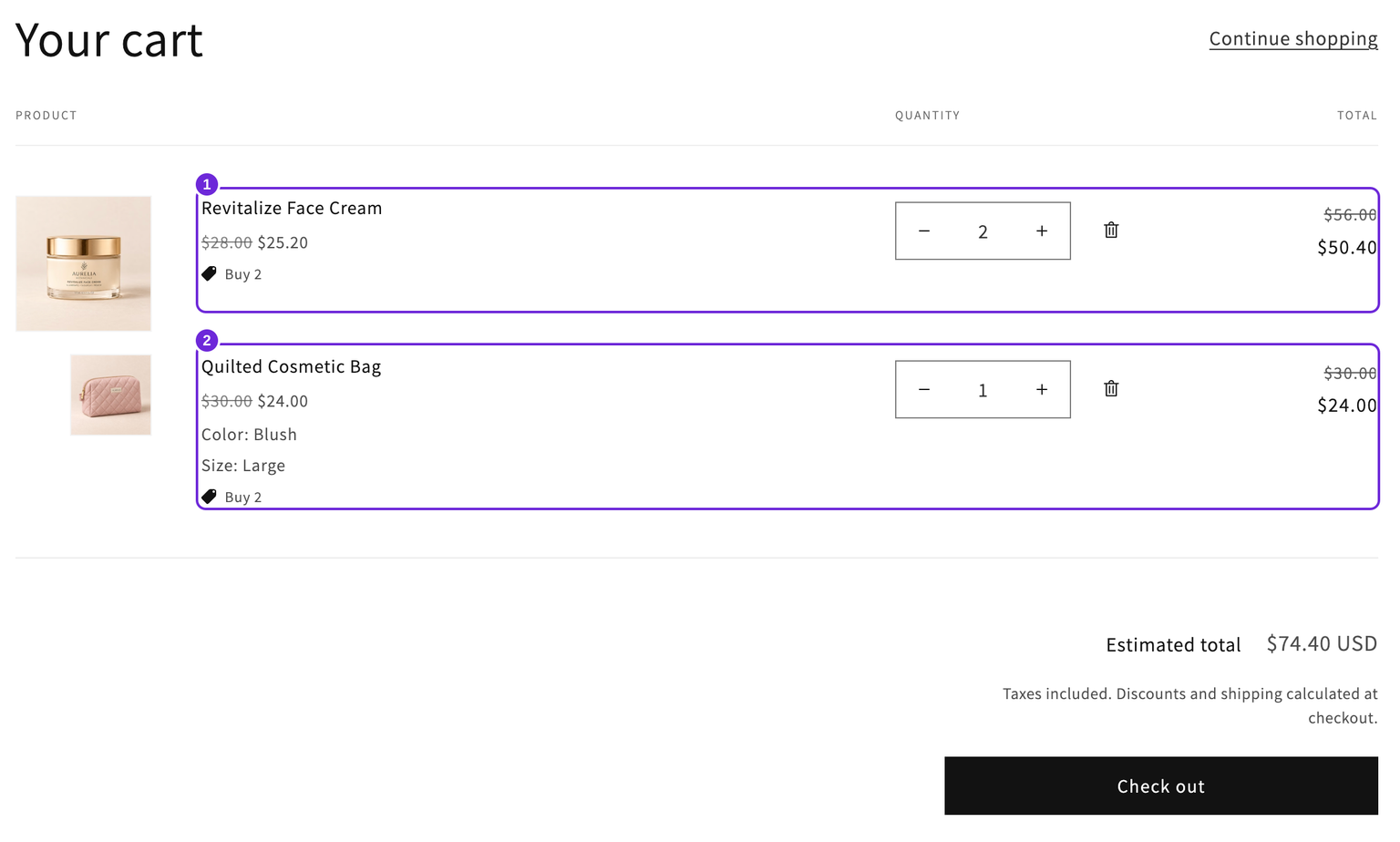
En Revitalize Face Cream, a $28, mantén una oferta Individual al precio completo y añade una oferta Compra 2 con Cantidad 2 y Porcentaje 10. Las dos cremas suman $50.40. Añade una Bolsa cosmética acolchada a Compra 2 como upsell, con Cantidad 1 y Porcentaje 20. Las capturas de pantalla de la tienda y del carrito usan una bolsa Blush / Large con un precio de $30. Su descuento del 20% la deja en $24, lo que da un total de productos de $74.40 con las dos cremas. Una bolsa Ivory / Small con un precio de $24 añadiría $19.20, lo que daría un total de $69.60.
La bolsa tiene su propio descuento. No es necesaria para obtener el descuento del 10% de la crema. Mantén Preseleccionado desactivado en este ejemplo y activa Mostrar solo cuando esta oferta está seleccionada. El producto adicional aparece cuando los compradores seleccionan Compra 2.
Cómo los ven los clientes
Los upsells aparecen como una fila de selección opcional debajo de los demás artículos de la oferta. Elige Casilla de verificación o Interruptor para el control, según lo que se adapte mejor a tu diseño.
Si el producto del upsell tiene variantes, el cliente puede elegir el tamaño o color directamente en esa fila, sin salir del widget.
Opciones por upsell
- Preseleccionado inicia la casilla marcada. Los clientes aún pueden desmarcarla. Déjalo desactivado si quieres que el cliente elija activamente el producto adicional.
- Mostrar solo cuando esta oferta está seleccionada oculta el upsell hasta que el cliente elige esa oferta concreta, para que las demás ofertas no se vean saturadas.
- Vincular productos a sus páginas, una sola casilla para todos los upsells de la oferta, hace que la imagen y el título de cada upsell enlacen con su propia página de producto.
Los upsells nunca invalidan la oferta
Este es el comportamiento importante. Un upsell siempre es opcional, por lo que:
- Desmarcar uno no reduce ni anula el descuento de la oferta.
- Añadir uno no convierte un nivel de cantidad normal en un paquete.
- Eliminar posteriormente la línea del upsell del carrito deja el resto del pedido con su descuento normal.
Eso es lo que diferencia un upsell de una venta cruzada de paquete. Una venta cruzada es una parte obligatoria del paquete y el descuento depende de ella. Un upsell es un extra que el cliente puede aceptar o rechazar.
Upsells agotados
Un upsell cuyo producto está agotado se muestra sin marcar y desactivado en lugar de bloquear la oferta, por lo que el cliente aún puede añadir el paquete. Si el upsell tiene varias variantes, los compradores pueden elegir una combinación disponible. Una variante cuya venta continúe permitida puede seguir disponible aunque su inventario registrado sea cero.
Guarda y prueba la oferta
Guarda los cambios de una oferta activa existente o haz clic en Activar cuando la oferta sea un borrador nuevo. Activa la inserción de Bundlex o el bloque de aplicación en el tema y prueba la página de producto objetivo real. Evita incluir promociones superpuestas en la prueba.
- Selecciona Compra 2 y deja la bolsa sin marcar. Añade el producto al carrito y confirma que haya dos cremas por $50.40.
- Comienza con el carrito vacío. Selecciona Compra 2, marca la bolsa y elige una variante disponible. Confirma su cantidad, variante y precio con descuento en el carrito y el checkout.
- Elimina la bolsa del carrito. Las dos cremas deberían seguir costando $50.40.
- Prueba las combinaciones de inventario y variantes. Un upsell opcional no disponible no debería bloquear la oferta principal.
Estos totales excluyen otros descuentos y cualquier impuesto o envío adicional. La tarjeta de la oferta muestra el precio de la oferta principal; los extras seleccionados se añaden por separado al total general.
Suscripciones
Los upsells a nivel de oferta siguen siendo compras únicas aunque el producto principal tenga una suscripción. Para un producto opcional al que los clientes puedan suscribirse por separado, usa el bloque de oferta de upsell y su configuración de suscripción.
En el carrito y el checkout
De forma predeterminada, una línea de upsell muestra el nombre de la oferta en el checkout en lugar de su propio título, para que todo el pedido se lea como un solo descuento y no como una lista de nombres sin relación. Puedes cambiarlo para cada línea si prefieres que se muestre de otra manera. Consulta cómo configurar la etiqueta de descuento que se muestra en el checkout.
Relacionado
- El bloque de oferta de upsell, para productos opcionales que se muestran debajo de todas las ofertas.
- Ventas cruzadas, para productos que son una parte obligatoria del paquete.
- Regalos gratuitos, para artículos que se entregan gratis en lugar de venderse.
¿Te resultó útil este artículo?
Tus comentarios nos ayudan a mejorar nuestra documentación.