
Tilføj mersalg til et tilbud
Mersalg er valgfri betalte produkter, som kunden kan markere for at føje til sin ordre. De vises i et tilbud sammen med dets øvrige varer. Hvert produkt har sin egen pris, rabat og variantvælger, og markering eller fjernelse af markeringen af et mersalg ændrer ikke, om hovedtilbuddet er kvalificeret.
Brug dem til det naturlige ledsagende køb: et etui til enheden, en genopfyldning til startsættet eller gaveindpakning til hvad som helst.
Mersalg hører til ét tilbud. Hvis du vil vise valgfri produkter under alle dine tilbud, er det en separat funktion. Se blokken Upsell-tilbud.
Tilføj et mersalg
- Åbn dit bundle, og redigér det tilbud, som mersalget skal knyttes til.
- Klik på funktionsknappen Mersalg nederst i tilbuddet, og vælg et eller flere produkter i vælgeren. Hvert valgt produkt bliver til en separat mersalgsrække. Når sektionen er oprettet, kan du bruge dens tilføjelseskontrol til at tilføje flere mersalg.
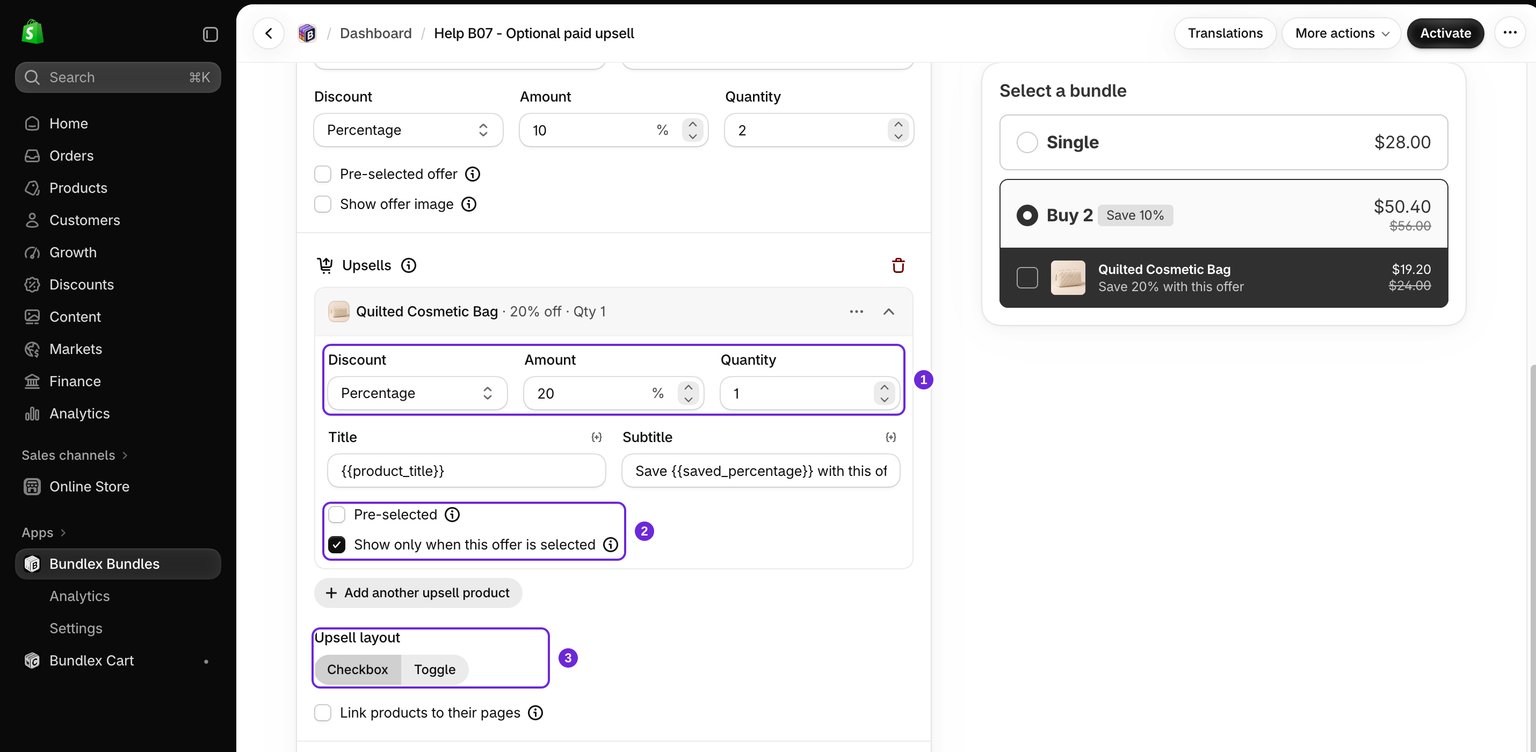
- Angiv rabatten for mersalget: Procent, Beløb i rabat pr. vare, Fast totalpris eller Ingen, hvis du vil tilbyde det til fuld pris.
- Tilpas titlen, undertitlen og antallet, hvis du ønsker en anden tekst end produktets egen.
Et gennemarbejdet eksempel
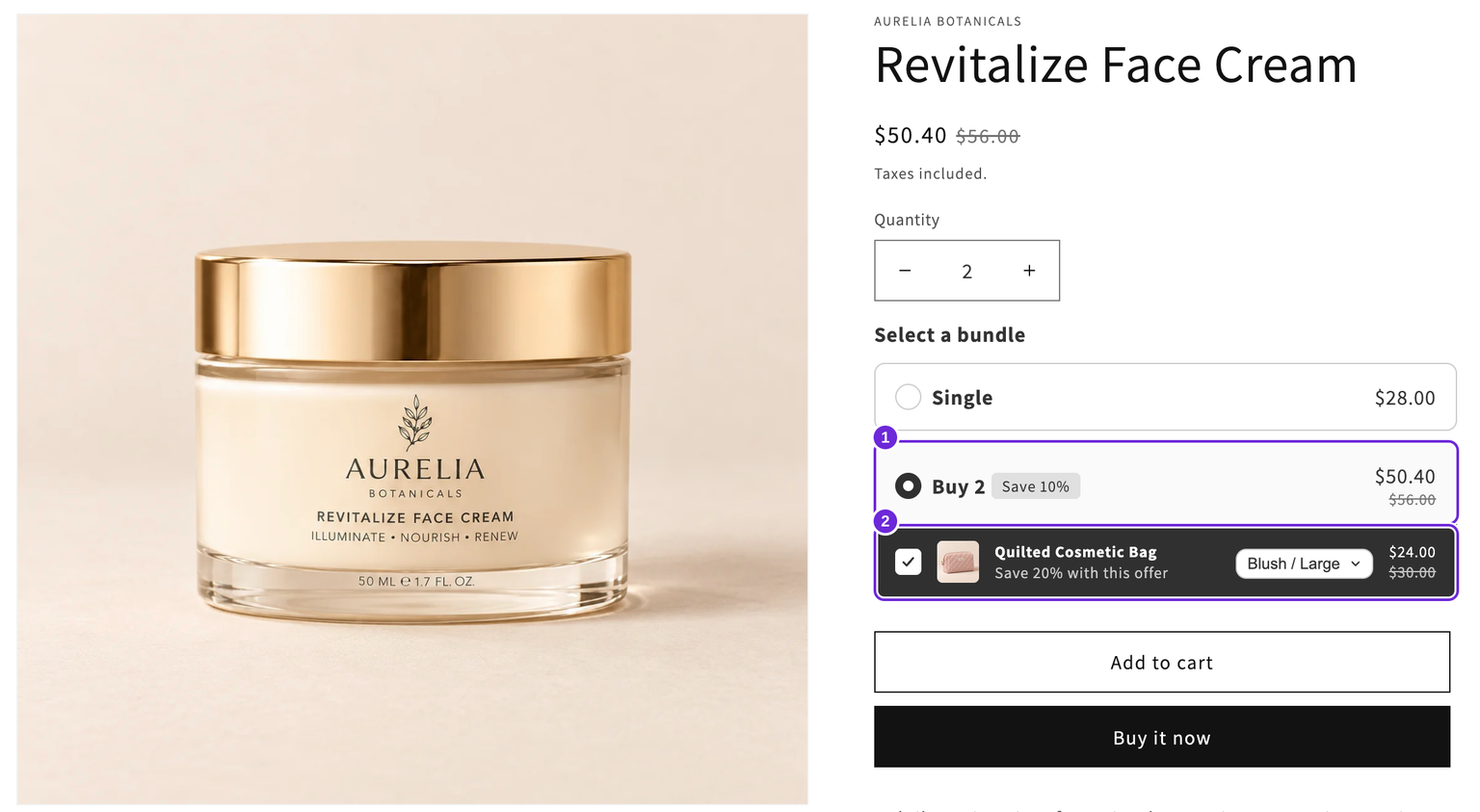
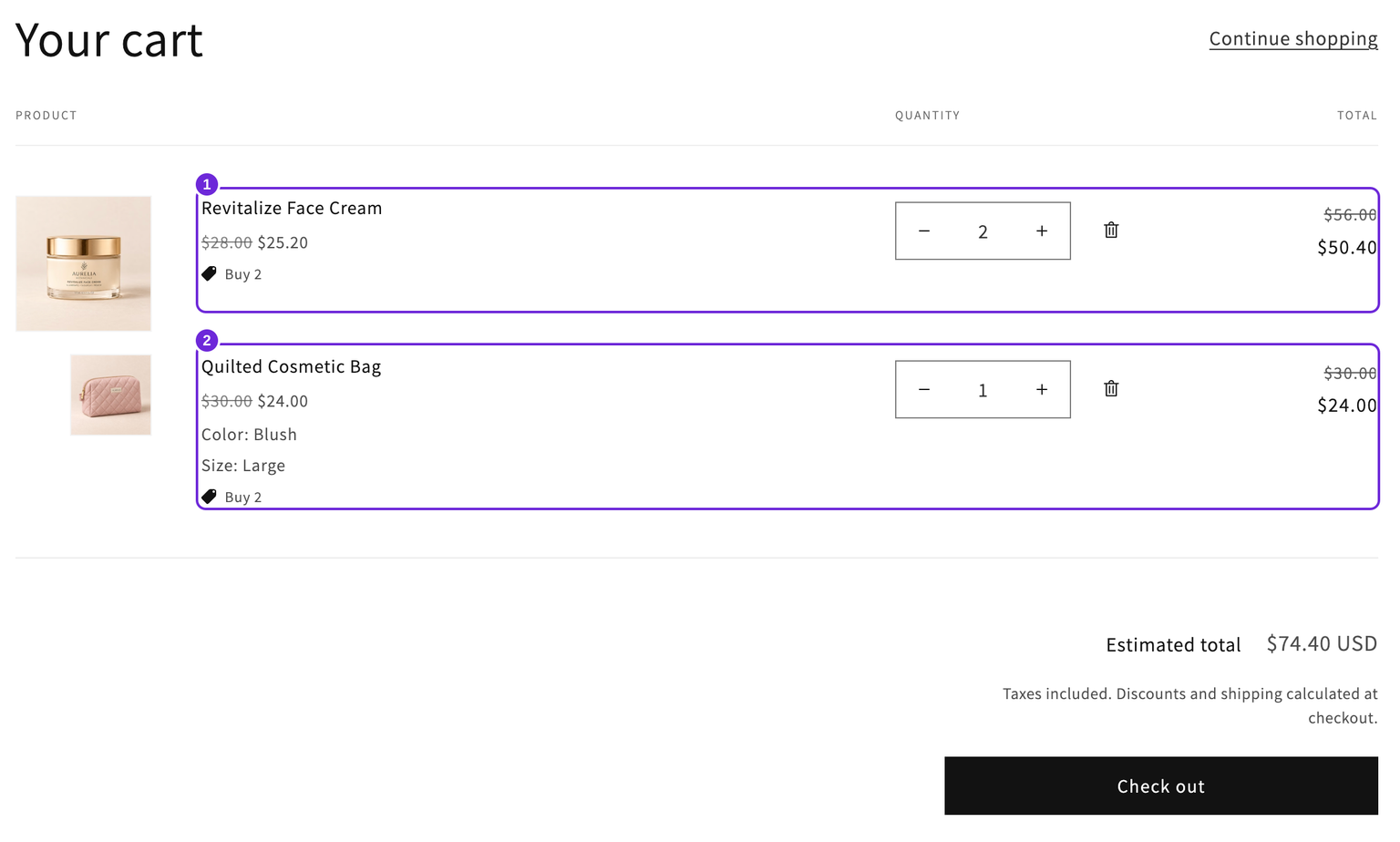
For Revitalize Face Cream til $28 skal du beholde et Enkelt-tilbud til fuld pris og tilføje et Køb 2-tilbud med Antal 2 og Procent 10. De to cremer koster i alt $50.40. Knyt en Quilted Cosmetic Bag til Køb 2 som mersalg med Antal 1 og Procent 20. Skærmbillederne fra webshoppen og kurven bruger en Blush / Large-taske til $30. Dens rabat på 20 % giver en pris på $24, hvilket giver en produkttotal på $74.40 sammen med de to cremer. En Ivory / Small-taske til $24 ville i stedet tilføje $19.20, hvilket giver en total på $69.60.
Tasken har sin egen rabat. Den er ikke nødvendig for at opnå cremerabatten på 10 %. Lad Forudvalgt være slået fra i dette eksempel, og slå Vis kun, når dette tilbud er valgt til. Det ekstra produkt vises, når kunder vælger Køb 2.
Sådan ser kunderne dem
Mersalg vises som en række med tilvalg under tilbuddets øvrige varer. Vælg Afkrydsningsfelt eller Skifteknap som kontrol, alt efter hvad der passer til dit design.
Hvis mersalgsproduktet har varianter, vælger kunden størrelse eller farve direkte på rækken uden at forlade widgetten.
Indstillinger pr. mersalg
- Forudvalgt starter med afkrydsningsfeltet markeret. Kunderne kan stadig fravælge det. Lad det være slået fra, hvis kunden aktivt skal vælge det ekstra produkt.
- Vis kun, når dette tilbud er valgt skjuler mersalget, indtil kunden vælger det pågældende tilbud, så dine andre tilbud forbliver overskuelige.
- Link produkter til deres sider, ét afkrydsningsfelt for alle tilbuddets mersalg, gør, at hvert mersalgs billede og titel linker til dets egen produktside.
Mersalg ændrer aldrig tilbuddet
Dette er den vigtige funktion. Et mersalg er altid valgfrit, så:
- Fjernelse af markeringen reducerer eller annullerer ikke tilbuddets rabat.
- Tilføjelse af et mersalg gør ikke et almindeligt mængdetrin til et bundle.
- Hvis mersalgsraden senere fjernes fra kurven, forbliver resten af ordren rabatteret som normalt.
Det er det, der adskiller et mersalg fra et krydssalg i et bundle. Et krydssalg er en påkrævet del af bundlet, og rabatten afhænger af det. Et mersalg er en bonus, som kunden kan vælge til eller fra.
Udsolgte mersalg
Et mersalg, hvis produkt er udsolgt, vises umarkeret og deaktiveret i stedet for at blokere tilbuddet, så kunden stadig kan tilføje selve bundlet. Hvis mersalget har flere varianter, vælger kunden en tilgængelig kombination. En variant, der må sælges videre, kan forblive tilgængelig, selv når den registrerede lagerbeholdning er nul.
Gem, og test tilbuddet
Gem ændringer i et eksisterende aktivt tilbud, eller klik på Aktivér, når tilbuddet er en ny kladde. Aktivér Bundlex-embed eller appblok i temaet, og test den faktiske målrettede produktside. Undgå overlappende kampagner under testen.
- Vælg Køb 2, og lad tasken være umarkeret. Læg i kurv, og bekræft to cremer til $50.40.
- Start med en tom kurv. Vælg Køb 2, markér tasken, og vælg en tilgængelig variant. Bekræft dens antal, variant og rabatterede pris i kurven og ved checkout.
- Fjern tasken fra kurven. De to cremer skal stadig koste $50.40.
- Test kombinationer af lagerstatus og varianter. Et utilgængeligt valgfrit mersalg må ikke blokere hovedtilbuddet.
Disse totaler omfatter ikke andre rabatter eller yderligere skatter eller leveringsomkostninger. Tilbudskortet viser hovedtilbuddets pris, mens valgte ekstra produkter lægges separat til den samlede total.
Abonnementer
Mersalg på tilbudsniveau forbliver engangskøb, selv når hovedproduktet er et abonnement. Hvis du vil tilbyde et valgfrit produkt, som kunderne kan abonnere på separat, skal du bruge blokken Upsell-tilbud og dens abonnementsindstillinger.
I kurven og ved checkout
Som standard viser en mersalgsrække tilbuddets navn ved checkout i stedet for sin egen titel, så hele ordren fremstår som én rabat i stedet for en liste med uvedkommende navne. Du kan tilsidesætte dette for hver række, hvis du foretrækker en anden visning. Se indstilling af den rabatetiket, der vises ved checkout.
Relateret
- Blokken Upsell-tilbud, til valgfri produkter, der vises under alle tilbud.
- Krydssalg, til produkter, der er en påkrævet del af bundlet.
- Gratis gaver, til varer, der gives væk i stedet for at blive solgt.
Var denne artikel nyttig?
Din feedback hjælper os med at forbedre vores dokumentation.