
Køb ét produkt eller det komplette bundle
Brug denne opsætning, når kunder skal kunne købe det produkt, de ser på, alene eller vælge et rabatteret sæt med et andet produkt. Begge valg vises i den samme widget, så kunderne behøver ikke acceptere det komplette sæt.
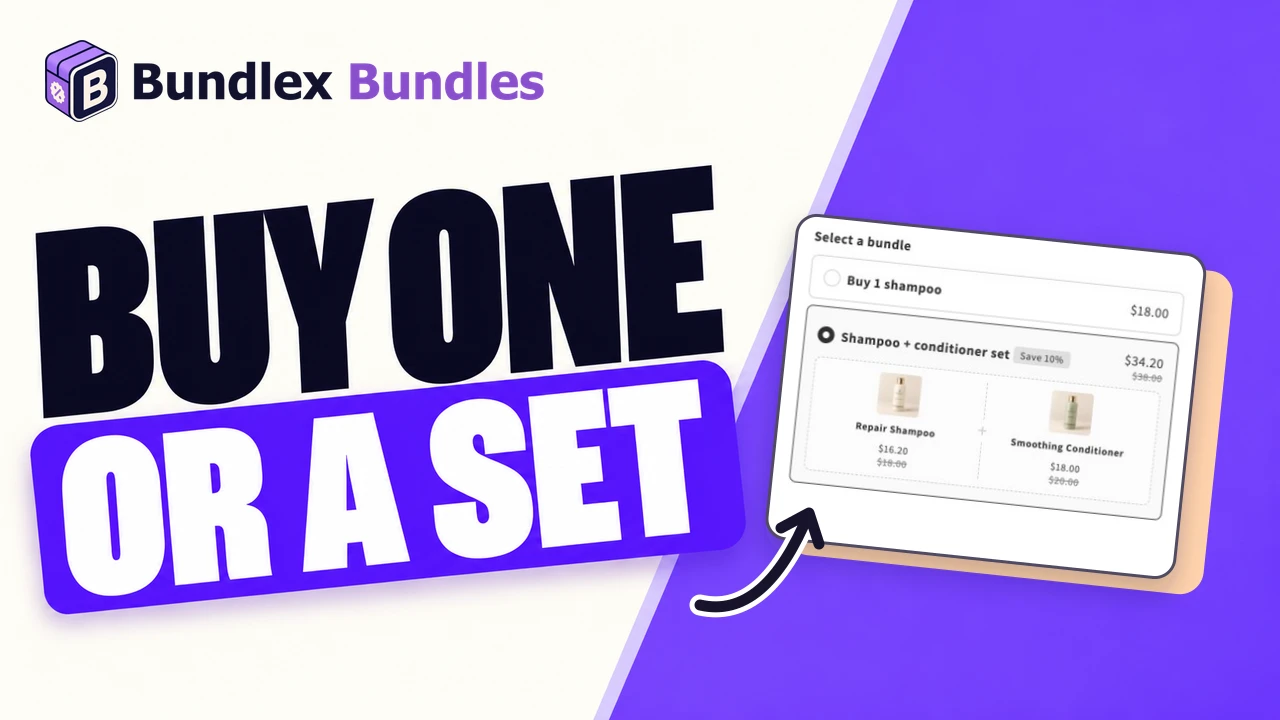
Eksemplet, vi vil oprette
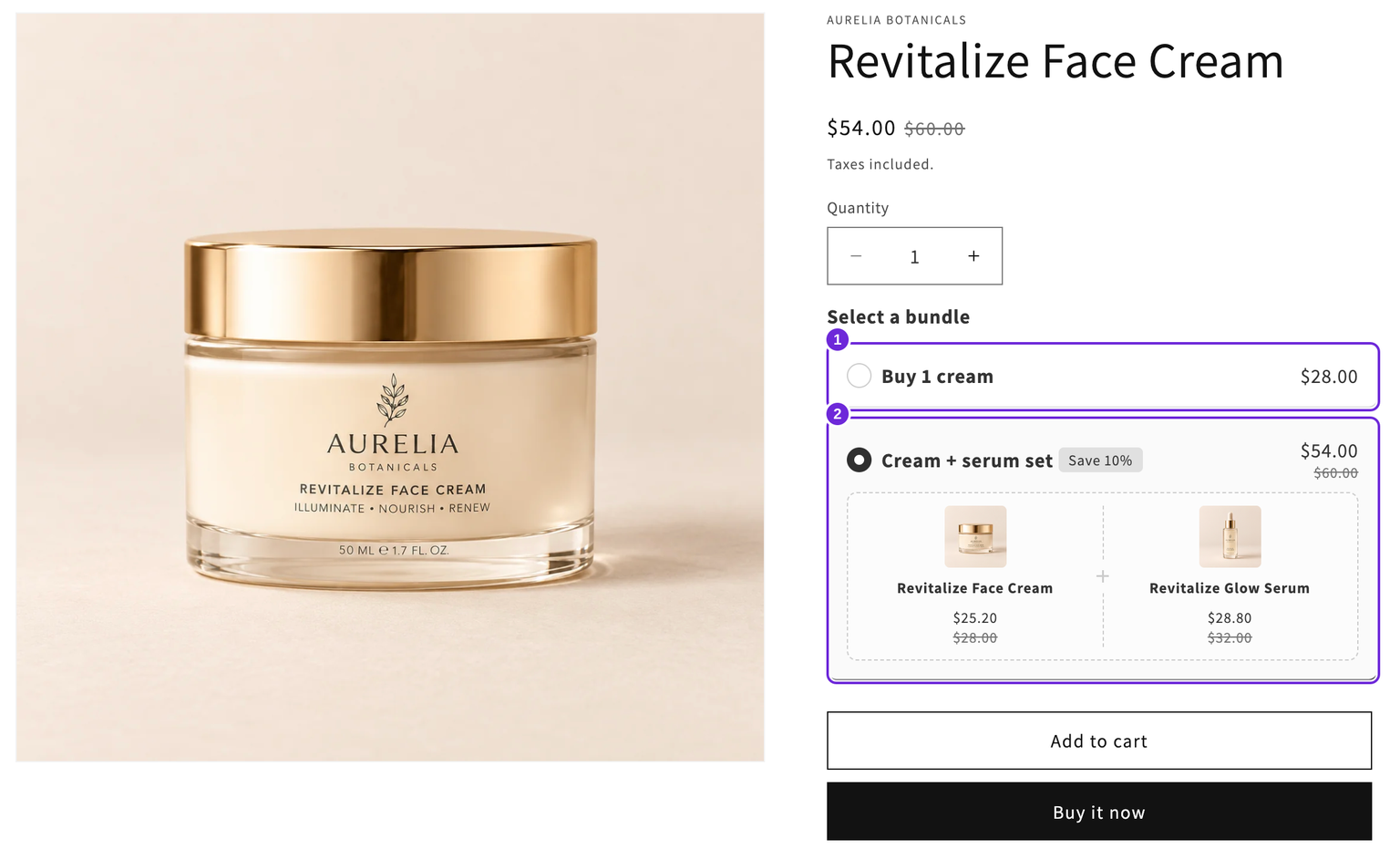
Vores eksempel bruger en ansigtscreme til $28 og et serum til $32. Det er eksempelpriser i USD. Brug din butiks valuta og dine egne produkter.
| Tilbud | Tilføjede produkter | Rabat | Produktsum |
|---|---|---|---|
| Køb 1 creme | 1 creme | Ingen | $28 |
| Creme + serum-sæt | 1 creme og 1 serum | 10 % rabat på begge | $54 |
Summerne forudsætter disse salgspriser, ingen andre rabatter og ingen tilføjet skat eller levering. Serummet er en obligatorisk del af det rabatterede sæt. Hvis det skal være valgfrit, skal du i stedet bruge et mersalg.
1. Start et tilbud for hovedproduktet
- Klik på Opret bundle i Bundlex, og vælg Start fra bunden, eller åbn det tilbud, du vil redigere.
- Under Vis widget på, skal du vælge Valgte produkter og kun vælge cremen i dette eksempel.
- Kontrollér, at forhåndsvisningen viser cremen. Det viste produkt er hovedproduktet i sættet.
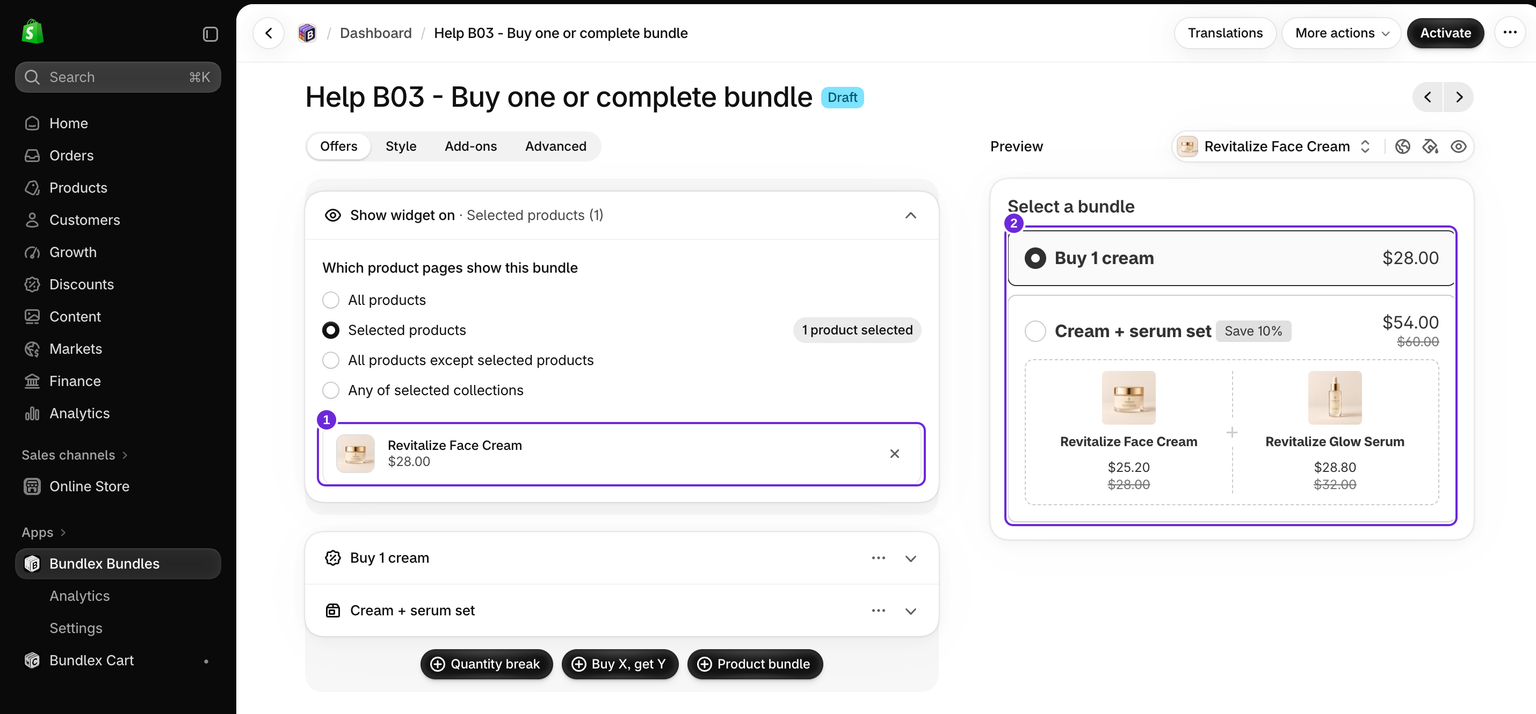
Hvis du kun vælger cremen, forbliver dette eksempel på dens produktside. Det er en anden opsætning at vise det samme faste sæt fra hver komponentside: Se forbundne sæt. Undgå et andet aktivt tilbud, der er målrettet mod det samme produkt, mens du tester.
2. Tilføj valget med ét produkt
- Åbn Tilbud, og udvid det eksisterende Enkelt-tilbud. Når du starter fra bunden, er dette mængderabattilbud allerede inkluderet. Hvis dit tilbud ikke har et tilbud på én vare, skal du klikke på Mængderabat for at tilføje et.
- Indstil Mængde til 1 og Rabat til Ingen.
- Giv det en tydelig titel, f.eks. Køb 1 creme.
- Aktivér Forudvalgt tilbud for dette tilbud, hvis køb af én creme skal være standardvalget.
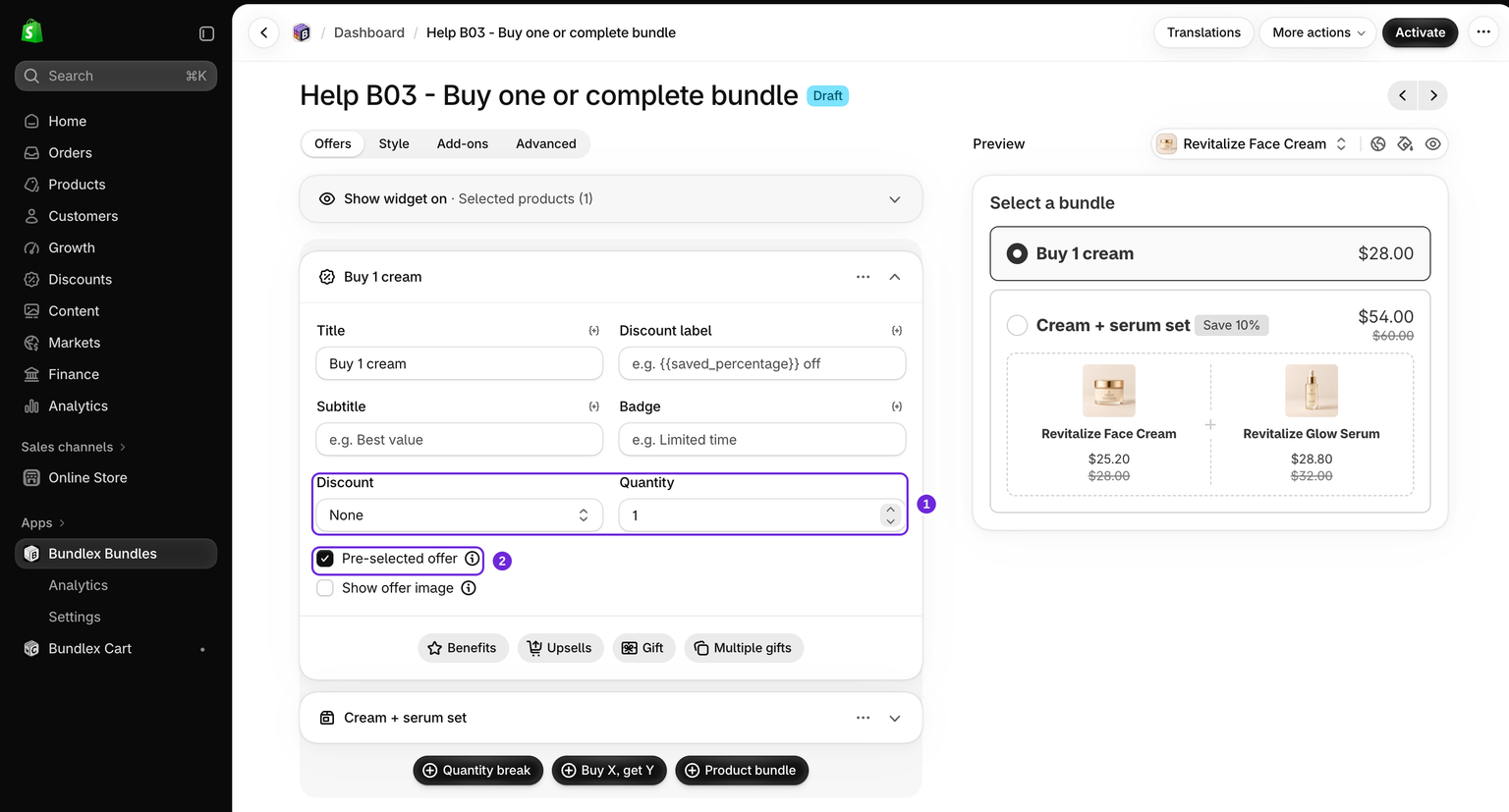
Dette er et separat tilbud i det samme tilbud, ikke et andet tilbud. Det giver kunderne et synligt valg med én vare uden at tilføje serummet.
3. Tilføj valget med det komplette sæt
- I Tilbud skal du klikke på Produktbundle.
- Under Bundleprodukter skal du beholde cremen som det viste produkt. Klik på Tilføj produkter, derefter Vælg produkter, og vælg serummet og dets tilladte varianter.
- Vælg Én rabat på hele bundlet, indstil Bundlerabat til Procent, og indtast 10.
- Navngiv tilbuddet Creme + serum-sæt. Vælg Gitter under Bundlelayout, så cremen og serummet vises side om side.
- Kontrollér forhåndsvisningen: Én creme og ét serum skal koste $54 med eksempelpriserne.
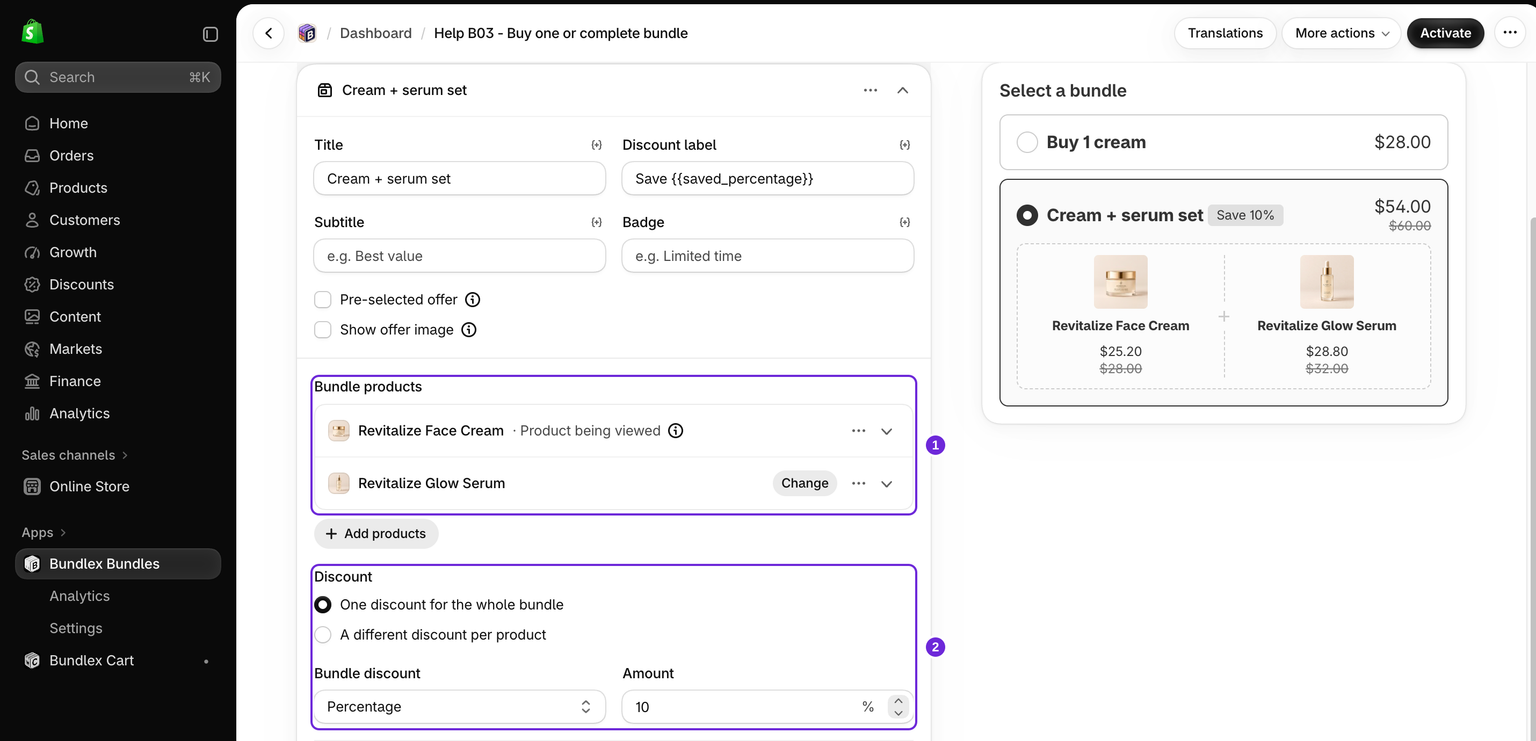
Opsætningen med fælles rabat bruger én enhed af hvert produkt. Ved forskellige mængder eller rabatter skal du vælge En anden rabat pr. produkt og redigere hver række. Hvis du skifter tilbage til én fælles rabat, kan disse værdier blive ændret, så læs bekræftelsen, før du accepterer den. Se produktbundle-layouts for de andre visningsmuligheder.
4. Aktivér, og test begge valg
- Gennemgå produktmålretningen, og klik på Gem for at gemme en kladde. Når du er klar til at teste i butikken, skal du klikke på Aktivér. Hvis tilbuddet allerede er aktivt, skal du gemme dine ændringer.
- Sørg for, at widgetten er aktiveret i det tema, dine kunder bruger.
- Åbn cremens butiksside med en tom kurv. Vælg Køb 1 creme, tilføj den, og kontrollér, at kun én creme til normalprisen kommer i kurven.
- Tøm kurven, vælg Creme + serum-sæt, og tilføj det. Kontrollér begge produkter, de valgte varianter og produktsummen på $54 ved betaling.
- Fjern en obligatorisk vare, og kontrollér resultatet. Det ufuldstændige sæt kvalificerer ikke længere til sin bundlerabat. Dit tema kan fjerne relaterede linjer sammen med den.
Hold gavekampagner og andre rabatter ude af den indledende test. Når disse to valg fungerer, skal du teste andre kampagner, du planlægger at køre sammen med dem.
Alternativ: Start uden et valgt tilbud
Hvis du foretrækker temaets normale købsflow, indtil kunden vælger bundlet, skal du aktivere Avanceret > Tilbud og lager > Tilbudsvalg er valgfrit. Fjern markeringen i Forudvalgt tilbud på hvert tilbud for at starte uden et valgt tilbud. Kunden kan også klikke på et valgt tilbud for at fravælge det.
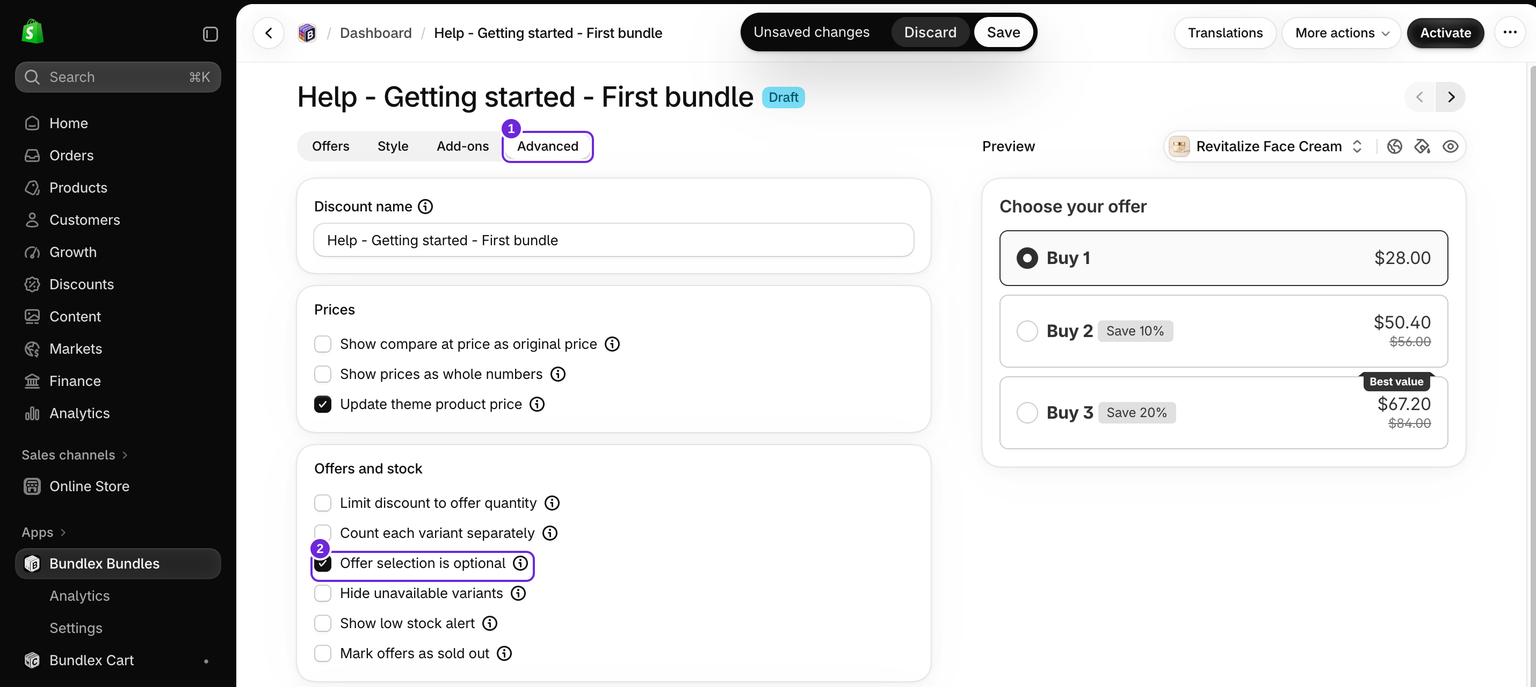
Dette er et alternativ til at vise et synligt Køb 1-valg, ikke et krav til opsætningen ovenfor. Når intet tilbud er valgt, styrer temaet købet af hovedproduktet. Eventuelle markerede fælles tilføjelser kan stadig inkluderes.
Hvis resultatet ikke er som forventet
- Serummet tilføjes ved køb af én: Kontrollér, at det er i produktbundle-tilbuddet og ikke er en fælles tilføjelse, der stadig er valgt.
- Det forkerte produkt er hovedvaren: Kontrollér Vis widget på og den faktiske butiksside, ikke kun forhåndsvisningen.
- Widgetten vises ikke: Kontrollér aktivering, målretning og temaet ved hjælp af vejledningen om widget-synlighed.
- Summen er anderledes: Kontrollér de faktiske salgspriser, varianter, markedsvalutaen og andre rabatter, og brug derefter tjeklisten til kurvepriser.
Var denne artikel nyttig?
Din feedback hjælper os med at forbedre vores dokumentation.