
Acquista un prodotto o il bundle completo
Usa questa configurazione quando i clienti devono poter acquistare separatamente il prodotto che stanno visualizzando oppure scegliere un set scontato con un altro prodotto. Entrambe le scelte appaiono nello stesso widget, quindi i clienti non devono accettare il set completo.
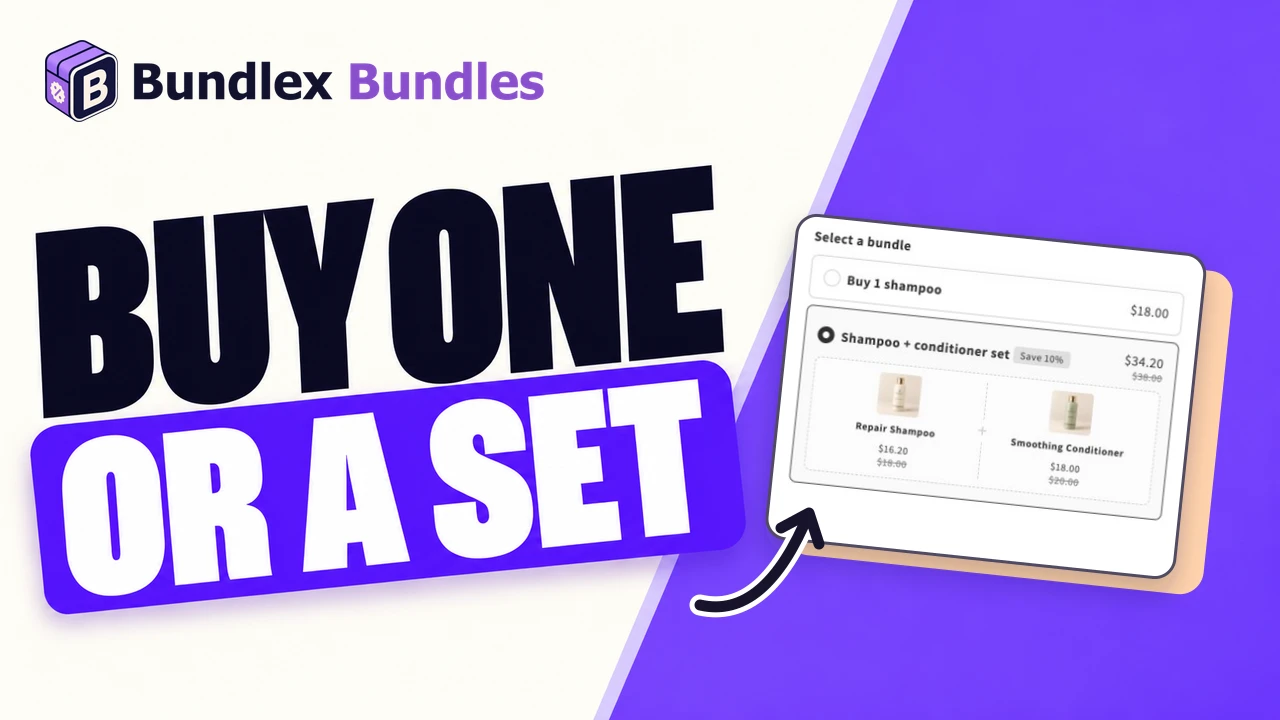
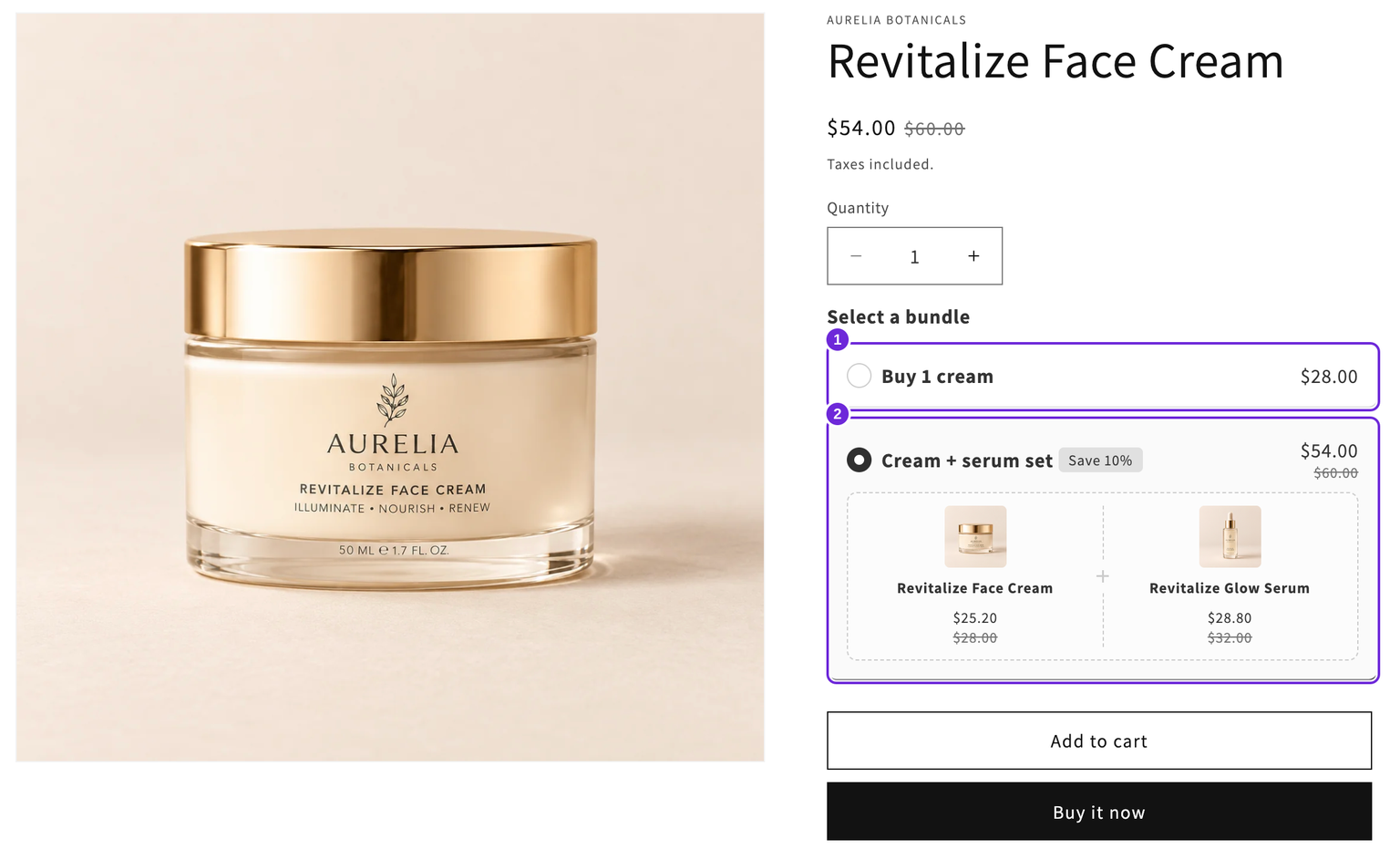
L'esempio che creeremo
Il nostro esempio usa una crema viso al prezzo di $28 e un siero al prezzo di $32. Questi sono prezzi di esempio in USD; usa la valuta del tuo negozio e i tuoi prodotti.
| Offerta | Prodotti aggiunti | Sconto | Totale prodotti |
|---|---|---|---|
| Acquista 1 crema | 1 crema | Nessuno | $28 |
| Set crema + siero | 1 crema e 1 siero | 10% di sconto su entrambi | $54 |
I totali presuppongono questi prezzi di vendita, nessun altro sconto e nessuna imposta o spesa di spedizione aggiunta. Il siero è una parte obbligatoria del set scontato. Se deve essere facoltativo, usa invece un upsell.
1. Inizia un'offerta per il prodotto principale
- In Bundlex, fai clic su Crea bundle e scegli Inizia da zero, oppure apri l'offerta che vuoi modificare.
- In Mostra il widget su, scegli Prodotti selezionati e seleziona solo la crema per questo esempio.
- Controlla che l'anteprima mostri la crema. Il prodotto visualizzato è il prodotto principale del set.
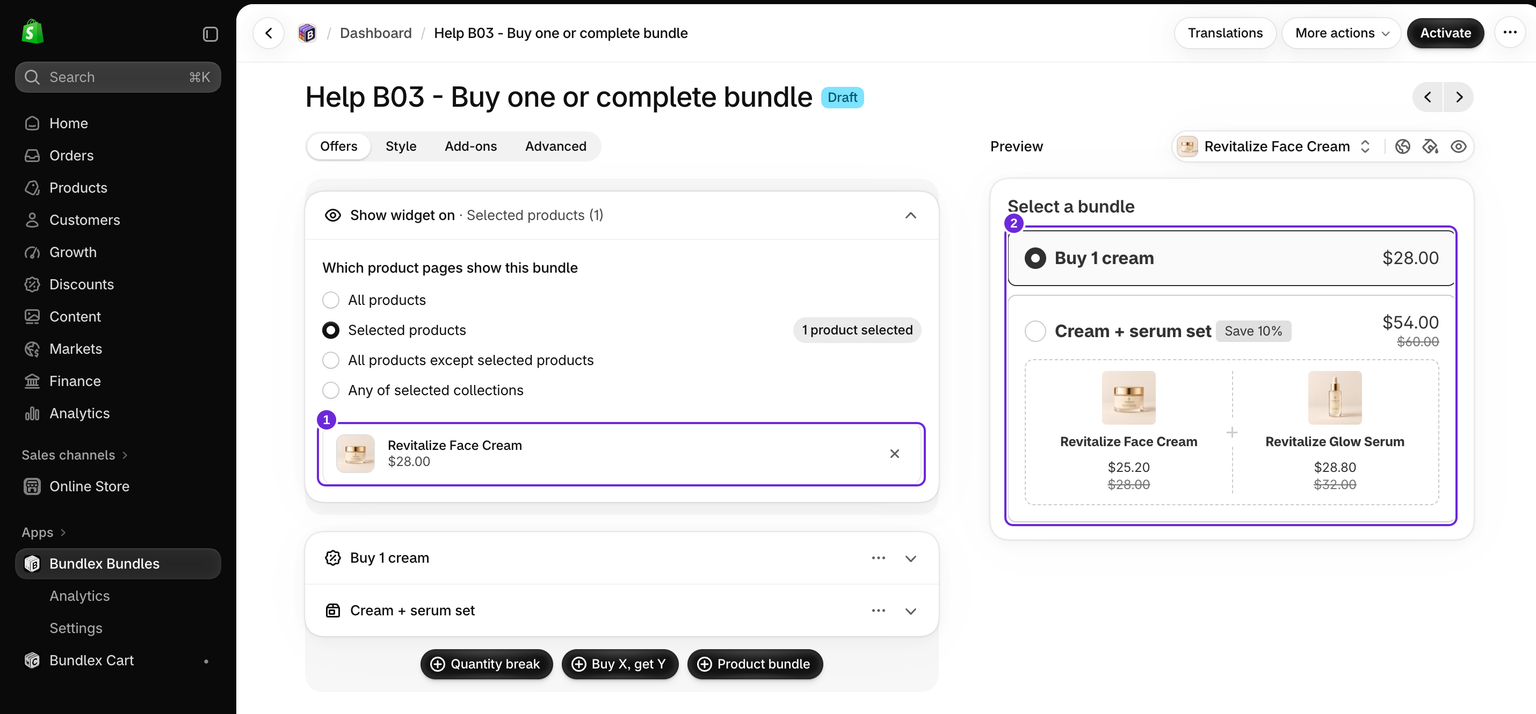
Selezionare solo la crema mantiene questo esempio sulla relativa pagina prodotto. Mostrare lo stesso set fisso dalla pagina di ogni componente è una configurazione diversa: consulta set collegati. Durante il test, evita un'altra offerta attiva destinata allo stesso prodotto.
2. Aggiungi la scelta del singolo prodotto
- Apri Offerte ed espandi l'offerta Singolo esistente. La configurazione iniziale include già questa offerta di sconto sulla quantità. Se la tua offerta non contiene un'offerta per un singolo articolo, fai clic su Sconto sulla quantità per aggiungerne una.
- Imposta Quantità su 1 e Sconto su Nessuno.
- Assegna un titolo chiaro, ad esempio Acquista 1 crema.
- Attiva Offerta preselezionata per questa offerta se l'acquisto di una crema deve essere la scelta predefinita.
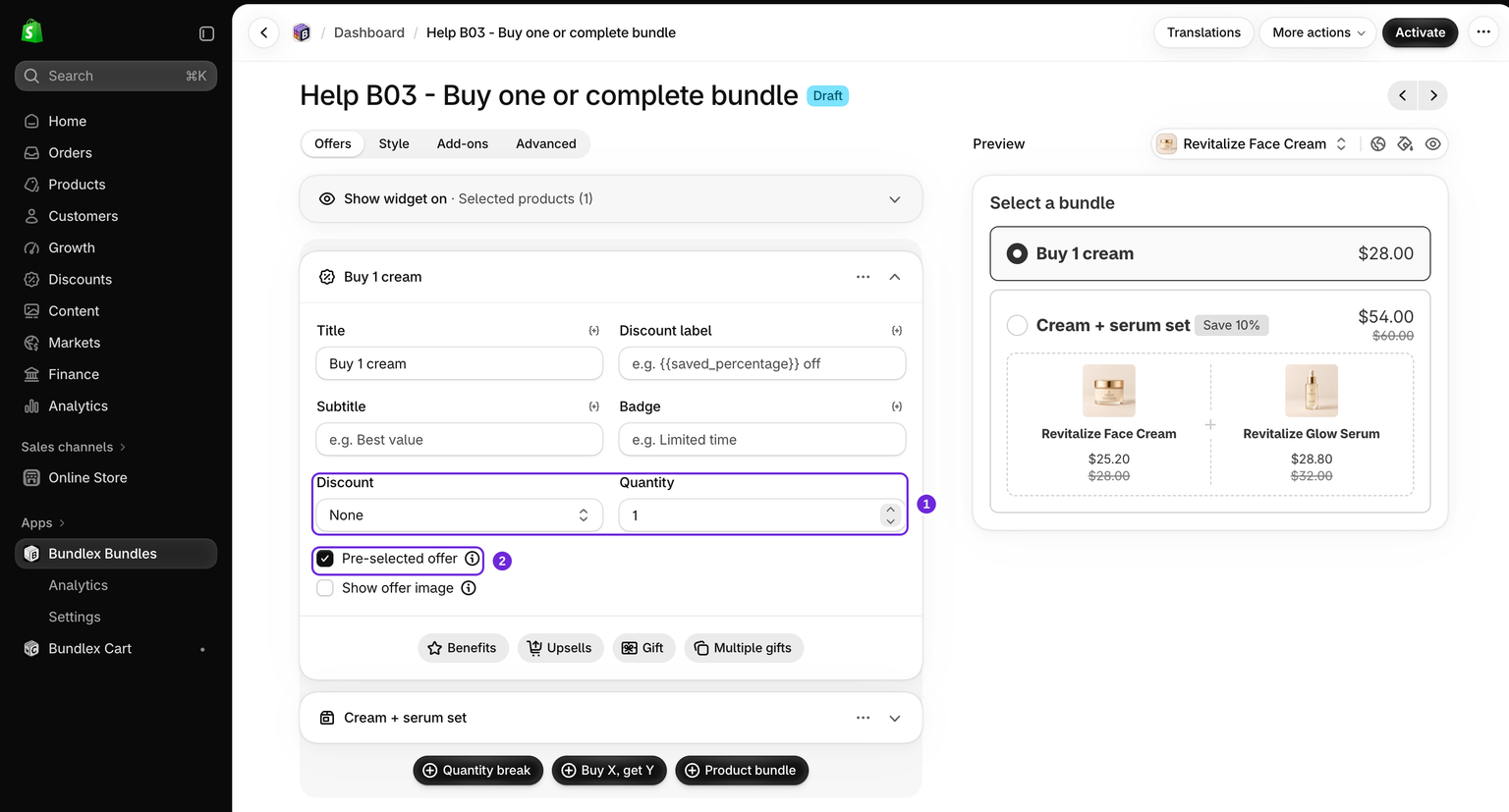
Questa è un'offerta separata nello stesso deal, non un secondo deal. Offre ai clienti una scelta visibile per un solo articolo senza aggiungere il siero.
3. Aggiungi la scelta del set completo
- In Offerte, fai clic su Bundle prodotto.
- In Prodotti del bundle, mantieni la crema come prodotto visualizzato. Fai clic su Aggiungi prodotti, poi su Scegli prodotti e seleziona il siero e le relative varianti consentite.
- Scegli Un solo sconto per l'intero bundle, imposta Sconto bundle su Percentuale e inserisci 10.
- Assegna all'offerta il nome Set crema + siero. Scegli Griglia in Layout del bundle per mostrare crema e siero affiancati.
- Controlla l'anteprima: una crema e un siero dovrebbero costare $54 ai prezzi di esempio.
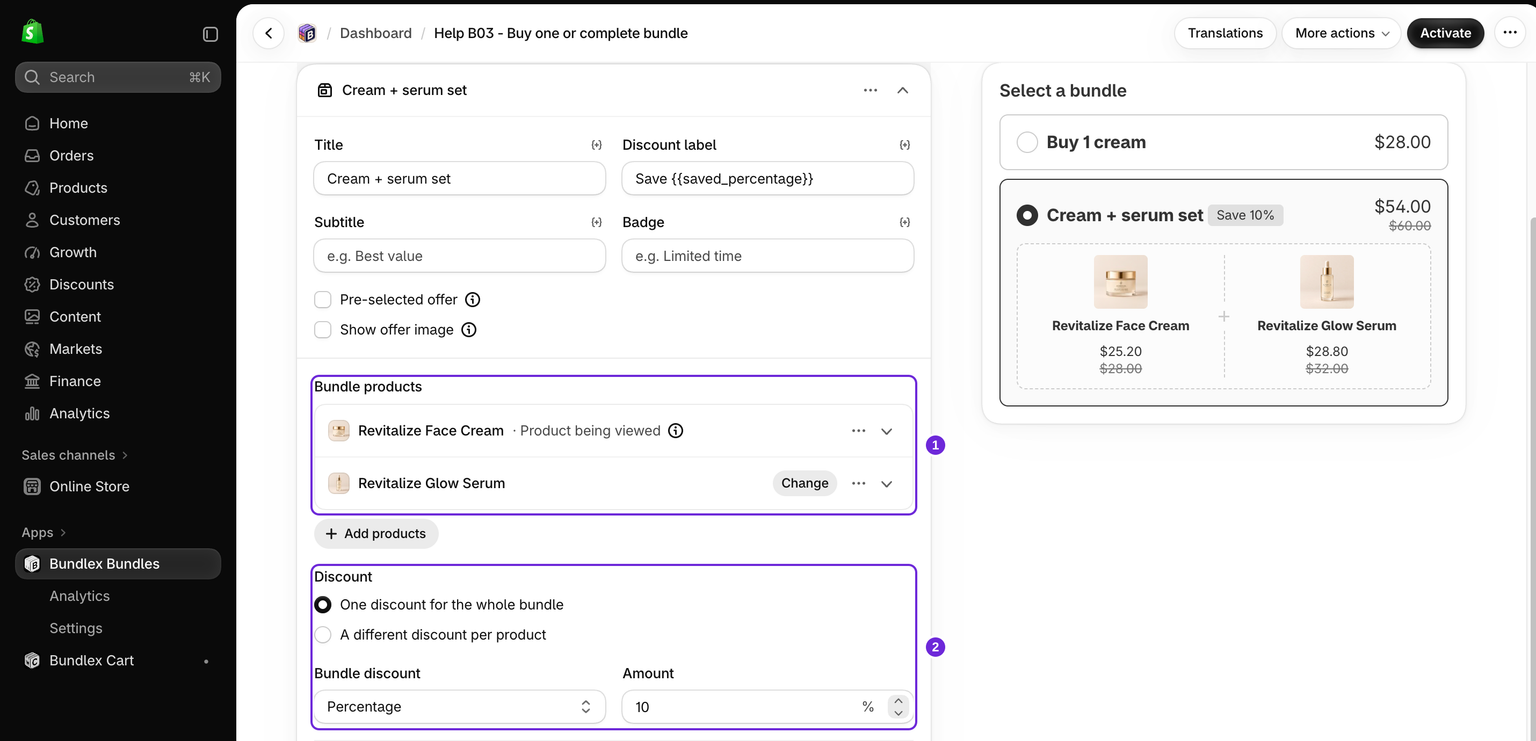
La configurazione con sconto condiviso usa un'unità di ciascun prodotto. Per quantità o sconti diversi, scegli Uno sconto diverso per prodotto e modifica ogni riga. Tornare a un unico sconto condiviso può modificare questi valori, quindi leggi la conferma prima di accettare. Consulta i layout dei bundle prodotto per le altre opzioni di presentazione.
4. Attiva e testa entrambe le scelte
- Controlla il targeting dei prodotti e fai clic su Salva per mantenere una bozza. Quando sei pronto a testare nel negozio online, fai clic su Attiva. Se l'offerta è già attiva, salva le modifiche.
- Assicurati che il widget sia abilitato nel tema utilizzato dai tuoi clienti.
- Apri la pagina del negozio online della crema con il carrello vuoto. Scegli Acquista 1 crema, aggiungila e verifica che arrivi una sola crema al prezzo normale.
- Svuota il carrello, scegli Set crema + siero e aggiungilo. Controlla entrambi i prodotti, le varianti selezionate e il totale prodotti di $54 al checkout.
- Rimuovi un articolo obbligatorio e controlla il risultato. Il set incompleto non dà più diritto allo sconto del bundle; il tema potrebbe rimuovere insieme le righe correlate.
Tieni le promozioni con regali e gli altri sconti fuori dal test iniziale. Quando queste due scelte funzionano, testa le altre promozioni che prevedi di eseguire insieme a esse.
Alternativa: inizia senza alcuna offerta selezionata
Se preferisci il normale flusso di acquisto del tema finché il cliente non sceglie il bundle, abilita Avanzate > Offerte e disponibilità > La selezione dell'offerta è facoltativa. Deseleziona Offerta preselezionata in ogni offerta per iniziare senza alcuna offerta selezionata. Il cliente può anche fare clic su un'offerta selezionata per deselezionarla.
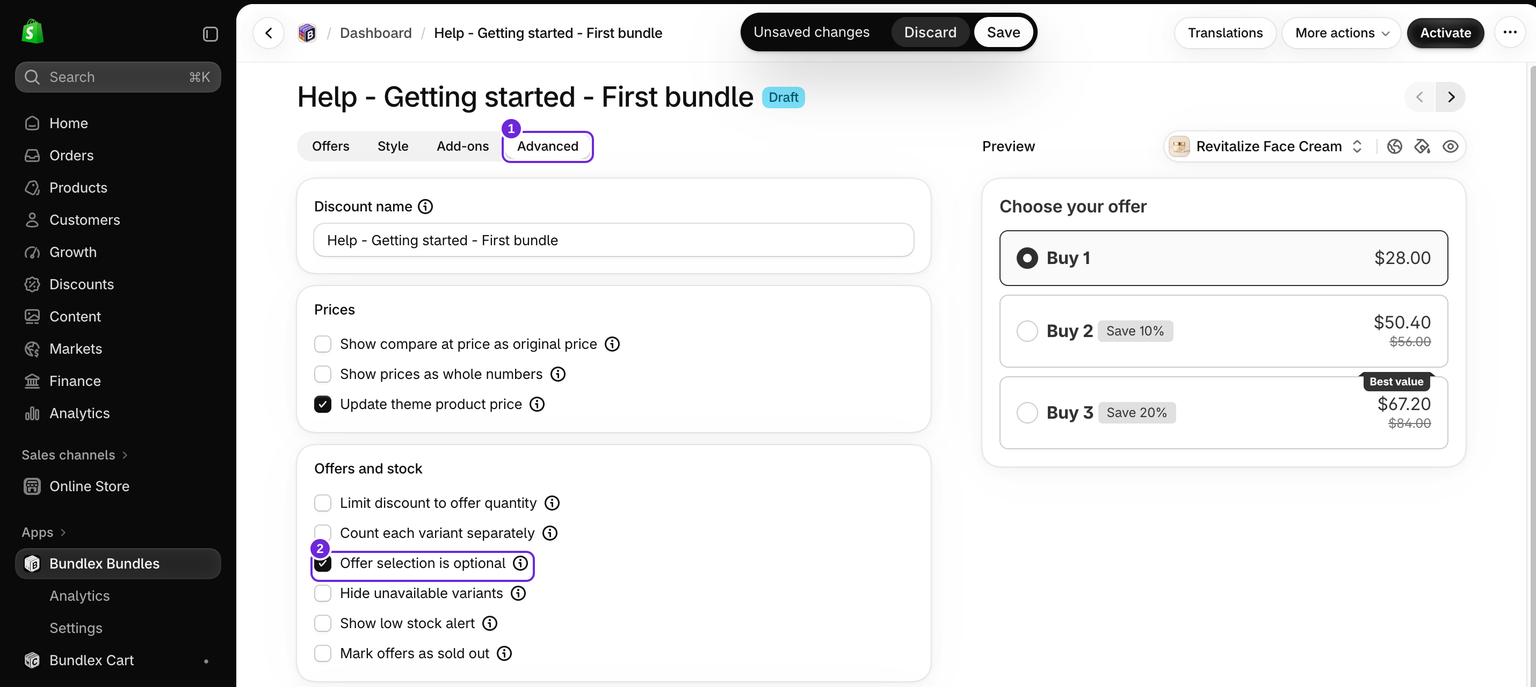
Questa è un'alternativa alla visualizzazione di una scelta visibile Acquista 1, non un requisito per la procedura precedente. Senza alcuna offerta selezionata, il tema controlla l'acquisto del prodotto principale; eventuali componenti aggiuntivi condivisi selezionati possono comunque essere inclusi.
Se il risultato non è quello previsto
- Il siero viene aggiunto quando acquisti una crema: controlla che si trovi nell'offerta Bundle prodotto e non sia un componente aggiuntivo condiviso rimasto selezionato.
- Il prodotto principale è quello sbagliato: controlla Mostra il widget su e la pagina effettiva del negozio online, non solo l'anteprima.
- Il widget non appare: controlla l'attivazione, il targeting e il tema con la guida alla visibilità del widget.
- Il totale è diverso: controlla i prezzi di vendita effettivi, le varianti, la valuta del mercato e gli altri sconti, quindi usa la checklist del prezzo nel carrello.
Questo articolo è stato utile?
Il tuo feedback ci aiuta a migliorare la documentazione.