
Fai seguire al prezzo del tema il bundle selezionato
Il tuo tema mostra il proprio prezzo del prodotto nella parte superiore della pagina prodotto, sopra o accanto al widget Bundlex. Senza la sincronizzazione dei prezzi, questo importo può rimanere al prezzo del singolo prodotto del tema quando un cliente sceglie un bundle. Aggiorna il prezzo del prodotto nel tema fa seguire a questo importo l'offerta selezionata.
I nuovi sconti iniziano con questa impostazione attivata. Gli sconti esistenti mantengono la scelta salvata, quindi controlla l'impostazione nello sconto che stai testando.
Quando è attiva, la selezione di "Acquista 3, risparmia il 15%" sostituisce il prezzo del tema con il totale del bundle per tre articoli e mostra accanto il prezzo originale barrato, se il tema dispone di uno spazio per visualizzarlo.
La stessa impostazione copre anche un prezzo mostrato all'interno del pulsante Aggiungi al carrello. Molti temi visualizzano pulsanti come "Aggiungi al carrello - $29.99" e un importo statico in quel punto contraddice l'offerta selezionata altrettanto chiaramente. Bundlex sostituisce solo l'importo e lascia invariato tutto il resto del testo del pulsante scritto dal tema.
Questa impostazione modifica la visualizzazione, non l'idoneità o il calcolo dello sconto al checkout. Controlla separatamente il contenuto effettivo del carrello e il subtotale al checkout; un prezzo sincronizzato nella pagina non dimostra che un flusso di acquisto personalizzato abbia aggiunto la selezione completa.
Dove trovarla
- Apri il bundle che vuoi modificare.
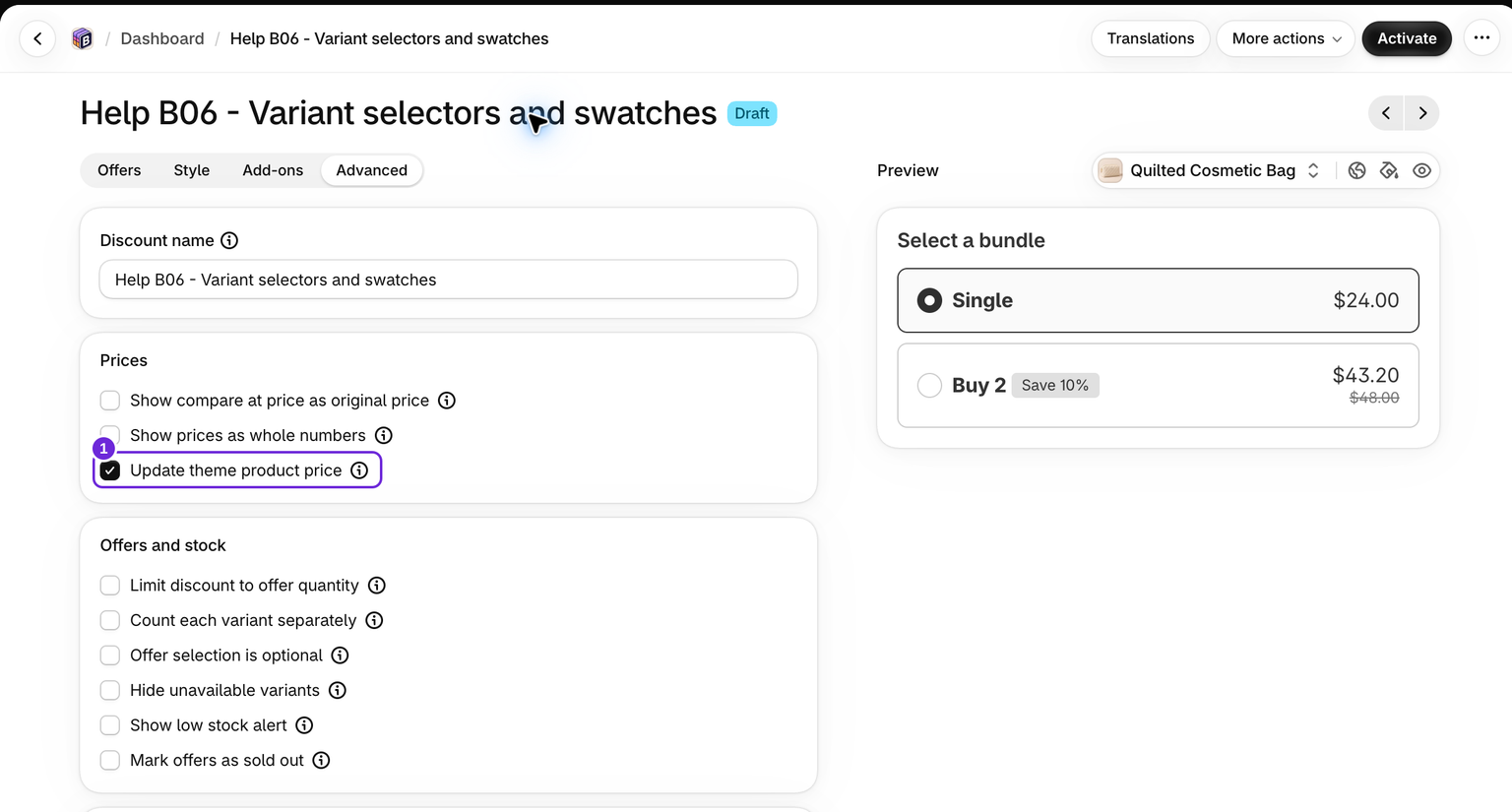
- Vai alla scheda Avanzate.
- In Prezzi, seleziona Aggiorna il prezzo del prodotto nel tema.
- Salva lo sconto. Se è in bozza, attivalo prima di testare il negozio online.
Cosa viene aggiornato

Il prezzo del prodotto sopra il widget segue il totale del bundle dell'offerta selezionata. Gli upsell e gli extra opzionali non modificano il prezzo nell'intestazione.
Il prezzo all'interno del pulsante Aggiungi al carrello mostra il totale di ciò che il clic aggiunge: l'offerta selezionata, le vendite incrociate, gli upsell e gli extra selezionati, con i relativi sconti e quantità. Corrisponde al piè di pagina del widget e al totale del pulsante Aggiungi al carrello nella barra fissa. Le selezioni non disponibili vengono escluse.
Ad esempio, selezionando un bundle da $100, l'intestazione rimane a $100. Selezionando un extra da $10, il pulsante e il piè di pagina passano a $110, mentre l'intestazione rimane a $100. Entrambi gli importi mostrano la parte prevista dell'acquisto.
Nella modalità solo extra, un prezzo supportato all'interno del pulsante può seguire la quantità nativa del prodotto più gli extra selezionati, mentre l'intestazione mantiene il prezzo del tema. Questa modalità non mostra il consueto totale dell'offerta selezionata nel piè di pagina.
Ciò che accade al prezzo di confronto accanto dipende dall'offerta:
- Offerta scontata: il totale barrato viene visualizzato accanto al nuovo prezzo, così il risparmio viene mostrato correttamente.
- Offerta con più articoli senza sconto: il prezzo di confronto viene nascosto, perché mostrarlo implicherebbe un risparmio inesistente.
- Nessuna offerta selezionata: il prezzo e il prezzo di confronto del tema rimangono esattamente come erano.
Se il tema non dispone di un elemento separato per il prezzo di confronto, entrambi i valori vengono inseriti insieme nell'elemento del prezzo.
Badge di sconto
Mentre il prezzo mostra un totale del bundle, i badge di sconto del tema ("In offerta", "-20%") vengono nascosti. Questi badge descrivono il prezzo del singolo articolo, quindi lasciarli visibili accanto a un totale del bundle sarebbe contraddittorio. Ricompaiono non appena il prezzo torna alla normalità. I badge presenti in altri punti della pagina, ad esempio nelle schede dei prodotti consigliati, non vengono modificati.
Se il prezzo non cambia
Bundlex deve individuare l'elemento del prezzo del tema e i temi differiscono enormemente nel modo in cui costruiscono questa parte della pagina. Funziona immediatamente con la maggior parte dei temi, ma non con tutti.
Controlla prima gli aspetti più ovvi:
- Verifica che l'impostazione sia selezionata e che il bundle sia stato ripubblicato dopo averla selezionata.
- Ricarica la pagina prodotto con un aggiornamento forzato per assicurarti di non visualizzare una versione memorizzata nella cache.
- Controlla un prodotto in cui il widget sia sicuramente visualizzato.
Se ancora non cambia, contatta l'assistenza Bundlex indicando l'URL del tuo negozio e un link alla pagina prodotto. L'assistenza può indicare a Bundlex l'elemento esatto del prezzo nel tuo tema e verificare se il tema richiede un'integrazione aggiuntiva. Questa è un'impostazione che solo l'assistenza può applicare, quindi non devi cercarla nella dashboard. Lo stesso vale per il pulsante: se il prezzo del tema segue il bundle ma l'importo nel pulsante Aggiungi al carrello non cambia, l'assistenza può indicare a Bundlex anche quell'elemento.
Bundlex è volutamente prudente con il pulsante. Quando non riesce a stabilire con certezza quale numero nel pulsante sia il prezzo, non modifica nulla invece di rischiare di riscrivere quello sbagliato, ad esempio una nota "Risparmia $10" o un importo aggiunto da un convertitore di valuta.
Se cambia il numero sbagliato
A volte Bundlex seleziona un elemento del prezzo che non è il prezzo principale del prodotto, ad esempio quello all'interno di una barra fissa o di una scheda vicina. Segnalalo all'assistenza nello stesso modo, includendo un link alla pagina e una nota sul numero che è cambiato. La soluzione è la stessa: indicare a Bundlex l'elemento corretto per il tuo tema.
Nel tema non viene modificato nulla in modo permanente. Il prezzo originale viene ripristinato quando il cliente deseleziona l'offerta, cambia pagina o il widget viene rimosso. Disattivando l'impostazione, la pagina torna inoltre al comportamento normale del tema.
Informazioni utili
Alcuni temi ripristinano il prezzo
Alcuni temi riscrivono il proprio prezzo poco dopo che Bundlex lo ha aggiornato, di solito subito dopo una modifica della variante. Bundlex riapplica il valore poco dopo ogni aggiornamento per gestire questo comportamento. Se il tema ripristina il prezzo più tardi, il prezzo può tornare temporaneamente a quello del tema fino alla successiva modifica della selezione da parte del cliente. Il numero visualizzato può quindi tornare al prezzo del tema invece di mostrare il totale del bundle selezionato. Durante i test, confrontalo con il widget e il checkout.
Abbonamenti e piani di vendita
Se un cliente seleziona un abbonamento o un altro piano di vendita che Bundlex non gestisce, il prezzo del tema viene ripristinato e lasciato invariato finché il piano resta selezionato. Il piano ha un prezzo proprio e mostrare sopra di esso il totale di un bundle una tantum sarebbe fuorviante.
Si combina con l'impostazione di arrotondamento
Se è attiva anche l'opzione Mostra i prezzi come numeri interi, il prezzo sincronizzato del tema viene arrotondato nello stesso modo del resto del widget, usando la stessa impostazione di visualizzazione. Il checkout usa comunque l'importo esatto: la visualizzazione come numero intero non arrotonda l'addebito.
Provalo prima di farci affidamento
Poiché il risultato dipende dal tema, controllalo sul tuo negozio online attivo dopo la pubblicazione. Seleziona ogni offerta e verifica che l'intestazione segua il prezzo dell'offerta. Seleziona e deseleziona un extra e controlla che il pulsante segua il totale nel piè di pagina. Se la selezione facoltativa dell'offerta è attiva, deseleziona l'offerta e verifica che torni il prezzo del tema.
Questo articolo è stato utile?
Il tuo feedback ci aiuta a migliorare la documentazione.