
Utilizzare il prezzo di confronto come prezzo originale
Mostra il prezzo di confronto come prezzo originale modifica il prezzo barrato nel widget. Non modifica lo sconto addebitato al checkout. Bundlex calcola l'offerta sul prezzo di vendita corrente del prodotto.
Mantieni questa impostazione disattivata se l'etichetta del risparmio deve descrivere solo lo sconto Bundlex. Attivala quando vuoi mostrare il prezzo di confronto di Shopify del prodotto, quindi scegli un'etichetta del risparmio che utilizzi la stessa base di prezzo.
Attiva la visualizzazione del prezzo di confronto
- Controlla il prezzo di vendita e il prezzo di confronto del prodotto o della variante in Shopify.
- Apri l'offerta bundle in Bundlex e seleziona la scheda Avanzate.
- In Prezzi, attiva Mostra il prezzo di confronto come prezzo originale.
- Controlla l'anteprima per ogni offerta e variante, quindi salva.
L'impostazione è disattivata per impostazione predefinita. Quando è disattivata, il widget utilizza il prezzo di vendita come prezzo originale. Quando è attivata, utilizza il prezzo di confronto disponibile per questa visualizzazione. Il metodo e l'importo dello sconto dell'offerta restano invariati.
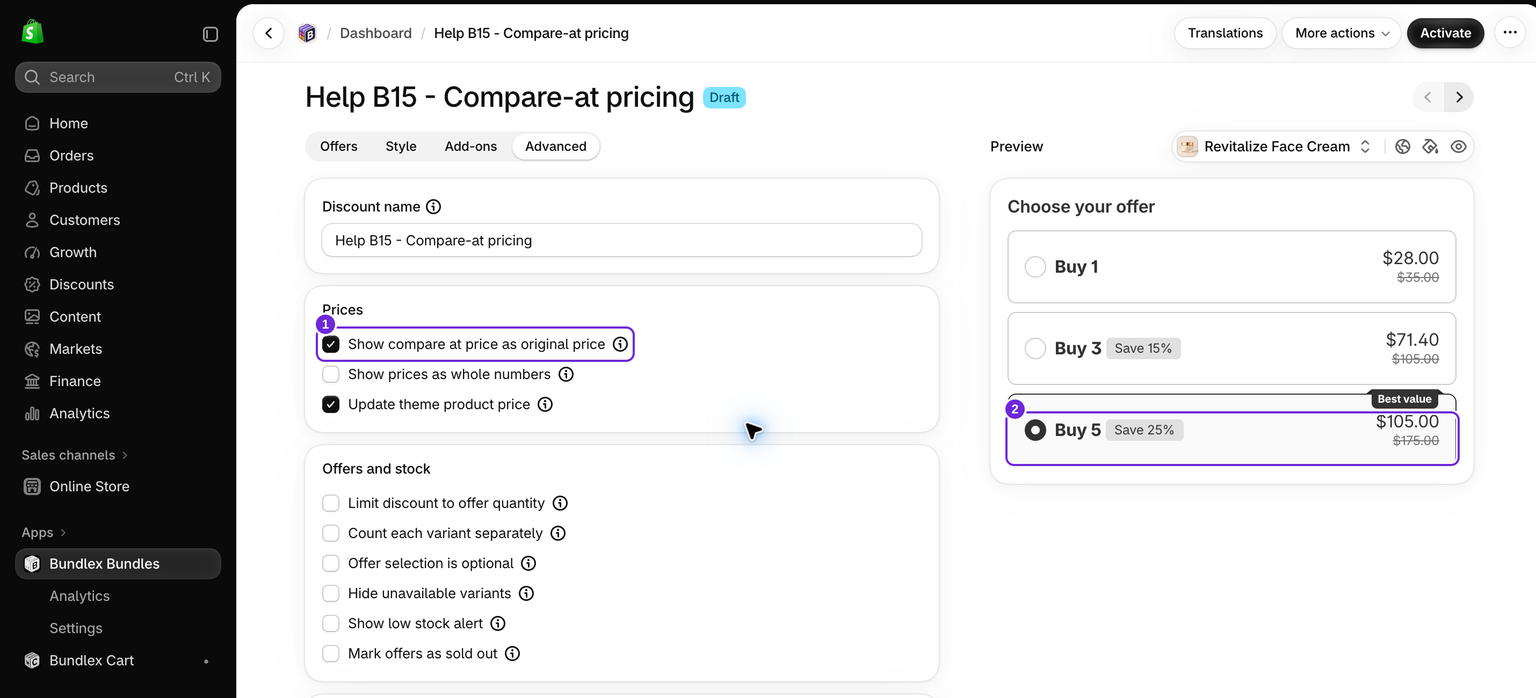
Su quale prezzo applica lo sconto Bundlex
La nostra crema viso viene venduta a $28 USD e ha un prezzo di confronto di $35. L'offerta è Acquista 5 con uno sconto del 25%:
- Totale al prezzo di vendita: 5 × $28 = $140.
- Risparmio Bundlex: il 25% di $140 = $35.
- Totale finale dei prodotti: $140 meno $35 = $105.
- Totale al prezzo di confronto: 5 × $35 = $175. La riduzione da $175 a $105 è di $70, ovvero il 40%.
Sia il 25% sia il 40% descrivono questa offerta, ma utilizzano prezzi iniziali diversi. Attivare la visualizzazione del prezzo di confronto non trasforma l'offerta configurata in uno sconto del 40% sul prezzo di vendita.
Abbina l'etichetta del risparmio al prezzo visualizzato
Nella scheda Offerte, espandi l'offerta e modifica il campo che contiene il testo del risparmio, ad esempio Etichetta dello sconto, Sottotitolo o Badge. Usa una variabile calcolata invece di mantenere una percentuale digitata manualmente.
| Base di prezzo | Testo dell'etichetta | Esempio Acquista 5 |
|---|---|---|
| Prezzo di vendita corrente | Save {{saved_percentage}} | Risparmia il 25% |
| Prezzo di confronto | Save {{saved_percentage_compare}} | Risparmia il 40% |
Per questo esempio, mantieni attiva la visualizzazione del prezzo di confronto e inserisci Save {{saved_percentage_compare}} in Etichetta dello sconto. L'anteprima mostrerà quindi Risparmia il 40% accanto a $175 barrato e a $105 da pagare. L'importo Percentuale configurato resta 25.
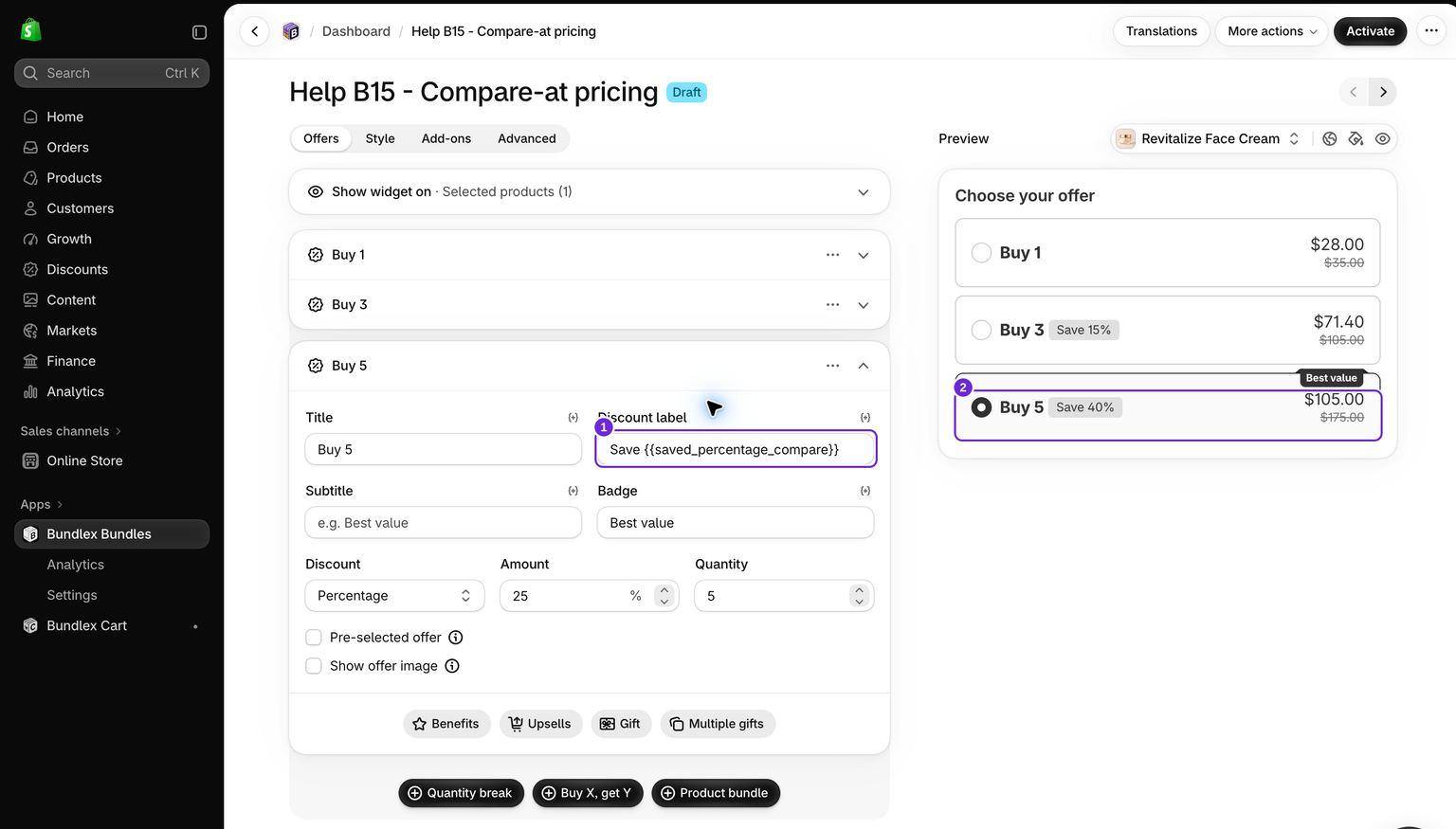
Save {{saved_percentage_compare}} in Etichetta dello sconto. 2. L'anteprima mostra Risparmia il 40% rispetto a $175. Lo sconto configurato resta il 25% del totale al prezzo di vendita di $140.Le variabili del risparmio sul prezzo di confronto funzionano indipendentemente dall'interruttore di visualizzazione. Disattivare l'interruttore non trasforma {{saved_percentage_compare}} in un risparmio sul prezzo di vendita; scegli la variabile semplice se vuoi modificare anche la base dell'etichetta. Applica la scelta a ogni offerta il cui testo deve seguire quella base.
Per gli importi monetari, {{saved_total_compare}} mostra il risparmio rispetto al prezzo di confronto per la quantità dell'offerta, mentre {{saved_per_item_compare}} lo mostra per articolo. In un bundle di prodotti con altri prodotti a pagamento, queste variabili del risparmio descrivono l'offerta principale, non un risparmio combinato su tutti i prodotti del set.
Se manca un prezzo di confronto
Quando una variante non ha un prezzo di confronto, il risparmio sul prezzo di confronto torna a essere calcolato sul prezzo di vendita. Una riga scontata può comunque mostrare il prezzo di vendita barrato. Una riga senza sconto e senza un prezzo di confronto più alto non ha un prezzo originale superiore distinto da mostrare.
Controlla la variante selezionata invece di presumere che tutti i colori o le taglie condividano lo stesso prezzo di confronto.
Controlla il negozio online e il checkout
- Salva e attiva l'offerta, quindi apri un prodotto idoneo nel negozio online.
- Seleziona l'offerta e verifica che il prezzo originale, il prezzo finale e l'etichetta del risparmio utilizzino la base prevista.
- Aggiungilo al carrello e controlla il checkout. In questo esempio, cinque creme dovrebbero costare $105 prima della spedizione, con uno sconto Bundlex di $35 sul totale al prezzo di vendita di $140.
- Controlla un'altra variante se il suo prezzo di vendita o il prezzo di confronto è diverso.
Le variabili del risparmio sul prezzo di confronto sono variabili di visualizzazione del negozio online; vengono rimosse dalle etichette degli sconti al checkout. Non fare affidamento su {{saved_percentage_compare}} nel titolo dell'offerta o nell'etichetta del checkout per stampare una percentuale. Consulta etichette degli sconti al checkout.
Se il tuo obiettivo è addebitare un importo diverso, modifica il metodo o l'importo dello sconto dell'offerta. La visualizzazione del prezzo di confronto modifica solo il prezzo di riferimento. Consulta tipi di sconto spiegati per Percentuale, Importo scontato per articolo e Prezzo totale fisso.
Questo articolo è stato utile?
Il tuo feedback ci aiuta a migliorare la documentazione.