
Permettere ai clienti di scegliere quantità e set di bundle
Il selettore di quantità aggiunge un selettore di quantità alle schede delle offerte, così il cliente può scegliere la quantità desiderata senza lasciare la pagina prodotto. Chi visualizza un'offerta "Acquista 3, risparmia il 15%" può impostare la quantità su 4 e ottenere quattro articoli al prezzo corretto, con un'unica aggiunta al carrello.
Questo è il selettore di quantità di Bundlex integrato nel widget. Non è uguale al campo quantità del tema sopra il pulsante Aggiungi al carrello. Per quello, consulta come nascondere il selettore di quantità del tema.
Perché usare il selettore di Bundlex invece del campo quantità del tema?
Nella configurazione standard delle offerte, il campo quantità del tema consente di passare da un'offerta configurata all'altra. Non indica in modo affidabile "aggiungi esattamente questo numero" o "acquista questo numero di bundle completi". Ad esempio, con le offerte Acquista 1 e Acquista 3, digitare 2 nel campo del tema può comunque aggiungere la quantità dell'offerta selezionata.
Il selettore di Bundlex comprende l'offerta: conta i singoli articoli per le offerte sulla quantità e i set completi per i bundle di prodotti. Quando Bundlex fornisce il proprio selettore, nasconde automaticamente il controllo della quantità del tema. L'input nascosto resta sincronizzato per i flussi di acquisto compatibili, invece di funzionare come un secondo controllo indipendente.
Alcuni negozi dispongono di una configurazione abilitata dal team di assistenza per quantità esatte tramite il campo quantità del tema nelle offerte idonee sulla quantità semplice. Questa non è l'impostazione predefinita per ogni sconto. Consulta comportamento del selettore di quantità del tema per dettagli e istruzioni per nasconderlo.
Attivalo
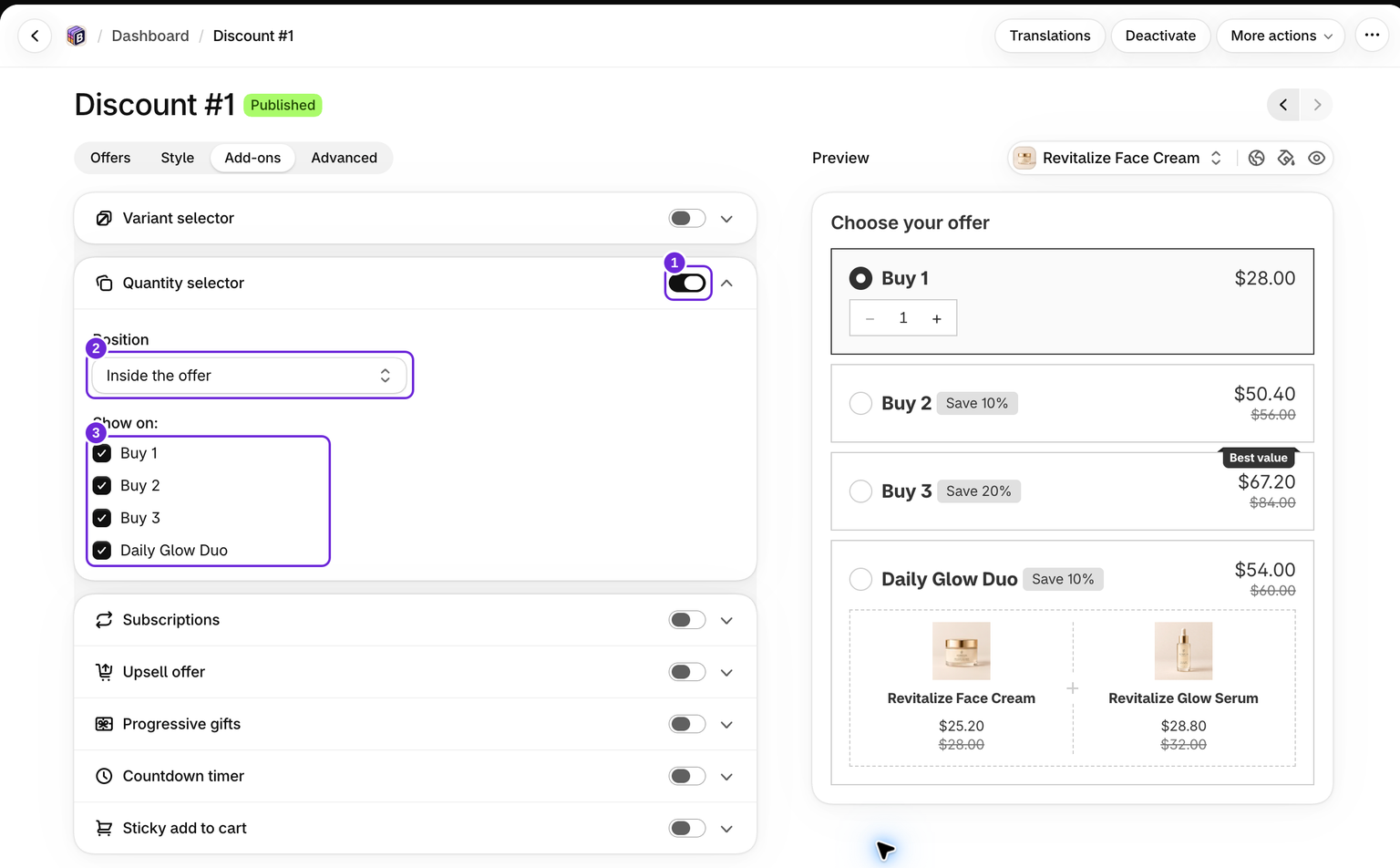
- Apri il bundle e vai alla scheda Add-ons.
- Attiva Selettore di quantità.
- Scegli la posizione e, per Dentro l'offerta, quali offerte idonee devono mostrarlo.
- Salva. Attiva lo sconto se è in bozza, quindi prova il negozio online.
Cosa indica il numero
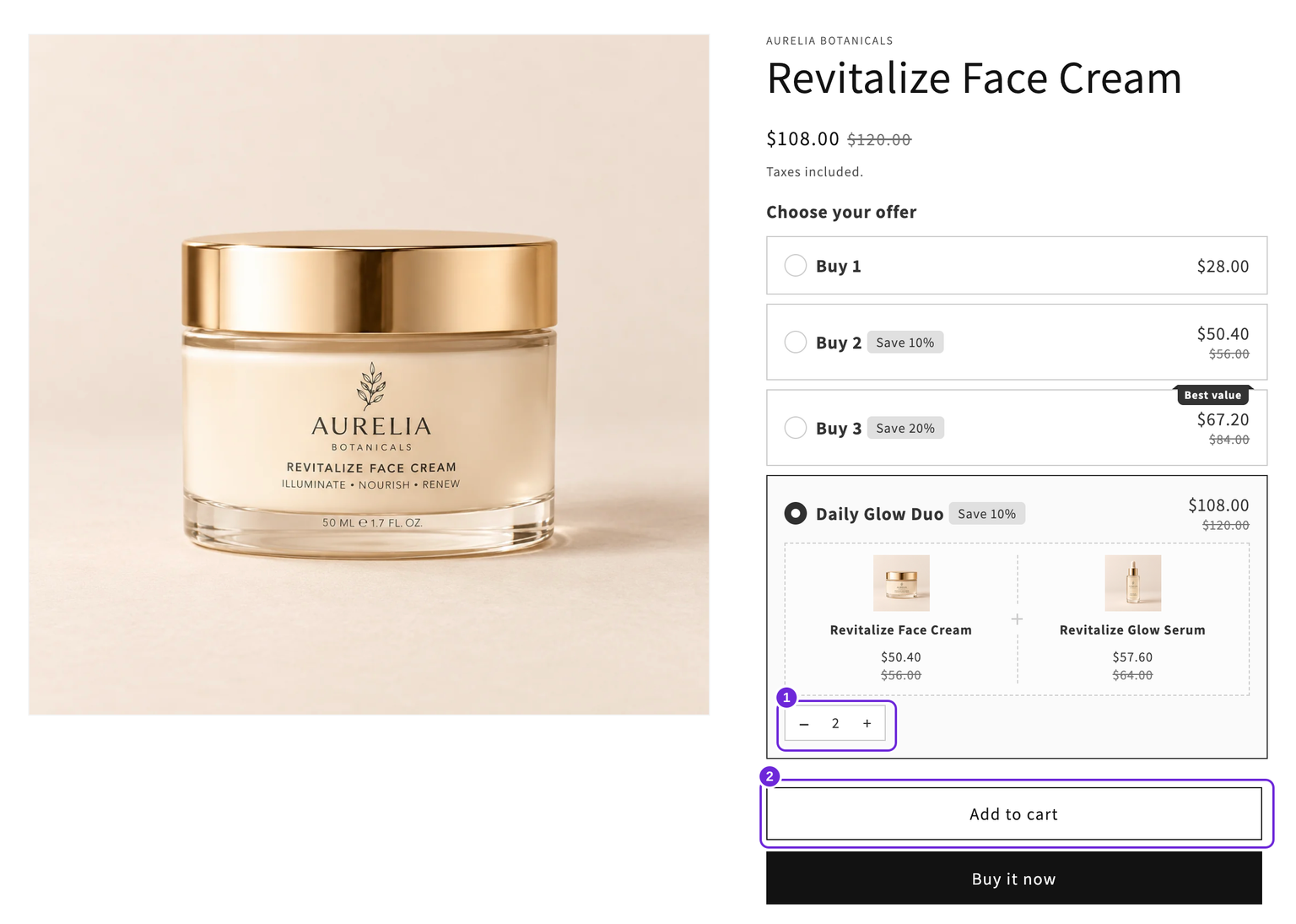
Dipende dal tipo di offerta, così il numero corrisponde sempre al modo in cui l'offerta viene addebitata:
- Offerte sulla quantità (acquista 2, acquista 3, acquista 5...): il numero indica quanti articoli acquista il cliente. Impostandolo su 7 vengono aggiunti 7 articoli.
- Bundle: il numero indica quanti bundle completi acquista il cliente. Impostandolo su 2 vengono aggiunti 2 bundle, ciascuno con tutti i propri prodotti e regali.
- Offerte semplici "3 a $10" senza regali o extra upsell: il numero indica quante offerte complete acquista il cliente. Impostandolo su 2 vengono aggiunte 2 offerte, per un totale di 6 articoli.
Ad esempio, puoi mostrare una sola offerta bundle contenente una crema viso e un siero. Con il selettore dentro quell'offerta, 1 significa una crema e un siero; 2 significa due creme e due sieri. Non serve una scheda offerta separata per ogni numero di set.
Lo sconto segue la quantità
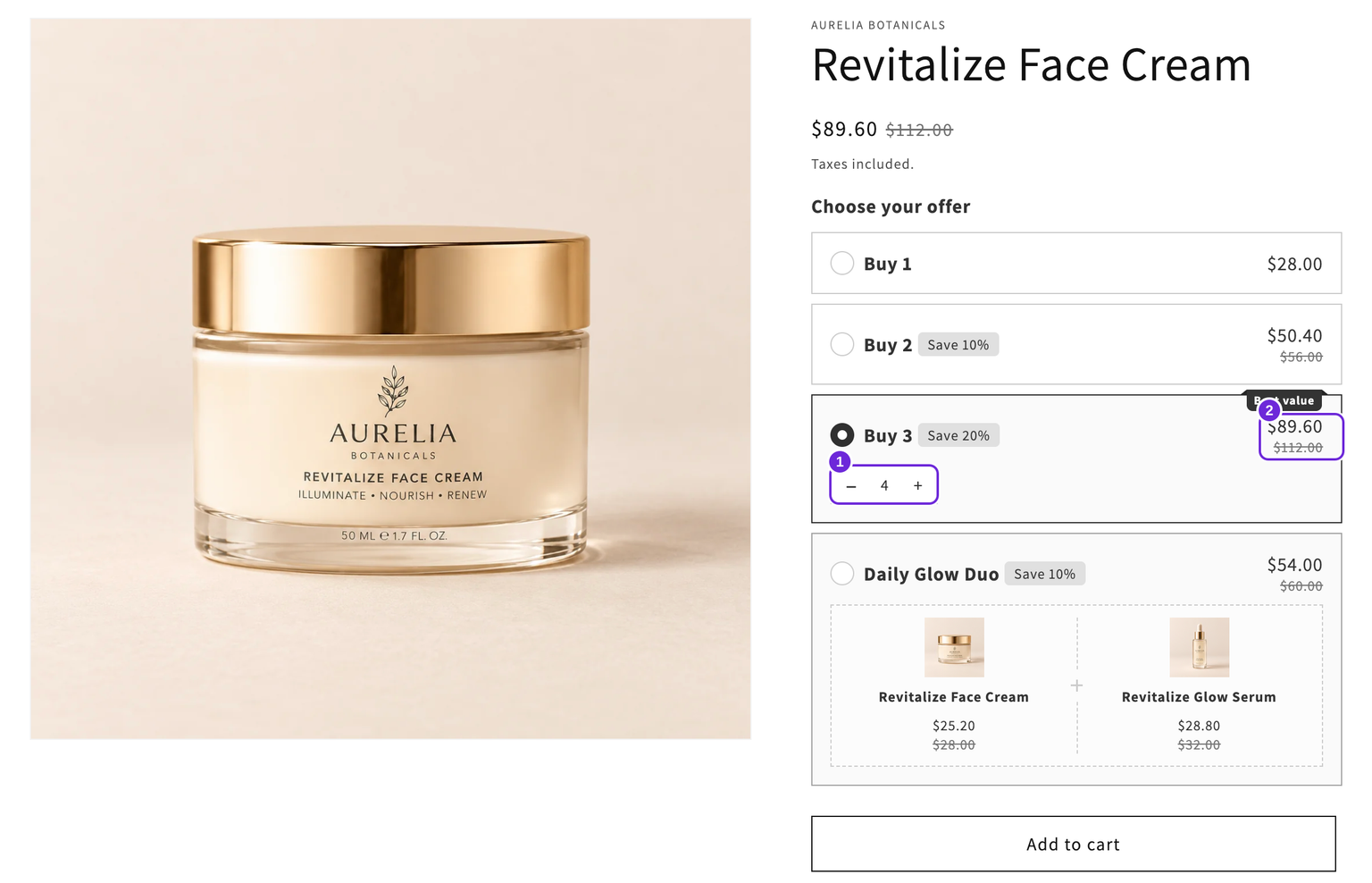
Nelle offerte sulla quantità, lo stepper parte dalla quantità propria dell'offerta e il cliente può aumentarla da lì, un articolo alla volta. Quando la quantità raggiunge un altro livello idoneo con uno stepper, la selezione passa automaticamente a quel livello. Diminuendola, torna indietro. Un livello il cui stepper è nascosto può comunque influire sul prezzo senza diventare la scheda selezionata.
Quindi, con livelli di 1, 3 e 5, un cliente che sceglie il singolo articolo e aumenta la quantità fino a 3 passa all'offerta "Acquista 3" senza dover sapere che esisteva. Viene applicato lo sconto configurato per la quantità idonea.
I regali gratuiti seguono le regole dell'offerta
Nelle offerte sulla quantità, un regalo gratuito viene aggiunto una sola volta, indipendentemente dalla quantità. "Acquista 5 o più articoli e ricevi un regalo gratuito" offre un regalo a 5 articoli e uno a 9. I bundle funzionano diversamente, perché ogni bundle è un set completo: 2 bundle includono 2 unità di ogni elemento, compresi i regali.
Scegliere quali offerte mostrano lo stepper
Con il selettore di quantità attivo, più di un'offerta configurata e Posizione impostata su All'interno dell'offerta, viene visualizzato un elenco Mostra su: con una casella di controllo per ogni offerta. Deseleziona un'offerta e la relativa scheda non mostrerà più uno stepper, ma resterà cliccabile per impostare una quantità fissa.
Una configurazione comune consiste nel selezionare solo l'ultima offerta, così i primi livelli sono semplici opzioni selezionabili con un clic, mentre l'ultimo è aperto: "Acquista 5 o più" consente al cliente di scegliere la quantità esatta.
Nascondere uno stepper cambia solo ciò che vede il cliente. Non cambia mai l'importo addebitato al checkout: se la quantità supera un livello nascosto, si applica comunque lo sconto di quel livello.
Un selettore sopra o sotto le offerte
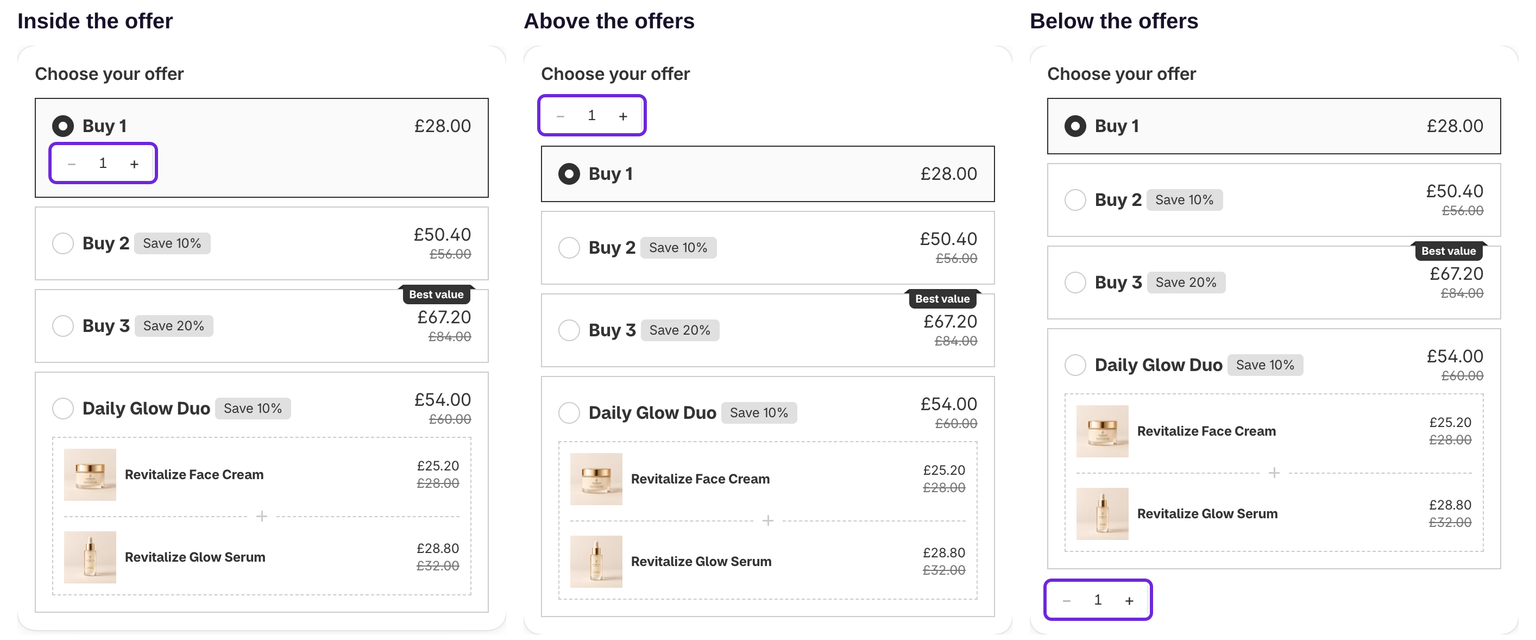
Per impostazione predefinita, ogni scheda dell'offerta ha il proprio stepper. Per mostrare invece un unico selettore di quantità per l'intero widget, imposta Posizione su Sopra le offerte o Sotto le offerte. L'opzione si trova sotto l'interruttore Selettore di quantità nella scheda Componenti aggiuntivi. All'interno dell'offerta è l'impostazione predefinita.
Il cliente aumenta o diminuisce il numero e il widget seleziona l'offerta raggiunta da quella quantità. Facendo clic su un'offerta, il numero viene impostato sulla quantità di quell'offerta. Prezzi e checkout funzionano come con lo stepper all'interno delle schede. Cambia solo la posizione del selettore.
- Le offerte Bundle, le offerte Prezzo totale fisso e le offerte con un regalo gratuito sotto il livello più alto restano selezionabili con un clic. Quando una di queste è selezionata, il selettore viene nascosto.
- L'elenco Mostra su: è nascosto quando il selettore si trova sopra o sotto.
- Funziona con La selezione dell'offerta è facoltativa.
Posizione è disattivata in due casi e il pannello di controllo mostra quale si applica:
- Lo sconto utilizza ancora il comportamento precedente del moltiplicatore, come spiegato nella sezione "Se lo sconto è stato creato prima di agosto 2026". Prima cambia Comportamento del selettore.
- Lo sconto non contiene alcuna normale offerta basata sulla quantità, ad esempio include solo bundle o solo offerte con prezzo totale fisso.
Offerte senza stepper
Alcune offerte non mostrano alcuno stepper anche quando l'impostazione è attiva. In genere, un livello di quantità con un regalo o un upsell deve essere l'unica soglia più alta per supportare quantità aperte. Le offerte con prezzo totale fisso contano interi bundle, mentre le offerte con prezzo totale fisso che includono solo extra regalo o upsell non ricevono uno stepper. Il pannello di controllo contrassegna le opzioni non disponibili e spiega la limitazione.
Impostazioni incompatibili
Il selettore di quantità non è disponibile nella modalità con soli componenti aggiuntivi. Inoltre, non può essere attivato mentre lo sconto utilizza una delle opzioni seguenti. Il pannello di controllo indica quale opzione lo blocca:
- Un selettore di regali in qualsiasi punto dello sconto.
- Limita lo sconto alla quantità dell'offerta.
- Conta ogni variante separatamente.
- Qualsiasi offerta Acquista X e ricevi Y nello sconto.
Ognuna di queste opzioni modifica il modo in cui le quantità vengono conteggiate o prezzate, in un modo che lo stepper contraddirebbe. Per questo sono incompatibili, non semplicemente sconsigliate.
I regali progressivi sono compatibili
I regali progressivi sono compatibili. Gli sblocchi vengono verificati in base alla quantità scelta, quindi aumentarla può sbloccare un regalo. La quantità del regalo resta invariata e non viene moltiplicata.
Gli abbonamenti funzionano anche con il selettore
Puoi usare il selettore di quantità e gli Abbonamenti nello stesso sconto. Il prezzo dell'offerta e i prezzi dell'abbonamento e dell'acquisto una tantum seguono la quantità scelta dal cliente e il livello raggiunto.
Se la quantità raggiunge un livello con Prezzo totale fisso o Importo scontato per articolo, l'opzione di abbonamento viene disattivata, come quando il cliente seleziona direttamente quell'offerta. Diminuendo nuovamente la quantità, l'opzione viene riattivata.
Se lo sconto aveva già gli abbonamenti attivi prima di settembre 2026, il selettore di quantità resta disattivato finché non lo attivi e salvi.
I prodotti aggiuntivi hanno il proprio selettore di quantità
I prodotti nel blocco Offerta upsell hanno un'opzione Mostra campo quantità separata per ogni prodotto, che utilizza lo stesso selettore di quantità. Questa opzione è indipendente da questa impostazione e non è interessata dalle limitazioni precedenti.
Se lo sconto è stato creato prima di agosto 2026
Gli sconti meno recenti che avevano già il selettore di quantità attivo hanno mantenuto il comportamento originale del moltiplicatore: in un'offerta "Acquista 3", scegliere 2 aggiunge 6 articoli. Gli sconti meno recenti con selettore disattivato sono passati al comportamento più recente, quindi la sola data di creazione non indica quale modalità utilizza uno sconto.
Per passare al comportamento più recente, apri lo sconto e usa Comportamento del selettore nelle impostazioni del Selettore di quantità. Prima di procedere, tieni presenti due aspetti:
- Il passaggio è irreversibile. Dopo averlo salvato, il comportamento precedente non sarà più disponibile.
- Se i titoli delle offerte indicano quantità, rileggili dopo il passaggio. "Acquista 3" con il comportamento precedente indicava gruppi da tre, mentre con quello nuovo il cliente sceglie semplicemente quanti articoli desidera.
Gli sconti creati ora utilizzano già il comportamento più recente e non mostrano questa impostazione.
Prima di attivarla
- Visualizza l'anteprima. Usa l'anteprima dell'editor per controllare i controlli, poi verifica il negozio online effettivo con il prodotto e il mercato previsti.
- Aggiungi una quantità che superi uno dei tuoi livelli e verifica che prodotti, quantità e subtotale al checkout corrispondano al widget. Puoi controllare il checkout senza effettuare un ordine.
Questo articolo è stato utile?
Il tuo feedback ci aiuta a migliorare la documentazione.