
Kunden Mengen und Bundle-Sets auswählen lassen
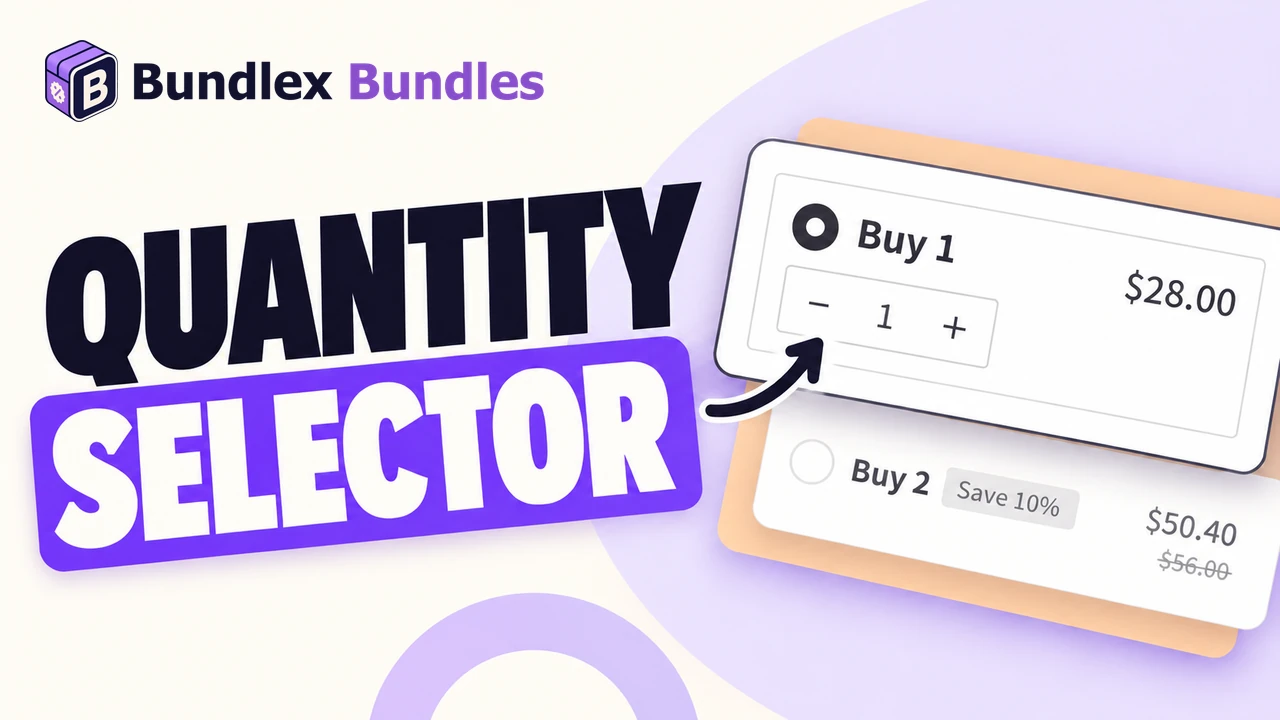
Die Mengenauswahl fügt deinen Angebotskarten eine Mengenauswahl hinzu, sodass Kunden die gewünschte Menge auswählen können, ohne die Produktseite zu verlassen. Wer sich ein Angebot „3 kaufen, 15 % sparen“ ansieht, kann die Menge auf 4 setzen und vier Artikel zum richtigen Preis mit einem einzigen Klick auf „In den Warenkorb“ hinzufügen.
Dies ist der eigene Schrittzähler von Bundlex innerhalb des Widgets. Er ist nicht identisch mit dem Mengenfeld deines Themes oberhalb der Schaltfläche „In den Warenkorb“. Informationen dazu findest du unter Mengenfeld des Themes ausblenden.
Warum die Bundlex-Mengenauswahl statt des Mengenfelds des Themes verwenden?
In der üblichen Angebotskonfiguration navigiert das Mengenfeld des Themes zwischen deinen konfigurierten Angeboten. Es bedeutet nicht zuverlässig „genau diese Anzahl hinzufügen“ oder „so viele vollständige Bundles kaufen“. Bei Angeboten „1 kaufen“ und „3 kaufen“ kann die Eingabe von 2 in das Mengenfeld des Themes beispielsweise trotzdem die Menge des ausgewählten Angebots hinzufügen.
Die Mengenauswahl von Bundlex versteht das Angebot: Bei Mengenangeboten zählt sie einzelne Artikel, bei Produkt-Bundles vollständige Sets. Wenn Bundlex seine Auswahl bereitstellt, wird die Mengensteuerung des Themes automatisch ausgeblendet. Das ausgeblendete Eingabefeld bleibt für kompatible Kaufabläufe synchronisiert, fungiert jedoch nicht als zweite unabhängige Steuerung.
Einige Shops verfügen über eine vom Support aktivierte Konfiguration für genaue Mengen über das Mengenfeld des Themes bei geeigneten einfachen Mengenangeboten. Dies ist nicht die Standardeinstellung für jeden Rabatt. Einzelheiten und Anweisungen zum Ausblenden findest du unter Verhalten des Mengenfelds des Themes.
Aktiviere die Funktion
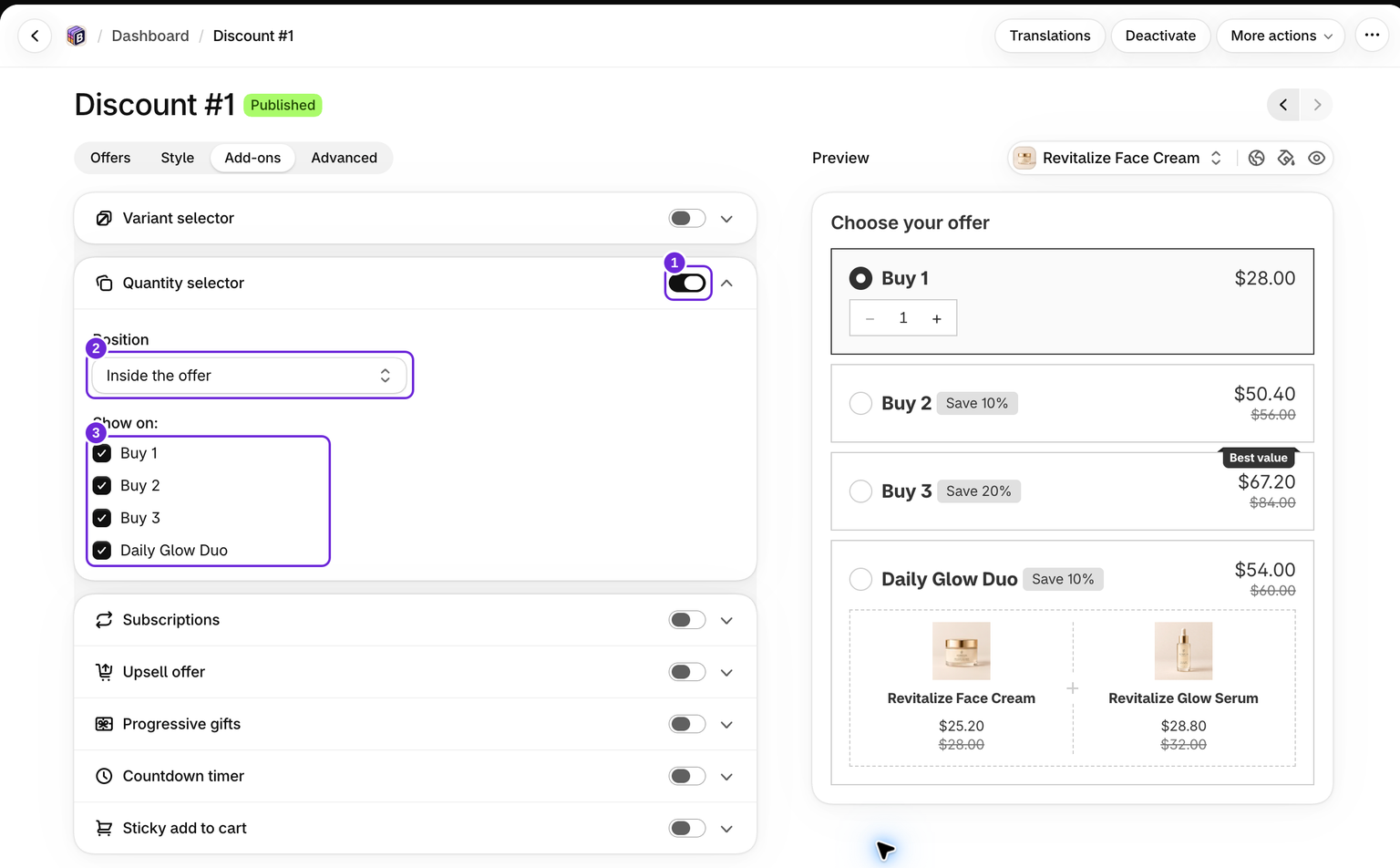
- Öffne dein Bundle und gehe zum Tab Zusatzprodukte.
- Aktiviere Mengenauswahl.
- Wähle ihre Position und bei „Im Angebot“, welche geeigneten Angebote sie anzeigen sollen.
- Speichere. Aktiviere den Rabatt, wenn er den Status „Entwurf“ hat, und teste anschließend den Shop.
Was die Zahl bedeutet
Das hängt von der Art des Angebots ab, damit die Zahl immer der Abrechnung für dieses Angebot entspricht:
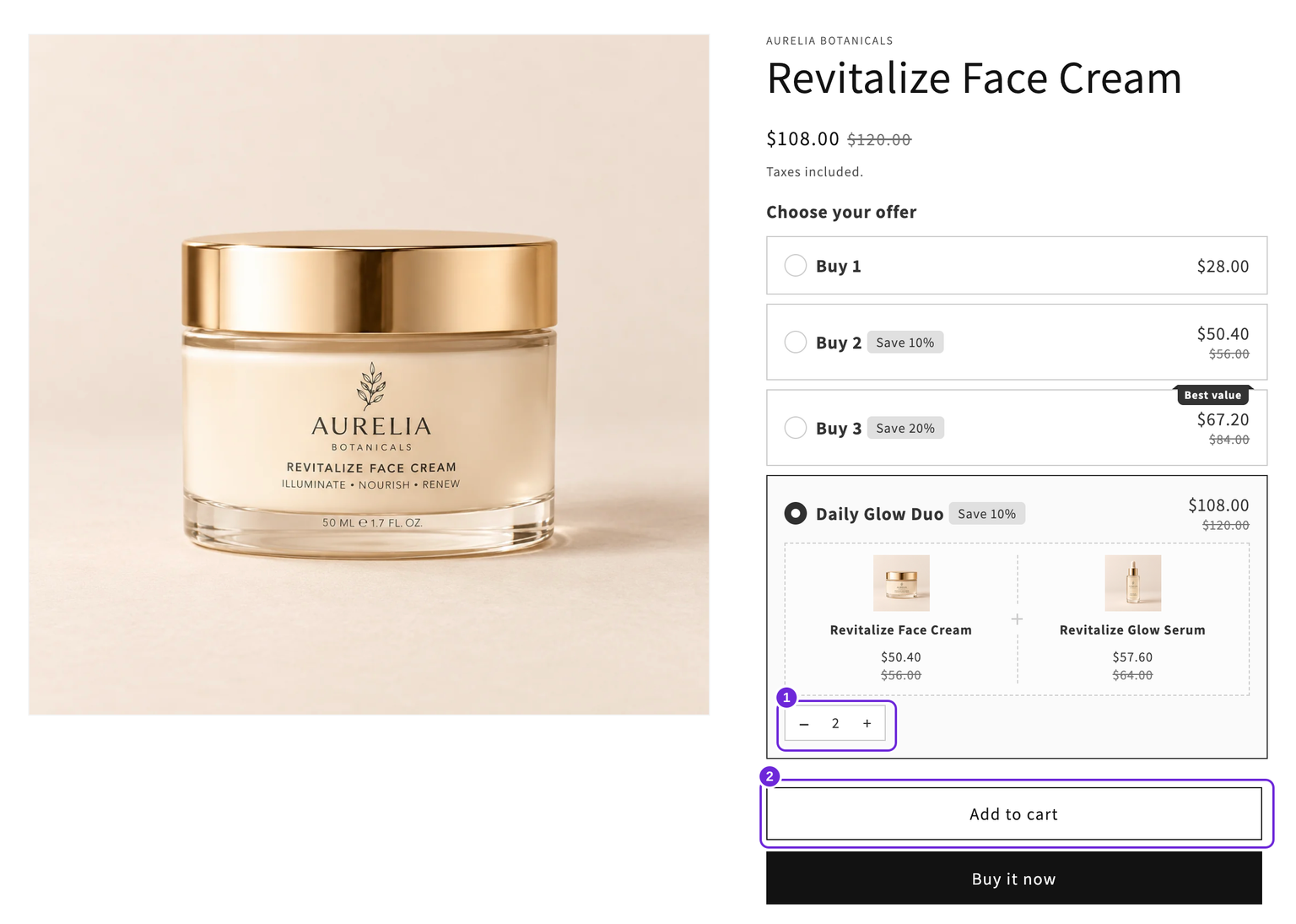
- Mengenangebote („2 kaufen“, „3 kaufen“, „5 kaufen“ usw.): Die Zahl gibt an, wie viele Artikel der Kunde kauft. Bei der Einstellung 7 werden 7 Artikel hinzugefügt.
- Bundles: Die Zahl gibt an, wie viele vollständige Bundles gekauft werden. Bei der Einstellung 2 werden 2 Bundles hinzugefügt, jeweils mit allen darin enthaltenen Produkten und Geschenken.
- Einfache „3 für $10“-Angebote ohne Geschenke oder Upsell-Extras: Die Zahl gibt an, wie viele vollständige Angebote gekauft werden. Bei der Einstellung 2 werden 2 Angebote hinzugefügt, also 6 Artikel.
Du kannst beispielsweise nur ein Bundle-Angebot anzeigen, das eine Gesichtscreme und ein Serum enthält. Bei einer Auswahl innerhalb dieses Angebots bedeutet 1 eine Creme und ein Serum; 2 bedeutet zwei Cremes und zwei Seren. Du benötigst keine separate Angebotskarte für jede Anzahl von Sets.
Der Rabatt richtet sich nach der Menge
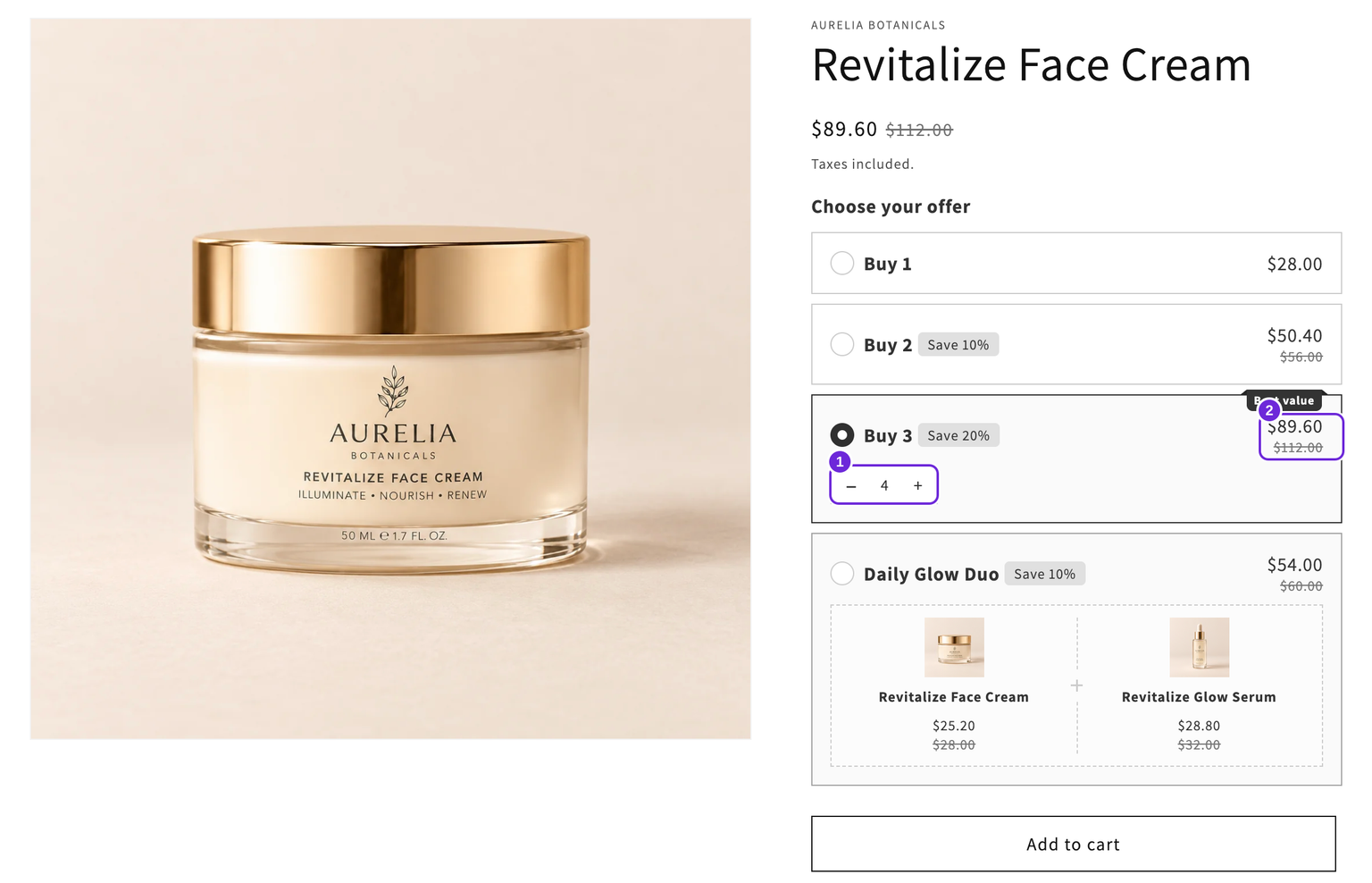
Bei Mengenrabatten startet der Stepper bei der für dieses Angebot festgelegten Menge, und der Kunde kann von dort aus jeweils um ein Produkt erhöhen. Sobald die Menge eine weitere berechtigte Stufe mit Stepper erreicht, wechselt die Auswahl automatisch zu dieser Stufe. Beim Verringern wechselt sie wieder zurück. Eine Stufe, deren Stepper ausgeblendet ist, kann sich weiterhin auf die Preisgestaltung auswirken, ohne dass die zugehörige Karte ausgewählt wird.
Bei Stufen von 1, 3 und 5 landet ein Kunde, der zunächst das einzelne Produkt auswählt und dann auf 3 erhöht, automatisch bei deinem Angebot „3 kaufen“, ohne wissen zu müssen, dass es dieses Angebot gibt. Der für die entsprechende Menge konfigurierte Rabatt wird angewendet.
Gratisgeschenke folgen den Angebotsregeln
Bei Mengenrabatten wird ein Gratisgeschenk unabhängig von der Höhe der Menge nur einmal hinzugefügt. „5 oder mehr kaufen und ein Gratisgeschenk erhalten“ bedeutet ein Geschenk bei 5 Produkten und ein Geschenk bei 9 Produkten. Bei Bundles ist es umgekehrt, da jedes Bundle ein vollständiges Set ist: 2 Bundles enthalten 2 von allem, einschließlich der Geschenke.
Festlegen, bei welchen Angeboten der Stepper angezeigt wird
Wenn die Mengenauswahl aktiviert ist, mehr als ein Angebot konfiguriert wurde und Position auf Im Angebot gesetzt ist, wird eine Liste Anzeigen bei: mit einem Kontrollkästchen pro Angebot angezeigt. Deaktiviere ein Angebot, wird in dessen Karte kein Stepper mehr angezeigt. Die Karte bleibt als feste Menge anklickbar.
Eine häufige Konfiguration besteht darin, nur das letzte Angebot auszuwählen. Die ersten Stufen sind dann einfache Optionen mit einem Klick, während die letzte offen ist: „5 oder mehr kaufen“, wobei der Kunde die genaue Menge auswählt.
Das Ausblenden eines Steppers ändert nur die Anzeige für den Kunden. Es ändert niemals den im Checkout berechneten Betrag: Wenn die Menge eine ausgeblendete Stufe überschreitet, wird der Rabatt dieser Stufe weiterhin angewendet.
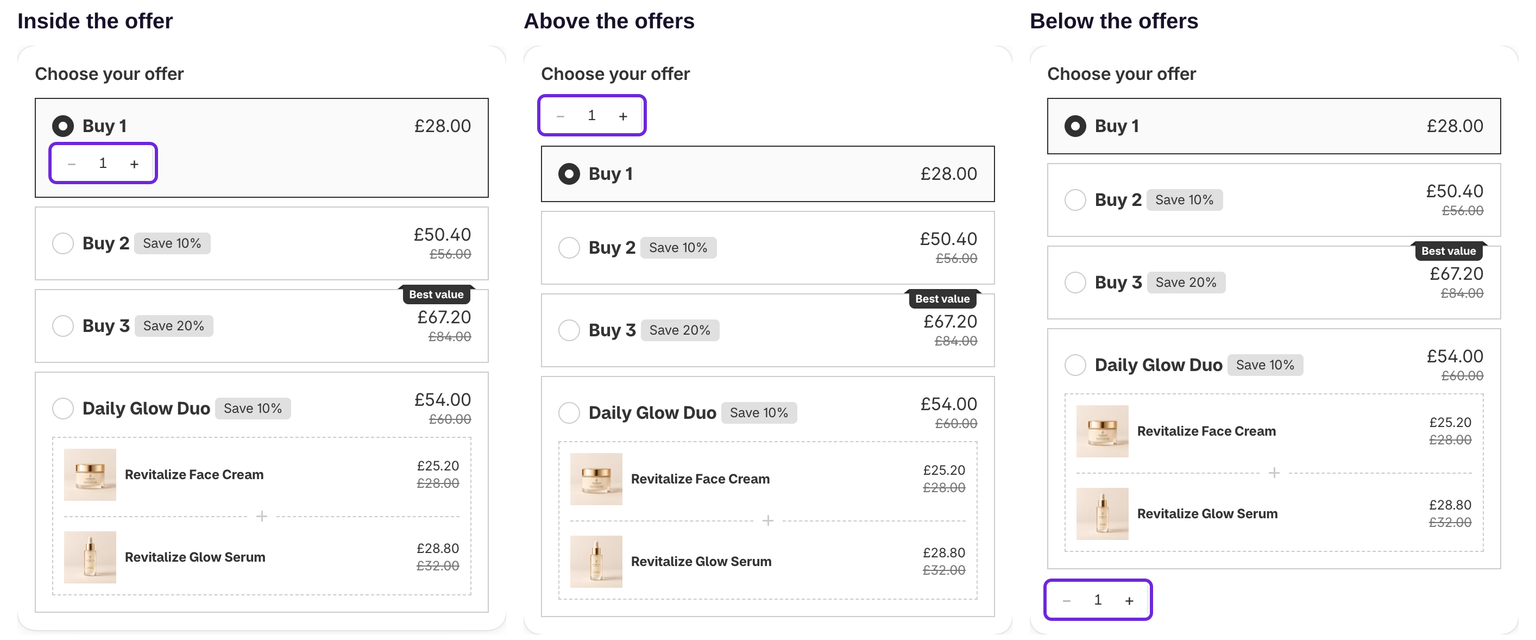
Eine Mengenauswahl über oder unter den Angeboten
Standardmäßig verfügt jede Angebotskarte über einen eigenen Stepper. Um stattdessen eine Mengenauswahl für das gesamte Widget anzuzeigen, setze Position auf Über den Angeboten oder Unter den Angeboten. Die Einstellung befindet sich im Tab Zusatzoptionen unter dem Schalter für die Mengenauswahl. Im Angebot ist die Standardeinstellung.
Der Kunde erhöht oder verringert die Zahl, und das Widget wählt das Angebot aus, das dieser Menge entspricht. Durch Klicken auf ein Angebot wird die Zahl auf die Menge dieses Angebots gesetzt. Preise und Checkout funktionieren genauso wie beim Stepper in den Karten. Nur die Position der Auswahl ändert sich.
- Bundle-Angebote, Angebote mit Festem Gesamtpreis und Angebote mit einem Gratisgeschenk unterhalb deiner höchsten Stufe bleiben per Klick auswählbar. Solange eines davon ausgewählt ist, wird die Auswahl ausgeblendet.
- Die Liste Anzeigen bei: wird ausgeblendet, wenn sich die Auswahl über oder unter den Angeboten befindet.
- Sie funktioniert mit Angebotsauswahl optional.
Position ist in zwei Fällen ausgegraut. Das Dashboard zeigt, welcher Fall zutrifft:
- Der Rabatt verwendet weiterhin das ältere Multiplikatorverhalten, siehe unten „Wenn dein Rabatt vor August 2026 erstellt wurde“. Wechsle zuerst zu Verhalten der Auswahl.
- Der Rabatt enthält kein reguläres Mengenrabattangebot, zum Beispiel nur Bundles oder nur Angebote mit festem Gesamtpreis.
Angebote ohne Stepper
Einige Angebote zeigen auch bei aktivierter Einstellung keinen Stepper. Eine Mengenstufe mit Geschenk oder Upsell muss in der Regel die einzige höchste Schwelle sein, um offene Mengen zu unterstützen. Normale Angebote mit festem Gesamtpreis zählen vollständige Angebote, während Angebote mit festem Gesamtpreis und ausschließlich zusätzlichen Geschenken oder Upsells keinen Stepper erhalten. Das Dashboard kennzeichnet nicht verfügbare Optionen und erklärt die Einschränkung.
Einstellungen, die nicht damit kombiniert werden können
Die Mengenauswahl ist im Modus „Nur Zusatzoptionen“ nicht verfügbar. Sie kann außerdem nicht aktiviert werden, wenn der Rabatt eine der folgenden Einstellungen verwendet. Das Dashboard nennt die Einstellung, die sie blockiert:
- Eine Geschenkauswahl an beliebiger Stelle im Rabatt.
- Rabatt auf Angebotsmenge begrenzen.
- Jede Variante separat zählen.
- Ein beliebiges Kaufe X, erhalte Y-Angebot im Rabatt.
Jede dieser Einstellungen verändert die Zählung oder Preisberechnung von Mengen auf eine Weise, der der Stepper widersprechen würde. Daher schließen sie sich gegenseitig aus, statt lediglich nicht empfohlen zu sein.
Progressive Geschenke funktionieren damit
Progressive Geschenke sind kompatibel. Freischaltungen werden anhand der ausgewählten Menge geprüft, sodass eine Erhöhung ein Geschenk freischalten kann. Die Menge des Geschenks selbst bleibt gleich und wird nicht multipliziert.
Abonnements funktionieren ebenfalls damit
Du kannst die Mengenauswahl und Abonnements im selben Rabatt verwenden. Der Angebotspreis sowie die Preise für „Abonnieren“ und „Einmalig kaufen“ richten sich nach der vom Kunden ausgewählten Menge und der erreichten Stufe.
Wenn die Menge eine Stufe erreicht, die mit Festem Gesamtpreis oder Rabatt pro Produkt bepreist ist, wird die Abonnementoption deaktiviert, genauso wie bei der direkten Auswahl dieses Angebots. Beim Verringern wird sie wieder aktiviert.
Wenn dein Rabatt bereits vor September 2026 Abonnements enthielt, bleibt die Mengenauswahl deaktiviert, bis du sie aktivierst und speicherst.
Zusatzprodukte haben ihren eigenen Stepper
Produkte im Block Upsell-Angebot verfügen pro Produkt über eine separate Option Mengeneingabe anzeigen, die denselben Stepper verwendet. Diese Option ist unabhängig von dieser Einstellung und wird von den oben genannten Einschränkungen nicht beeinflusst.
Wenn dein Rabatt vor August 2026 erstellt wurde
Ältere Rabatte, bei denen die Mengenauswahl bereits aktiviert war, behalten das ursprüngliche Multiplikatorverhalten bei: Bei einem Angebot „3 kaufen“ werden durch die Auswahl von 2 insgesamt 6 Produkte hinzugefügt. Bei älteren Rabatten, bei denen die Mengenauswahl deaktiviert war, wurde das neuere Verhalten übernommen. Das Erstellungsdatum allein zeigt daher nicht, welchen Modus ein Rabatt verwendet.
Um einen Rabatt auf das neuere Verhalten umzustellen, öffne ihn und verwende Verhalten der Auswahl unter der Einstellung für die Mengenauswahl. Vorher solltest du zwei Dinge wissen:
- Der Wechsel ist unumkehrbar. Nach dem Speichern wird das alte Verhalten nicht mehr angeboten.
- Wenn deine Angebotstitel Mengen erwähnen, lies sie anschließend erneut. „3 kaufen“ bedeutete beim alten Verhalten Dreiersets. Beim neuen Verhalten wählt der Kunde einfach die gewünschte Anzahl aus.
Rabatte, die du jetzt erstellst, verwenden bereits das neuere Verhalten und zeigen diese Einstellung nicht an.
Bevor du die Einstellung aktivierst
- Vorschau anzeigen. Prüfe die Steuerelemente in der Editorvorschau und anschließend den tatsächlichen Shop mit dem vorgesehenen Produkt und Markt.
- Füge eine Menge hinzu, die eine deiner Stufen überschreitet, und bestätige im Checkout, dass Produkte, Mengen und Zwischensumme mit dem Widget übereinstimmen. Du kannst den Checkout prüfen, ohne eine Bestellung aufzugeben.
War dieser Artikel hilfreich?
Dein Feedback hilft uns, unsere Dokumentation zu verbessern.