
Die Analytics-Seite und den Conversion-Trichter verwenden
Öffne Analytics in Bundlex, um die Leistung deiner Angebote für einen ausgewählten Zeitraum zu sehen, Rabatte zu vergleichen und die Bestellungen hinter dem hinzugefügten Umsatz zu prüfen.
Rabatt und Datumsbereich auswählen
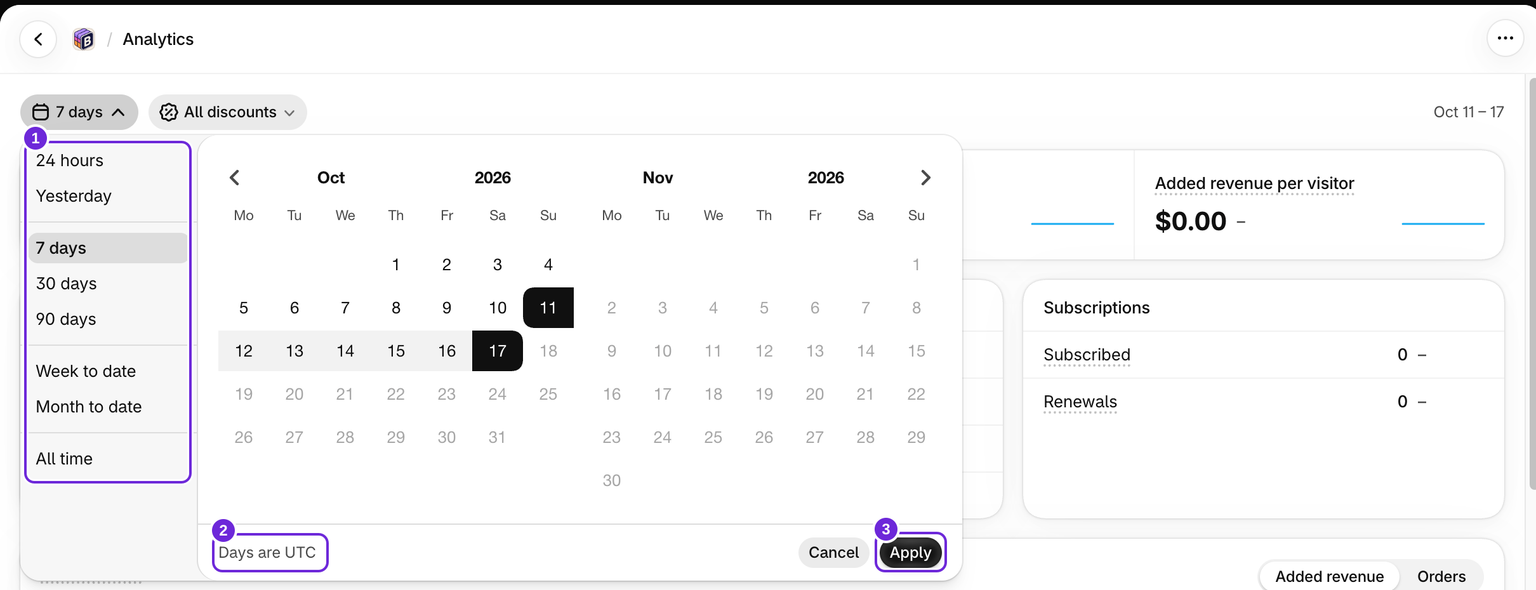
Die Filterzeile oben auf der Seite enthält die Datumsauswahl und den Rabattfilter. Der Rabattfilter beginnt mit Alle Rabatte. Wähle einen Rabatt aus, um die Zusammenfassungskarten, das Diagramm, den Trichter, die Mengenaufschlüsselung und die Aufschlüsselung des hinzugefügten Umsatzes zu filtern. Die Tabellen Rabatte und Top-Produkte werden anschließend durch eine Tabelle Angebote ersetzt, mit einer Zeile pro Angebot dieses Rabatts für die ausgewählten Daten.
Die Datumsauswahl bietet 24 Stunden, Gestern, 7 Tage, 30 Tage, 90 Tage, Woche bis heute, Monat bis heute und Gesamter Zeitraum. Du kannst außerdem einen benutzerdefinierten Zeitraum von bis zu 90 Tagen auswählen und auf Anwenden klicken. Zukünftige Daten können nicht ausgewählt werden.
Standardmäßig sind 7 Tage ausgewählt, und deine gewählte Voreinstellung wird gespeichert. Daten verwenden UTC-Kalendertage: 24 Stunden bedeutet den bisherigen aktuellen UTC-Tag. Begrenzte Zeiträume werden automatisch mit dem unmittelbar vorhergehenden Zeitraum gleicher Länge verglichen. Für den gesamten Zeitraum gibt es keinen Vergleich.
Die Kennzahlenkarten lesen
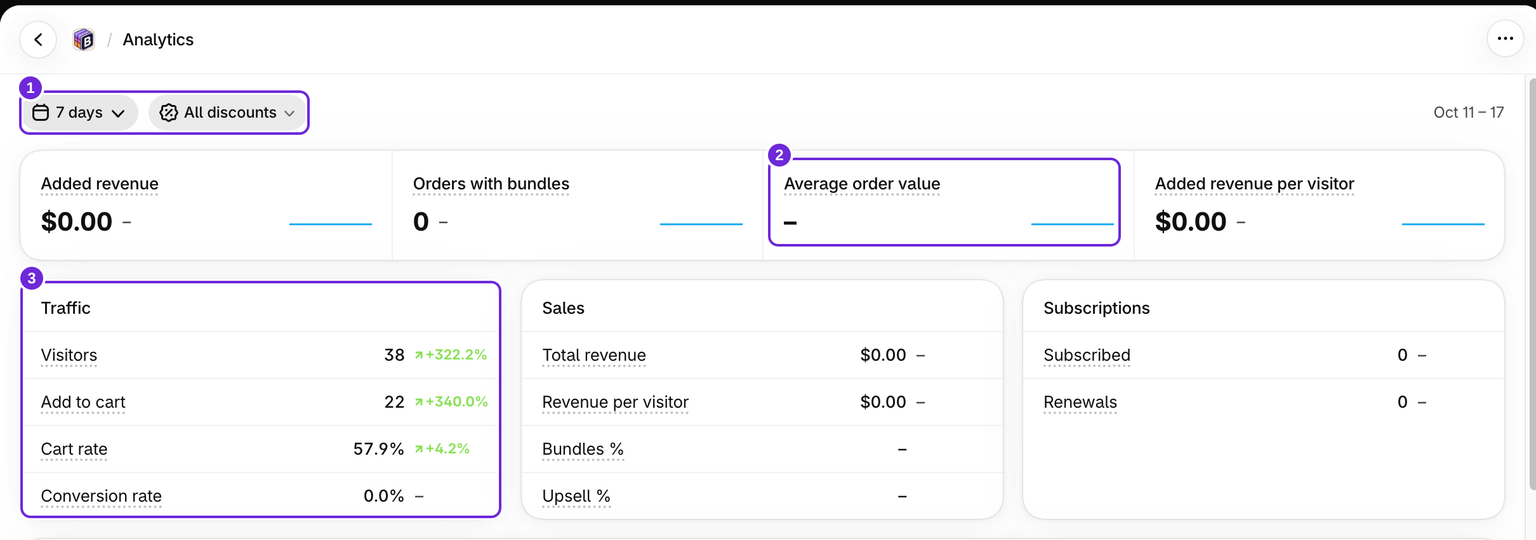
Die ersten vier Karten zeigen hinzugefügten Umsatz, Bestellungen mit Bundles, durchschnittlichen Bestellwert und hinzugefügten Umsatz pro Besucher. Jede Karte enthält eine kleine Trendlinie, die zeigt, wie sich die Zahl im Zeitraum verändert hat. Bei einem Zeitraum von einem Tag ist die Linie flach.
Die übrigen Zahlen sind in drei Karten gruppiert: Traffic, Verkäufe und Abonnements. Zusammen zeigen sie Besucher, In den Warenkorb, Warenkorb-Rate, Conversion-Rate, Bundles %, Upsell %, Abonniert, Erneuerungen, Gesamtumsatz und Umsatz pro Besucher. Die Zahl für Abonniert zeigt außerdem den Prozentsatz der Bestellungen mit Abonnement.
Bewege den Mauszeiger über eine Bezeichnung, um ihre Definition und Hinweise zum Beginn der Erfassung zu sehen. Ein Satz oder Durchschnitt wird als Gedankenstrich angezeigt, wenn sein Nenner null ist. Weitere Informationen zu Formeln und Beispielen findest du unter Deine Bundle-Kennzahlen verstehen.
Die tägliche Leistung vergleichen
Im Diagramm Leistung kannst du zwischen hinzugefügtem Umsatz und Bestellungen wechseln. Die Hauptlinie zeigt den ausgewählten Zeitraum, die hellere Linie den unmittelbar vorhergehenden Zeitraum gleicher Länge, Tag für Tag ausgerichtet. Für den gesamten Zeitraum gibt es keine Vergleichslinie.
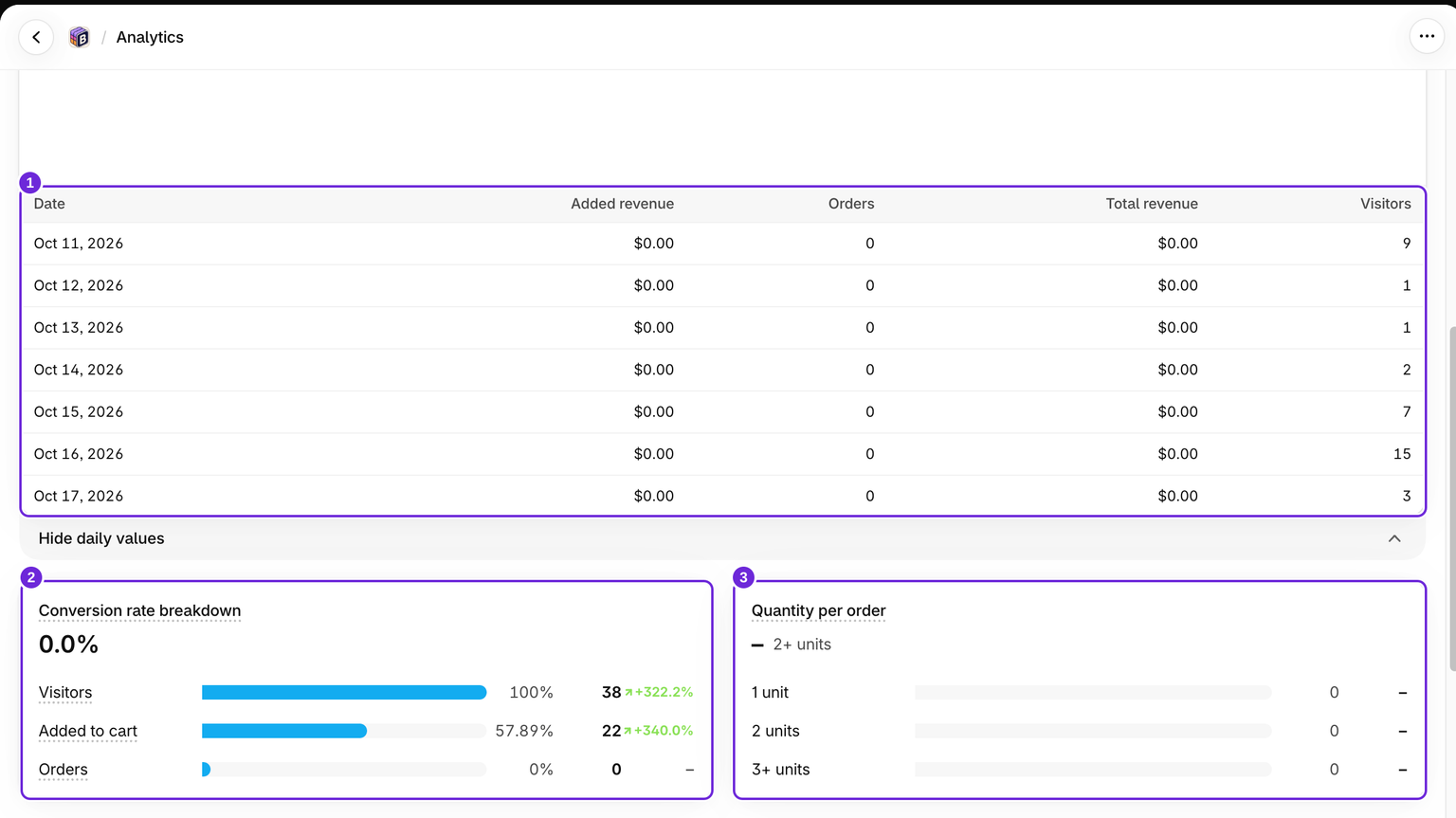
Klicke unter dem Diagramm auf Tageswerte anzeigen, um eine Tabelle mit dem hinzugefügten Umsatz, den Bestellungen, dem Gesamtumsatz und den Besuchern jedes Tages zu öffnen. Mit Tageswerte ausblenden wird sie wieder eingeklappt.
Die prozentuale Veränderung verwendet die Summen der Zeiträume. Wenn der vorherige Wert null ist, kann keine prozentuale Veränderung berechnet werden. Stattdessen kann ein Gedankenstrich angezeigt werden.
Conversion-Trichter und Mengenaufschlüsselung lesen
Der Trichter zeigt Besucher, In den Warenkorb und Bestellungen, mit Prozentsätzen im Verhältnis zu den Besuchern. Es handelt sich nicht um eine zusammengeführte Gruppe einzelner Käufer, die jede Stufe durchlaufen. Wiederkehrende Käufer, Lücken in der Erfassung und Bestellungen aus einem früheren Warenkorb können dazu führen, dass die Bestellungen die erfasste Anzahl der Warenkorb-Hinzufügungen übersteigt.
Die Balken und angezeigten Prozentsätze des Trichters sind auf 100 % begrenzt. Die Kennzahlenkarten und Tabellen können Raten über 100 % anzeigen. Lies Warum einige Statistiken ungenau aussehen, bevor du dies als Berechnungsfehler wertest.
Menge pro Bestellung gruppiert Bestellungen nach 1, 2 und 3 oder mehr über Bundlex hinzugefügten Einheiten. Gezählt werden die gekennzeichneten Artikel, nicht andere Produkte in der Bestellung.
Rabatte und Produkte vergleichen
Wenn Alle Rabatte ausgewählt ist, zeigt die Tabelle Rabatte die Leistung jedes Rabatts im ausgewählten Datumsbereich, einschließlich Kennzahlen zu Abonnements und Upsells. Anders als die Lifetime-Tabelle des Dashboards ändert sich diese Tabelle mit der Datumsauswahl. Auf einem breiteren Bildschirm kannst du auf den Pfeil am Anfang einer Zeile klicken, um die Angebote dieses Rabatts für dieselben Daten anzuzeigen.
Top-Produkte ordnet die 10 Produkte mit dem höchsten hinzugefügten Umsatz für die ausgewählten Daten. Die Tabelle wird angezeigt, wenn Alle Rabatte ausgewählt ist. Kostenpflichtige optionale Artikel werden ihrem eigenen Produkt zugerechnet. Jede Zeile zeigt das Produktbild. Ein gelöschtes Produkt kann in historischen Ergebnissen weiterhin unter seinem gespeicherten Titel erscheinen.
Eine Bestellung kann in den Kennzahlen mehrerer Rabatte erscheinen. Verwende die shopweiten Karten für eine eindeutige Bestellanzahl, anstatt die Tabellenzeilen zu addieren.
Hinzugefügten Umsatz prüfen und exportieren
Die Aufschlüsselung des hinzugefügten Umsatzes listet die Kaufgruppen hinter der Gesamtsumme auf, einschließlich Bestellung, Rabatt, Basiswert, Rabatten, bezahltem Betrag, hinzugefügtem Umsatz, Beitrag von Zusatzartikeln und ausgeschlossenem Überschuss. Sie folgt sowohl dem Datumsbereich als auch dem Rabattfilter. Ältere Berechnungen sind mit einem Hinweis auf das alte Format gekennzeichnet.
Klicke in diesem Abschnitt auf CSV exportieren, um bis zu 10.000 Aufschlüsselungszeilen herunterzuladen. Schränke den Datumsbereich ein, wenn du eine umfangreichere Historie bearbeiten musst. Dies ist ein Export der Aufschlüsselung, nicht der gesamten Analytics-Seite.
Geldwerte werden in der CSV als Ganzzahl in Cent exportiert, nicht als formatierte Beträge: Für USD bedeutet 1800 18,00 $. Die USD-Spalte ist von den anderen Geldspalten getrennt, die die Währung der jeweiligen Zeile verwenden. Der Export enthält keine Spalte mit dem Währungscode. Prüfe daher die Aufschlüsselung auf dem Bildschirm, bevor du historische Beträge interpretierst. Ältere Zeilen können leere Detailfelder enthalten. CSV exportieren wird angezeigt, wenn die Aufschlüsselung Zeilen enthält.
Die Berechnung hinter jeder Zeile findest du unter Wie Bestellungen einem Bundle zugeordnet werden.
Was ausgeschlossen wird
Stornierte und vollständig erstattete Bestellungen werden ausgeschlossen. Teilrückerstattungen verringern die Kennzahlen derzeit nicht. Testbestellungen werden in Live-Shops ausgeschlossen. Abonnementverlängerungen erscheinen nur in der Karte Erneuerungen. Sie erhöhen weder Bestellungen, hinzugefügten Umsatz, Gesamtumsatz noch Abonnement- und Conversion-Raten.
War dieser Artikel hilfreich?
Dein Feedback hilft uns, unsere Dokumentation zu verbessern.