
Countdown-Timer hinzufügen
Ein Countdown-Timer zeigt neben deinen Bundle-Angeboten eine Uhr an. Wähle eine feste Dauer, die lokale Mitternacht oder eine benutzerdefinierte Frist, jeweils mit vollständiger Ziffernanzeige oder kompakter Leiste. Der Timer ist ein visuelles Feature: Wenn er null erreicht, wird der Rabatt nicht deaktiviert und Kunden können ihn weiterhin erhalten. Wenn eine Aktion enden muss, verwalte den Rabatt separat und verwende eine Formulierung, die deinem tatsächlichen Angebot entspricht.
Countdown-Timer aktivieren
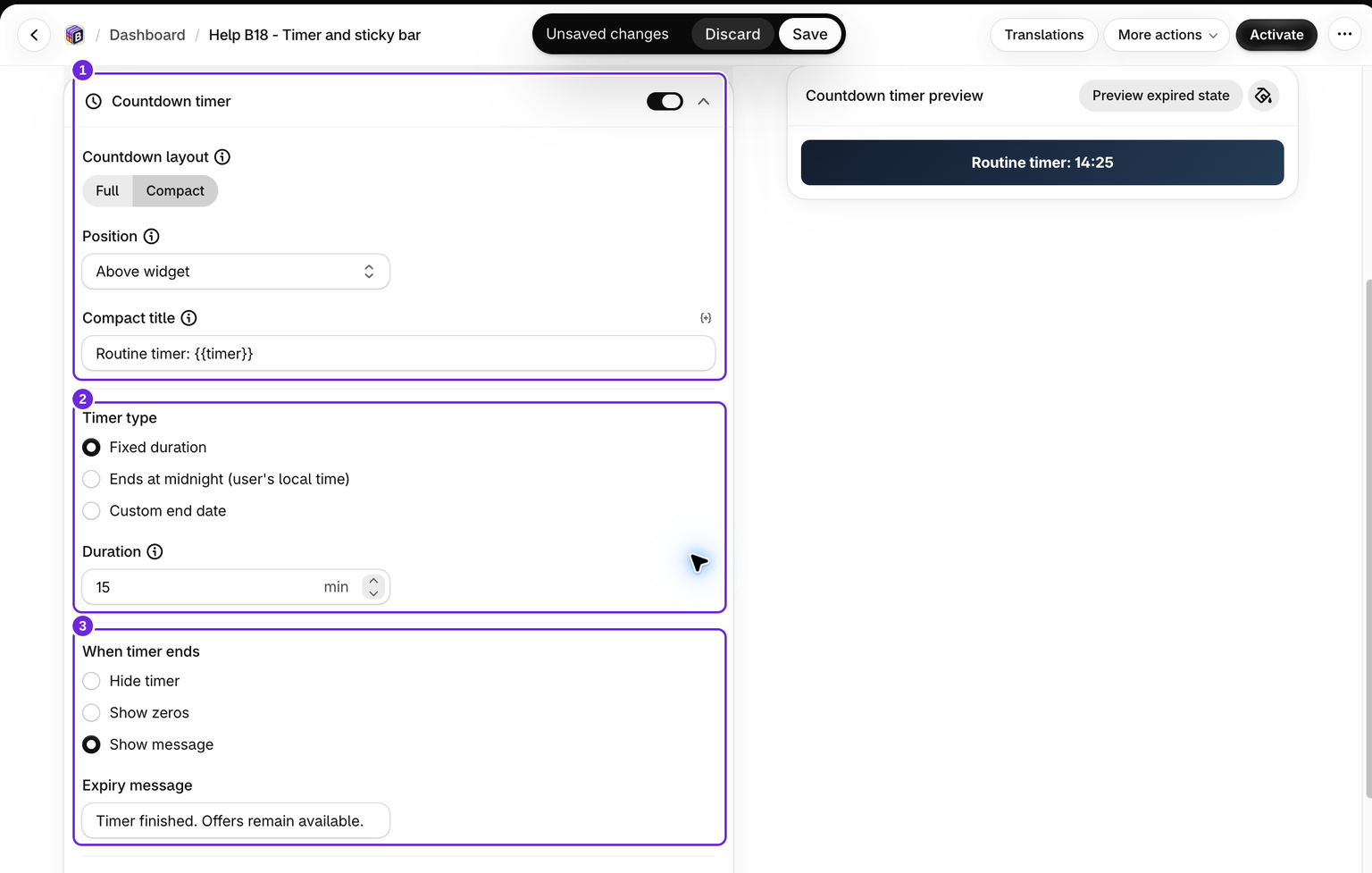
Der Countdown-Timer wird pro Bundle-Angebot im Bundle-Editor konfiguriert und erscheint daher nur dort, wo das Widget dieses Bundles angezeigt wird.
- Öffne das Bundle-Angebot, das du bearbeiten möchtest.
- Öffne den Tab Add-ons und suche den Abschnitt Countdown-Timer.
- Aktiviere den Schalter neben dem Titel Countdown-Timer.
- Speichere das Bundle.
Wie beim restlichen Widget muss dein App-Embed oder App-Block weiterhin aktiviert sein. Außerdem muss ein veröffentlichtes Bundle vorhanden sein, das zum Produkt passt, damit der Timer im Onlineshop angezeigt wird.
Layout auswählen
Die Einstellung Countdown-Layout legt fest, wie der Timer aussieht:
- Vollständig - ein größerer Block mit separaten Ziffern für Tage, Stunden, Minuten und Sekunden sowie optionalem Titel und Untertitel.
- Kompakt - eine einzelne schmale Zeile, die eine kurze Nachricht mit der Zeit kombiniert und das Feld Kompakter Titel verwendet.
Position festlegen
Die Einstellung Position legt fest, wo sich der Timer befindet:
- Über dem Widget - innerhalb der Produktseite, direkt über dem Bundle.
- Unter dem Widget - innerhalb der Produktseite, direkt unter dem Bundle.
- Fixierte Leiste (oben) - am oberen Rand des Browserfensters fixiert. Diese Option ist nur im kompakten Layout verfügbar.
Wenn du zum vollständigen Layout wechselst, während „Fixierte Leiste“ ausgewählt ist, wird die Position automatisch auf „Über dem Widget“ zurückgesetzt.
Timer-Typ auswählen
Wähle unter Timer-Typ, wie der Countdown funktionieren soll:
- Feste Dauer - zählt für jeden Besucher eine festgelegte Anzahl von Minuten herunter.
- Endet um Mitternacht (Ortszeit des Benutzers) - zählt bis Mitternacht in der jeweiligen Zeitzone des Käufers herunter und setzt beim Laden der Seite am nächsten Tag eine neue tägliche Frist.
- Benutzerdefiniertes Enddatum - zählt bis zu einem bestimmten Datum und einer bestimmten Uhrzeit herunter, die du festlegst.
Feste Dauer
Wenn du „Feste Dauer“ auswählst, lege die Dauer in Minuten fest. Der Wert muss zwischen 1 und 1440 Minuten (24 Stunden) liegen. Der Countdown verwendet die lokale Zeit des Browsers. Eine Seitenaktualisierung führt daher nicht zuverlässig zu einer neuen vollständigen Dauer. Auf einer bereits geöffneten Seite wird beim Erreichen von null das ausgewählte Ablaufverhalten angewendet. Verlasse dich nicht darauf, dass die Uhr auf dieser Seite automatisch neu startet. Teste sowohl den Ablauf als auch einen späteren Seitenaufruf, bevor du deine Formulierung veröffentlichst.
Benutzerdefiniertes Enddatum
Wenn du „Benutzerdefiniertes Enddatum“ auswählst, lege das Enddatum und die Endzeit fest. Der Editor zeigt neben dem Feld eine erkannte Zeitzone an. Prüfe den resultierenden Countdown in deinen Zielmärkten, insbesondere wenn du eine für mehrere Zeitzonen geltende Frist benötigst. Der Timer ist kein Durchsetzungsmechanismus für eine weltweit endende Aktion. Nach Ablauf der angezeigten Frist folgt er dem ausgewählten Ablaufverhalten.
Festlegen, was passiert, wenn der Timer endet
Verwende Wenn der Timer endet, um den abgelaufenen Zustand zu steuern:
- Timer ausblenden - Der Countdown wird ausgeblendet.
- Nullen anzeigen - Der Countdown bleibt sichtbar und bei null stehen.
- Nachricht anzeigen - Der Countdown wird durch eine von dir verfasste Ablaufnachricht ersetzt, zum Beispiel „Timer beendet. Angebote bleiben verfügbar.“
Das Ablaufverhalten ist auch für eine feste Dauer relevant. In unserem Test mit einer Minute blieb die Nachricht nach null sichtbar, während der Rabatt im Warenkorb und beim Checkout weiterhin funktionierte.
Variable {{timer}} verwenden
Im Feld Kompakter Titel kannst du die Variable {{timer}} an beliebiger Stelle einfügen, an der die aktuelle Zeit angezeigt werden soll. Zum Beispiel:
Routine timer: {{timer}}Die App ersetzt {{timer}} durch den laufenden Countdown. Der kompakte Titel wird auch in der fixierten Warenkorb-Leiste wiederverwendet, wenn Countdown in der fixierten Leiste anzeigen aktiviert ist. Halte ihn daher kurz und verständlich. Im vollständigen Layout gestaltest du Titel, Untertitel und Ziffernblöcke separat, anstatt die Zeit in eine einzelne Zeile einzubetten. Daher wird {{timer}} dort nicht verwendet. Weitere Platzhalter, die du im Widget-Text verwenden kannst, findest du unter Vorlagenvariablen.
Timer gestalten
Unterhalb der Verhaltenseinstellungen kannst du das Erscheinungsbild an dein Widget anpassen:
- Wende eine Farbvorlage an oder verwende Ecken des Countdowns an das Haupt-Widget anpassen, um den Eckenradius an dein Bundle anzupassen.
- Öffne Countdown-Stil, um Hintergrund, Container (Innenabstand, Rahmen, Schatten, Ausrichtung) und Text anzupassen. Im vollständigen Layout kannst du Titel, Untertitel, Ziffern und Einheitenbeschriftungen einzeln gestalten.
Wenn du den Timer auf die Position „Fixierte Leiste“ setzt, werden die Ecken automatisch eckig dargestellt, da eine fixierte Leiste am oberen Rand bündig besser aussieht. Informationen zur Wiederverwendung desselben Countdowns in der schwebenden Warenkorb-Leiste findest du unter Fixierter Warenkorb-Button.
Speichern und Ergebnis testen

Speichere den Rabatt und öffne eine gezielte Produktseite mit aktiviertem Rabatt. Prüfe den Timer auf Desktop und Mobilgeräten. Verwende für einen schnellen Ablauf-Test vorübergehend eine Minute und warte bis null, bevor du die gewünschte Dauer wiederherstellst. Überprüfe den abgelaufenen Status und verwende „In den Warenkorb“ sowie den Checkout, um das tatsächliche Verhalten des Angebots zu bestätigen.
Unser Beispiel verwendet einen kompakten Timer mit einer Dauer von 15 Minuten über den Angeboten. Der einminütige Test bestätigte, dass sich die Timer-Nachricht bei null ändert, aber zwei Taschen für jeweils 24 $ weiterhin 10 % Rabatt erhalten. Dadurch ergibt sich im Warenkorb und im Checkout eine Zwischensumme der Waren von 43,20 $. Der Versand wird separat berechnet. Achte darauf, dass der Wortlaut deines Timers diesem Verhalten entspricht.
War dieser Artikel hilfreich?
Dein Feedback hilft uns, unsere Dokumentation zu verbessern.