
So funktioniert das Hinzufügen eines Bundles zum Warenkorb
Wenn ein Käufer ein Angebot wählt und auf der Produktseite auf den Button In den Warenkorb klickt, fügt Bundlex Bundles die ausgewählten Produkte, Mengen und berechtigten Extras hinzu. Normalerweise werden sie zusammen hinzugefügt, und der Checkout prüft den daraus entstandenen Warenkorb, um den Rabatt zu berechnen.
Was Kundinnen und Kunden sehen sollten
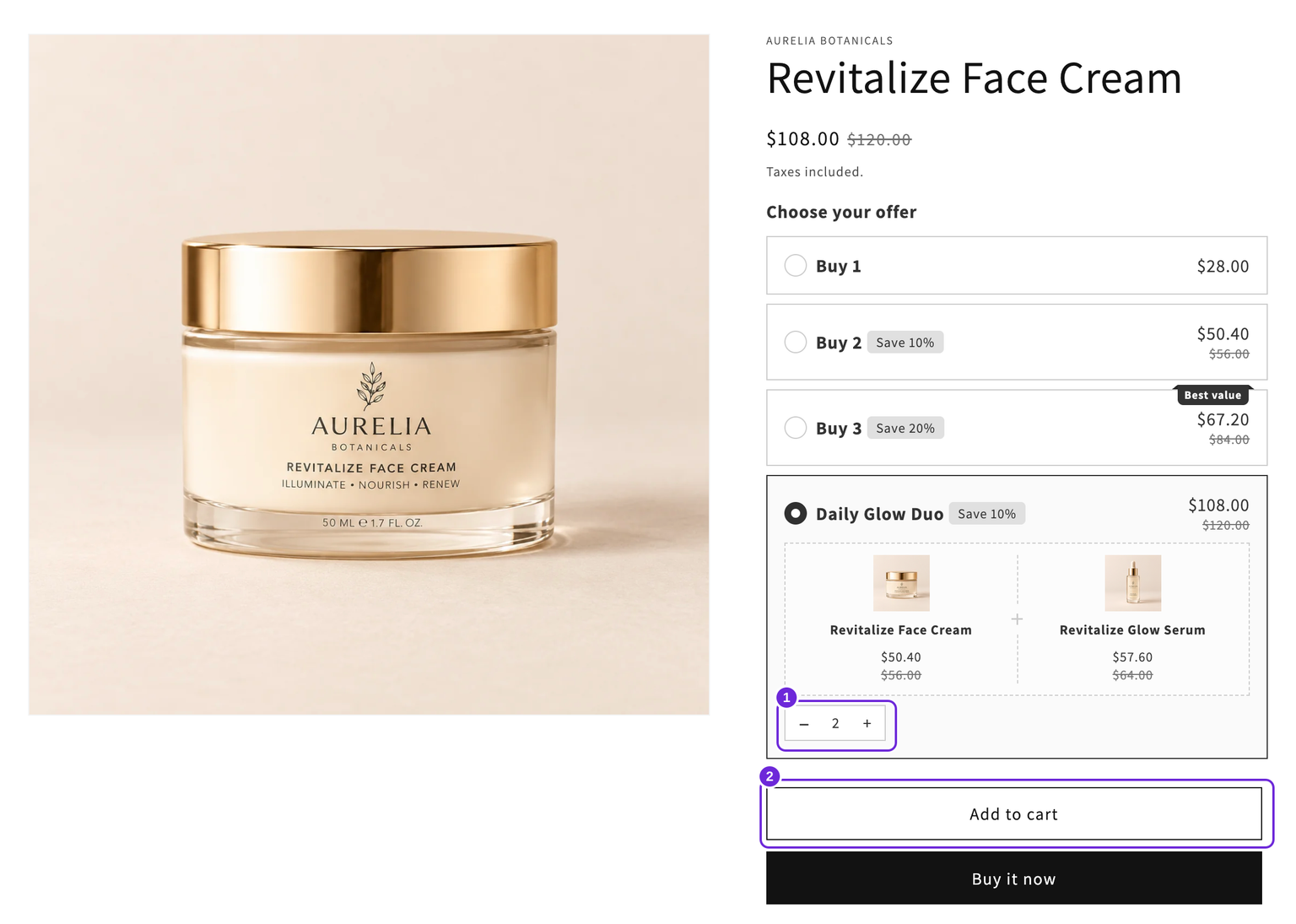
Bei einem Bundle aus einer Gesichtscreme und einem Serum bedeutet eine Menge von 2 in Bundlex Bundles zwei vollständige Sets: zwei Cremes und zwei Seren. In dieser Demo kostet ein Daily Glow Duo $54, und zwei Sets kosten ohne Versandkosten $108.
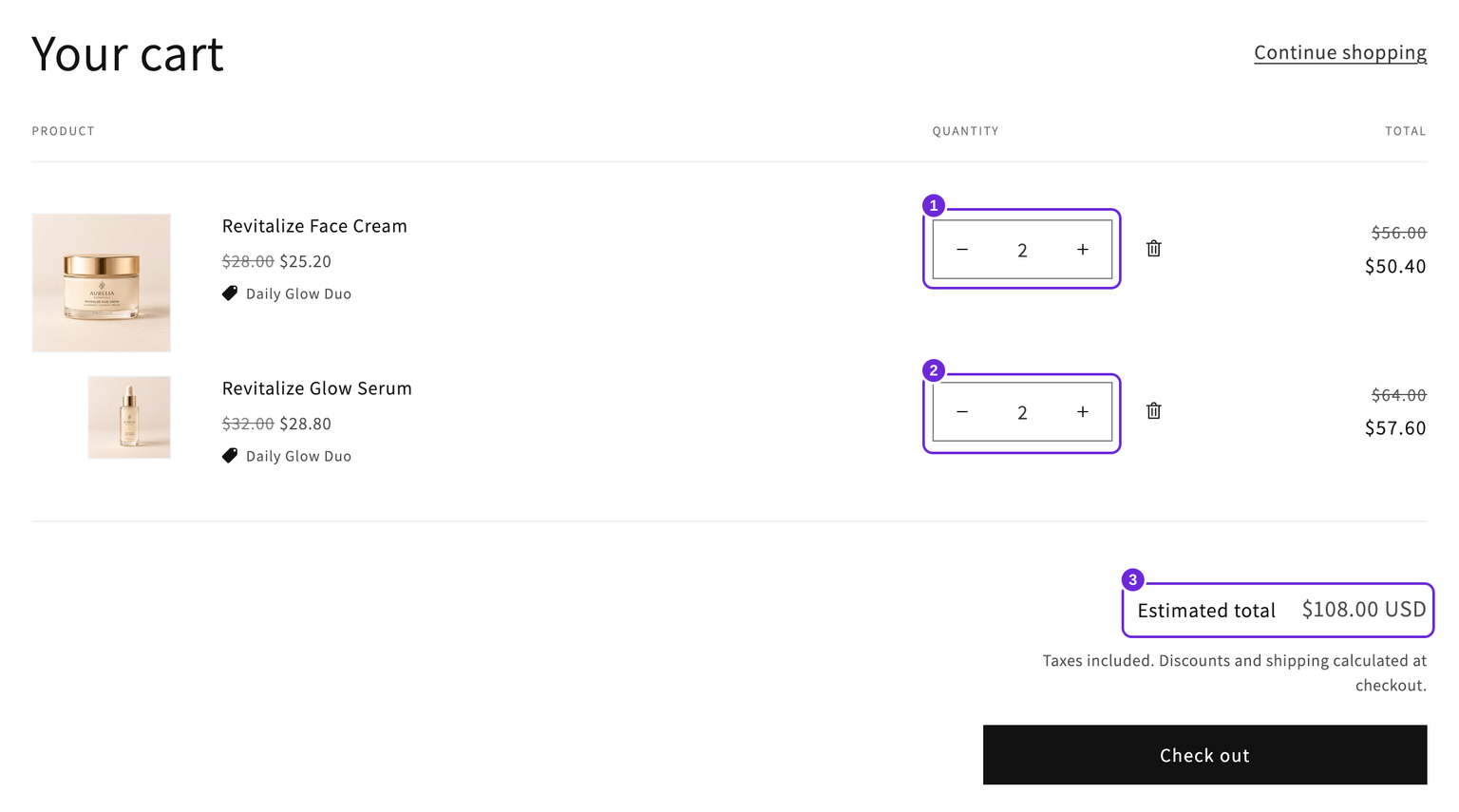
Prüfe nach dem Hinzufügen zum Warenkorb jedes Produkt und jede Menge. Dieser Warenkorb enthält zwei Cremes für 50,40 $ und zwei Seren für 57,60 $, insgesamt 108 $. Beide Zeilen zeigen den Rabatt des Daily Glow Duo. Dein Theme kann einen Drawer, eine Warenkorbseite oder eine andere Bestätigung anzeigen. Entscheidend sind der Warenkorbinhalt und die Zwischensumme beim Checkout.
Gehe zur Kasse, um dieselben Produkte und den Rabatt zu bestätigen, bevor du die Bestellung aufgibst. Versandkosten, Steuern und andere berechtigte Rabatte können den Endbetrag beeinflussen. Wenn ein Extra fehlt, gehe nicht davon aus, dass eine erfolgreiche Meldung zum Hinzufügen bedeutet, dass das vollständige Bundle angekommen ist.
Wie Bundlex Bundles das Produktformular erkennt
Das Widget fügt dem Produktformular einen ausgeblendeten bx-product-form-Marker hinzu und überwacht Anfragen an den /cart/add-Endpunkt von Shopify. Der Marker ist die übliche Methode, um eine Bundle-Übermittlung zu erkennen.
Manche Themes bauen eine Anfrage neu auf und verwerfen dabei versteckte Felder. Bundlex Bundles hat außerdem einen eng begrenzten Wiederherstellungsweg für eine kürzliche „In den Warenkorb“-Aktion auf dem markierten Formular, wenn die angeforderte Variante und die aktuelle Auswahl noch übereinstimmen. Ein fehlender Marker ist ein nützlicher Hinweis bei der Diagnose, bedeutet aber für sich allein nicht, dass das Bundle nicht hinzugefügt werden kann.
Diese Wiederherstellung gilt nicht für jede benutzerdefinierte Anfrage. Wenn im Modus „nur Add-ons“ ein Theme- oder App-Skript direkt nach dem Klick des Käufers nur das Hauptprodukt hinzufügt, kann Bundlex Bundles die angehakten Add-ons hinzufügen, sobald dieses Hinzufügen abgeschlossen ist. Bei manchen Setups gehen sie trotzdem verloren. Wenn angehakte Add-ons fehlen, wende dich also mit dem Link zur Produktseite an den Support, und wir prüfen das. Wenn ein sichtbares Angebot die falschen Artikel hinzufügt, sieh dir die Fehlerbehebung für „In den Warenkorb“ an.
Ausgewählte Produkte hinzufügen
Bundlex Bundles liest die vom Käufer gewählten Varianten, Mengen und optionalen Extras und erstellt dann die Bundle-Daten. Die Artikel werden zusammen hinzugefügt, nicht über eine Abfolge separater Klicks des Käufers.
Wenn Shopify ein verschachteltes Hinzufügen ablehnt, kann Bundlex Bundles es ohne Eltern-Beziehungen erneut versuchen. Ist ein Extra weiterhin nicht verfügbar, kann die Wiederherstellung die Hauptprodukte erneut hinzufügen und dabei ihre Rabattinformationen beibehalten. Ein abgelehntes Hinzufügen führt nicht immer zu einem einzelnen Produkt zum vollen Preis; das Ergebnis hängt davon ab, welcher erneute Versuch gelingt und ob der verbleibende Warenkorb die Bedingungen erfüllt.
Wie der Checkout das Angebot erkennt
Warenkorbpositionen tragen eine private Eigenschaft _bundlex, die den Rabatt, das Angebot und ein eventuelles Extra kennzeichnet. So lassen sich Angebote mit derselben Menge unterscheiden, separat konfigurierte Extras bleiben erkennbar, und gekennzeichnete Positionen werden von anderen Rabatten aus Bundlex Bundles getrennt.
Der Checkout prüft anhand des tatsächlichen Warenkorbinhalts Mengen, erforderliche Produkte und Berechtigung. Die Kennzeichnung unterstützt außerdem die Umsatzzuordnung. Shopify blendet private Positionseigenschaften im Checkout aus; Theme-Code und eigener Vorlagencode müssen sie an anderen Stellen herausfiltern. Siehe Bestellcodes von Bundlex Bundles.
Benutzerdefinierte Eigenschaften und Abonnements
Die Integration verarbeitet gängige Anfragen zum Hinzufügen im JSON-, FormData- und URL-kodierten Format. Texteigenschaften, etwa Gravurtexte, werden in die erste Hauptproduktzeile kopiert. Sie werden nicht automatisch auf jede Bundle-Komponente dupliziert. Unterstützte Werte für Verkaufspläne werden entsprechend dem jeweils berechtigten Plan jedes Produkts separat verarbeitet.
Für Datei-Uploads ist eine Kompatibilitätsprüfung erforderlich. Die normale Wiederherstellung der Bundle-Anfrage bewahrt hochgeladene File-Werte nicht als Uploads auf. Gehe daher nicht davon aus, dass eine App für Datei-Uploads oder Personalisierung funktioniert, nur weil ihre Textfelder funktionieren. Teste den vollständigen Ablauf und kontaktiere den Support mit der Produkt-URL.
Benutzerdefinierte Kauf-Buttons und „Jetzt kaufen“
Eine separate Kauf- oder Nachnahme-App kann das Standard-Produktformular und die Warenkorbanfrage von Shopify umgehen. Bundlex Bundles kann nicht garantieren, dass erforderliche Bundle-Produkte, Geschenke oder Upsells über diesen Weg übertragen werden. Lass den „In den Warenkorb“-Button des Themes verfügbar und teste den alternativen Button mit deinem vollständigen Angebot.
„Jetzt kaufen“ ist ebenfalls ein anderer Weg als „In den Warenkorb“. Gehe nicht davon aus, dass alle Bundle-Komponenten übertragen werden, nur weil der normale Warenkorb funktioniert. Wenn das standardmäßige Hinzufügen direkt zum Checkout führen soll, verwende Warenkorb beim Checkout überspringen und überprüfe den daraus resultierenden Checkout.
Welche Menge im Warenkorb landet
- Mengenauswahl von Bundlex Bundles aktiv: Der Stepper des Widgets steuert die Menge, und das Mengenfeld des Themes zeigt das Ergebnis an.
- Übliche Einrichtung der Rabattstufen-Navigation: Eine exakte native Menge kann eine passende Rabattstufe auswählen. Ein Zwischenwert kann dazu führen, dass das vorherige Angebot ausgewählt bleibt, sodass die im Angebot konfigurierte Menge hinzugefügt wird.
- Vom Support-Team aktivierte native Menge für einfache Rabattstufen: Einige Shops verwenden eine separate Einrichtung, die die vom Kunden eingegebene Menge beibehält.
Wenn die optionale Auswahl aktiviert ist und kein Angebot ausgewählt wurde, funktionieren die Steuerelemente des Themes normal, und Angebotsgeschenke oder Extras werden nicht hinzugefügt. Einfache Mengenrabatte können beim Checkout weiterhin angewendet werden, wenn der Warenkorb die Voraussetzungen erfüllt. Das Abwählen eines Angebots bedeutet nicht, dass auf alle Rabatte verzichtet wird.
Siehe Mengenverhalten des Themes und die Mengenauswahl von Bundlex Bundles, um das passende Setup zu wählen.
War dieser Artikel hilfreich?
Dein Feedback hilft uns, unsere Dokumentation zu verbessern.