
Progressive Gratisgeschenke: Belohnungen, die bei höheren Angeboten freigeschaltet werden
Progressive Gratisgeschenke belohnen Kundinnen und Kunden für die Auswahl eines größeren Angebots. Du richtest eine Reihe von Geschenken ein, die jeweils bei einem bestimmten Angebot freigeschaltet werden. Eine Fortschrittsanzeige unter deinen Angeboten zeigt, was bereits freigeschaltet wurde und was noch gesperrt ist. Freigeschaltete Geschenke werden kostenlos in den Warenkorb gelegt.
Im Gegensatz zu Gratisgeschenken, die du an ein einzelnes Angebot anhängst, werden progressive Gratisgeschenke einmal für das gesamte Bundle eingerichtet und als eigener Block angezeigt. So können Kundinnen und Kunden verfolgen, wie sie beim Aufsteigen in deiner Angebotsstufe die nächste Belohnung erreichen.
Progressive Gratisgeschenke aktivieren
- Öffne dein Bundle und gehe zum Tab Zusatzprodukte.
- Aktiviere Progressive Gratisgeschenke.
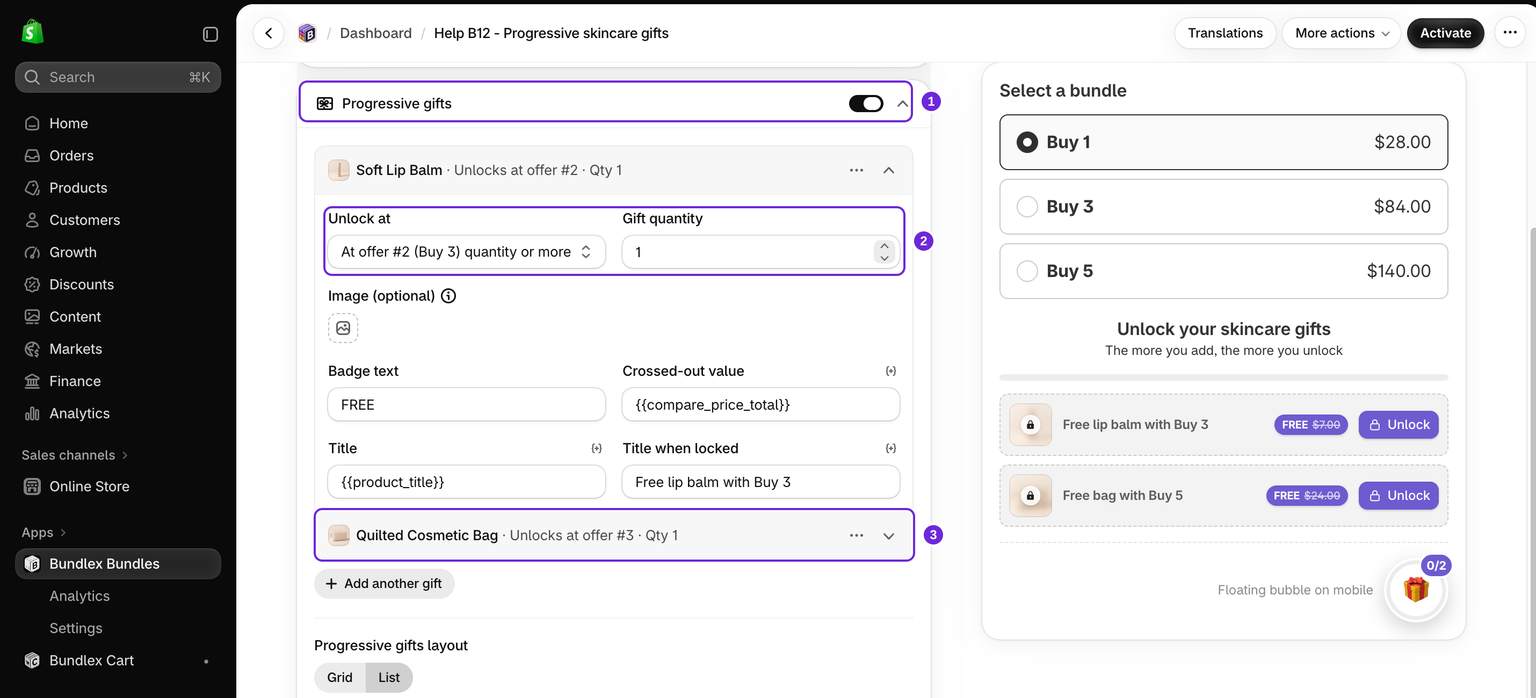
- Klicke auf Geschenk hinzufügen und wähle ein oder mehrere Produkte oder bestimmte Varianten aus. Du kannst bis zu 10 Geschenke konfigurieren.
- Gib dem Block einen Titel und optional einen Untertitel, zum Beispiel "Je mehr du hinzufügst, desto mehr schaltest du frei". Diese Felder werden angezeigt, sobald das erste Geschenk hinzugefügt wurde.
Jedes Geschenk einrichten
Jedes Geschenk hat eigene Einstellungen:
- Produkt und optional eine bestimmte Variante. Wähle eine bestimmte Variante, wenn die Belohnung eine bestimmte Farbe oder Größe haben muss. Andernfalls verwendet Bundlex eine verfügbare Variante.
- Geschenkmenge, also wie viele Einheiten die Kundin oder der Kunde erhält.
- Freischalten ab, also bei welchem Angebot dieses Geschenk freigeschaltet wird. Das Dropdown-Menü zeigt „Ab Angebotsnummer 2 (3 kaufen), Menge oder mehr“ an.
- Titel und Titel bei Sperrung, damit ein Geschenk vor und nach dem Freischalten unterschiedlich bezeichnet werden kann.
- Badge-Text (normalerweise „GRATIS“) und ein durchgestrichener Wert, der zeigt, wie viel das Geschenk wert ist.
So funktioniert die Freischaltung
Bei einer einfachen Mengenstufe wird ein Geschenk freigeschaltet, sobald der Kunde die Menge des Angebots erreicht, mit dem du das Geschenk verknüpft hast. Wenn die Bundlex-Mengenauswahl aktiviert ist, zählt auch die tatsächlich ausgewählte Schrittmenge. Maßgeblich ist die Menge, nicht die Position des Angebots in deiner Liste. Du kannst deine Angebote daher frei neu anordnen, ohne zu ändern, wann welches Geschenk freigeschaltet wird.
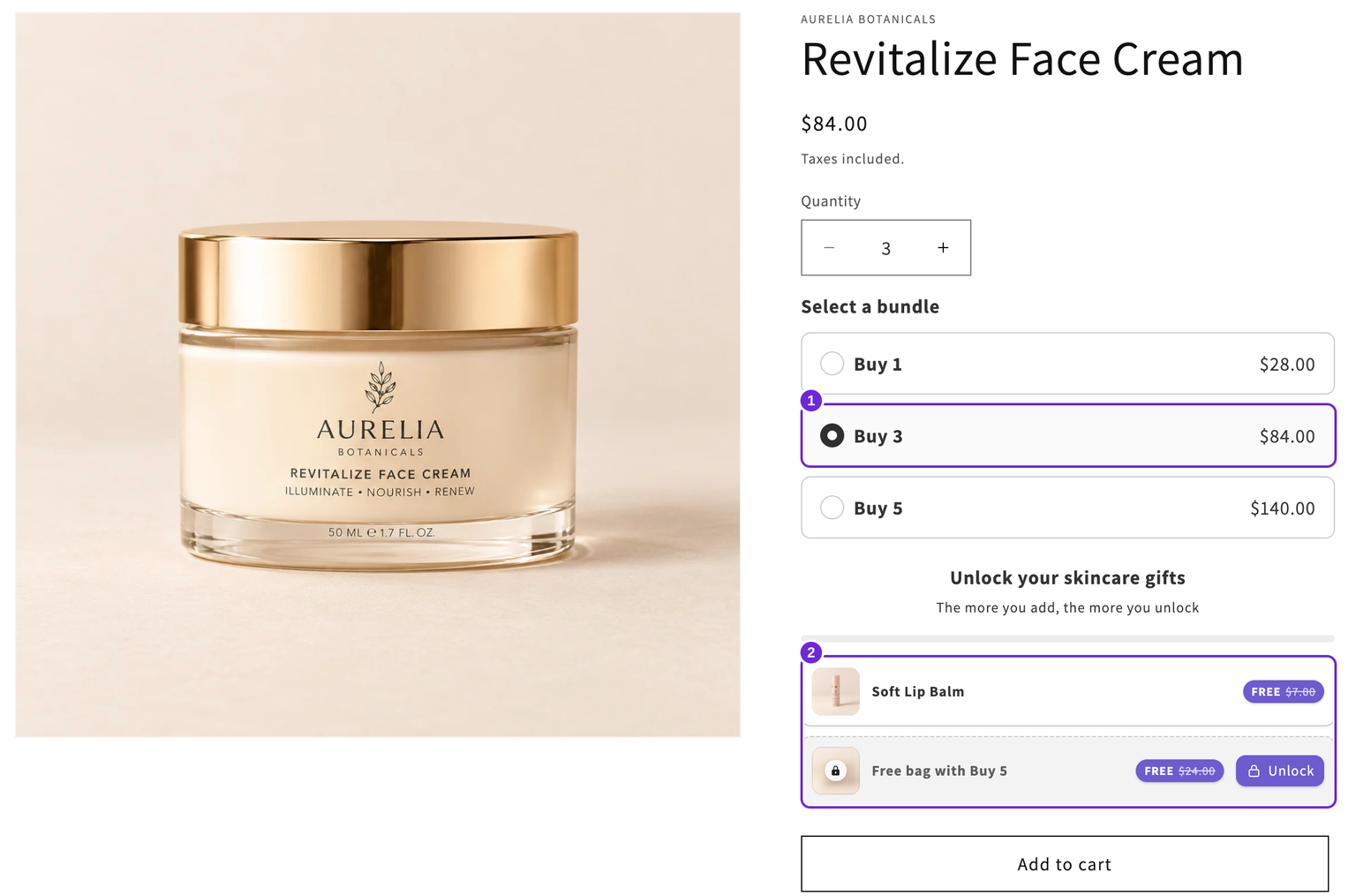
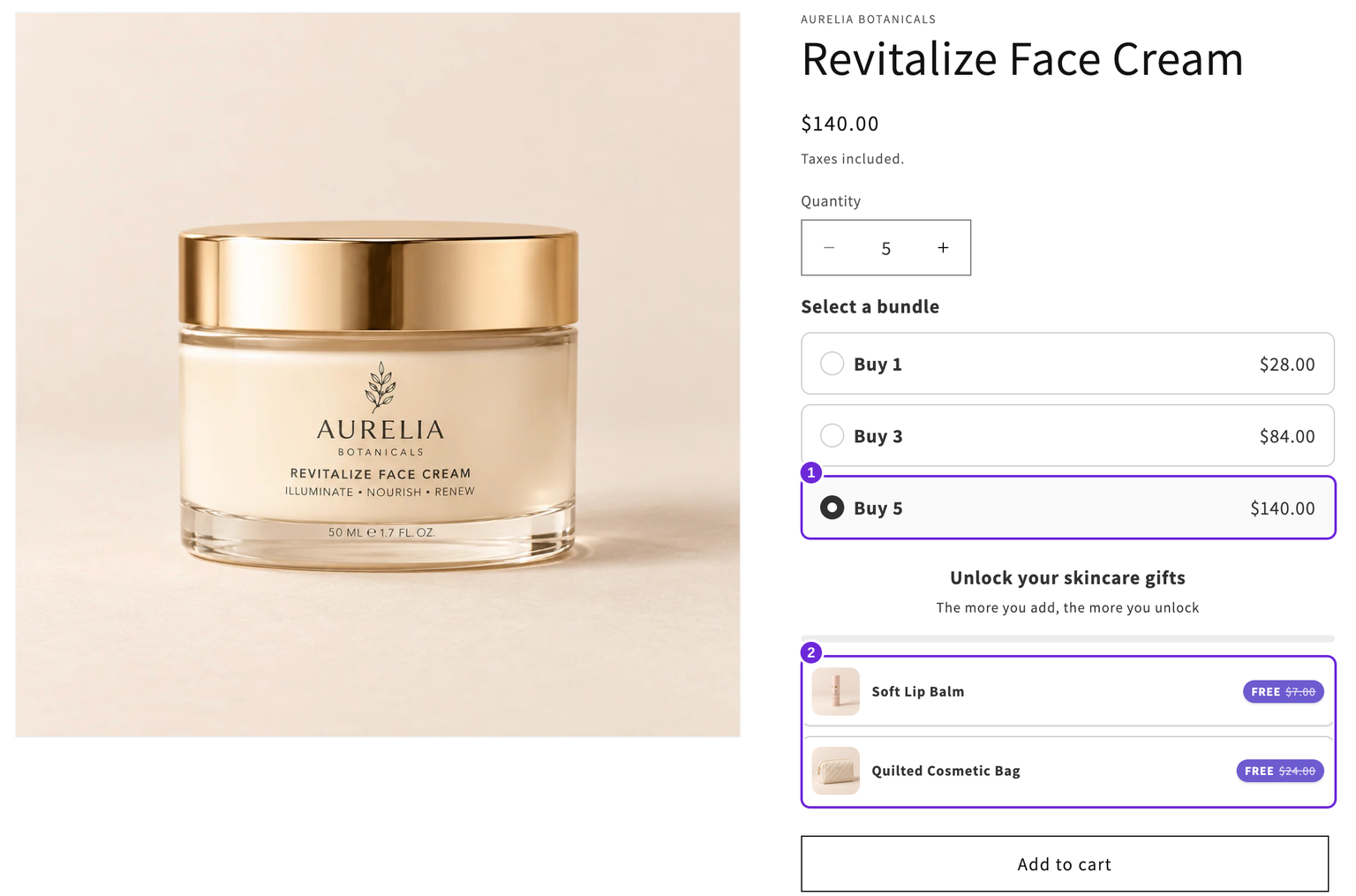
Bei den Angeboten „1 kaufen“, „3 kaufen“ und „5 kaufen“ und Geschenken, die bei „3 kaufen“ und „5 kaufen“ freigeschaltet werden:
- Auswahl von „1 kaufen“: Beide Geschenke bleiben gesperrt.
- Auswahl von „3 kaufen“: Das Geschenk für „3 kaufen“ wird freigeschaltet.
- Auswahl von „5 kaufen“: Beide Geschenke werden freigeschaltet, da „5 kaufen“ über beiden Schwellenwerten liegt.
Im folgenden Beispiel erhält der Kunde bei „3 kaufen“ einen Soft Lip Balm. Bei „5 kaufen“ erhält er den Lippenbalsam und eine Quilted Cosmetic Bag in Ivory / Small. Die Cremes behalten ihren regulären Preis von $28; die Gratisgeschenke sind die Belohnung.
Wenn das Geschenk bei einem Bundle-Angebot freigeschaltet wird
Wenn das Angebot, mit dem du ein Geschenk verknüpft hast, ein Bundle statt einer einfachen Mengenstufe ist, muss der Kunde genau dieses Bundle auswählen, um das Geschenk zu erhalten, und alle Mix-&-Match-Plätze darin müssen befüllt sein. Ein anderes Angebot mit einer höheren Menge schaltet es nicht frei.
Layout und die mobile Geschenkbubble
Wähle Raster oder Liste für die Geschenkkarten. Das Listenlayout fügt einen Fortschrittsbalken und einen Schrittzähler hinzu, die anzeigen, wie weit der Kunde fortgeschritten ist.
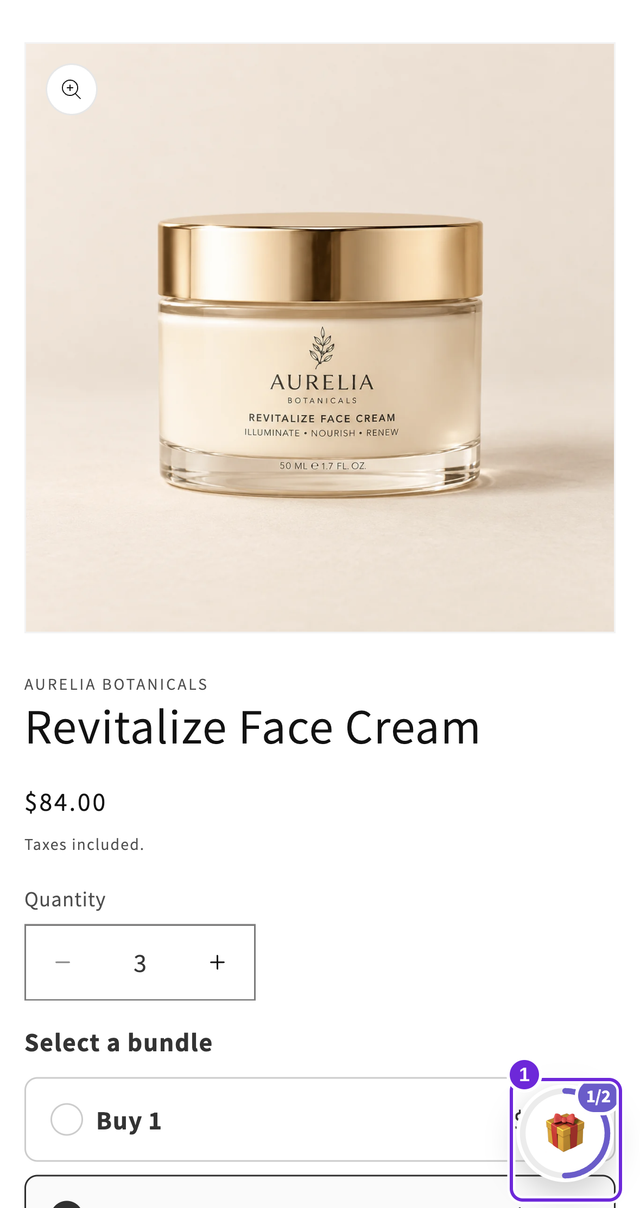
Auf Mobilgeräten kannst du außerdem die Mobile Geschenkbubble aktivieren, einen schwebenden Fortschrittsring, der erscheint, wenn der Geschenksbereich aus dem sichtbaren Bereich scrollt. Durch Tippen darauf wird zurück zu den Geschenken gescrollt. Sie wird ausgeblendet, sobald alles freigeschaltet ist, und erscheint wieder, wenn der Kunde zu einem kleineren Angebot wechselt. Du kannst sie links oder rechts platzieren.
Styling
Die Gruppe Geschenkstil steuert die Akzentfarbe, die Hintergründe ausgewählter und gesperrter Karten sowie die Farben und Schriftarten der Überschrift und der Kartentitel. Die Geschenkkarten übernehmen ihren Eckenradius von den Angebotskarten deines Widgets, sodass beide wie ein einheitliches Design wirken.
Was Kunden berechnet wird
Verwende In den Warenkorb, um die Hauptartikel und freigeschalteten Geschenke gemeinsam hinzuzufügen. Qualifizierende Geschenke erhalten beim Checkout 100 % Rabatt. In diesem Beispiel kosten drei Cremes und ein kostenloser Lippenbalsam insgesamt $84; fünf Cremes, der kostenlose Lippenbalsam und die kostenlose Tasche kosten insgesamt $140.
Wenn der Warenkorb unter einen Schwellenwert fällt, versucht Bundlex, Geschenke zu entfernen, für die die Voraussetzungen nicht mehr erfüllt sind. Ein Theme kann nach einer Mengenänderung vorübergehend veraltete Geschenkzeilen oder Summen anzeigen. Aktualisiere den Warenkorb und überprüfe den Checkout, bevor du diese Anzeige als endgültigen Betrag behandelst. In diesem Beispiel sollte die Reduzierung von fünf Cremes auf vier nur den kostenlosen Lippenbalsam übrig lassen; bei einer Reduzierung auf zwei sollte kein Geschenk übrig bleiben. Teste beide Reduzierungen in deinem Theme und bestätige das Ergebnis beim Checkout.
„Jetzt kaufen“ ist normalerweise ausgeblendet, wenn zusätzliche Geschenkartikel zusammen mit dem Kauf übertragen werden müssen. Shops, in denen die Unterstützung für zusätzliche Artikel von Bundlex aktiviert ist, können die Schaltfläche weiterhin anzeigen. Teste diesen Ablauf separat, wenn du ihn verwendest; die Beispiele hier nutzen „In den Warenkorb“.
Die Geschenkmenge ist eine feste Menge pro Warenkorb. Sie wird nicht vervielfacht, wenn der Kunde mit einer Mengenauswahl mehrere Sets kauft. Zusätzliche Geschenkeinheiten, die über die konfigurierte kostenlose Menge hinaus hinzugefügt werden, sind nicht automatisch kostenlos.
Wenn dasselbe Produkt sowohl ein kostenloses Geschenk auf Angebotsebene als auch ein progressives Geschenk ist, sind die beiden Belohnungen getrennt und können sich addieren. Vermeide diese Konfiguration, sofern du nicht beabsichtigst, beide Mengen zu gewähren.
Ausverkaufte und gelöschte Geschenke
Ein Geschenk, dessen Produkt ausverkauft oder gelöscht ist, wird vollständig im Shop ausgeblendet, statt als fehlerhafte oder nicht verfügbare Karte angezeigt zu werden. Der Fortschrittsanzeiger zählt nur Geschenke, die Kunden tatsächlich sehen können. Ein ausgeblendetes Geschenk hinterlässt daher keinen zusätzlichen sichtbaren Schritt.
Das Dashboard kann einen Hinweis anzeigen, der nicht verfügbare Geschenke nennt. Für ein gelöschtes Produkt ist ein Ersatz erforderlich; bei einem ausverkauften Produkt muss die Verfügbarkeit wiederhergestellt werden. Beachte, dass die Dashboard-Vorschau gelegentlich ein Geschenk anzeigen kann, das dein Shop ausblendet, da die Verfügbarkeit vom Markt, Vertriebskanal und Erfüllungsort abhängt, in dem ein Kunde stöbert. Dein Live-Shop ist die maßgebliche Ansicht.
Wenn du ein Angebot löschst
Geschenke, die mit einem inzwischen gelöschten Angebot verknüpft sind, können nie freigeschaltet werden. Der Editor zeigt eine Warnung mit den betreffenden Geschenken an, damit du sie einem anderen Angebot zuweisen kannst. Bis dahin bleiben sie gesperrt und verursachen keinen Fehler.
Vor der Veröffentlichung
- Speichere mindestens ein Geschenk, bevor du „Progressive Geschenke“ aktiviert lässt. Bestätige, dass jedes Freischaltungsangebot noch vorhanden ist.
- Teste das niedrigste Angebot, jeden Belohnungsschwellenwert und eine Reduzierung unter einen Schwellenwert.
- Überprüfe die Geschenkprodukte, angehefteten Varianten, Mengen und kostenlosen Preise im tatsächlichen Checkout.
- Überprüfe deinen Zielmarkt und den mobilen Shop, einschließlich der schwebenden Erinnerung.
Verwandte Themen
- Gratisgeschenke bei einem einzelnen Angebot, für ein Geschenk, das an eine Stufe statt an eine Progression angehängt ist.
- Upsells bei einem Angebot, für optionale kostenpflichtige Extras statt kostenloser Belohnungen.
War dieser Artikel hilfreich?
Dein Feedback hilft uns, unsere Dokumentation zu verbessern.