
Widget-Layout und Hintergrunddekoration auswählen
Diese Anleitung behandelt drei Darstellungseinstellungen für dein Bundle-Widget: das allgemeine Layout, die maximale Breite des Containers und eine optionale Hintergrunddekoration für das ausgewählte Angebot. Öffne den Tab Style, um Layout, Breite und Dekoration anzupassen.
Widget-Layout festlegen
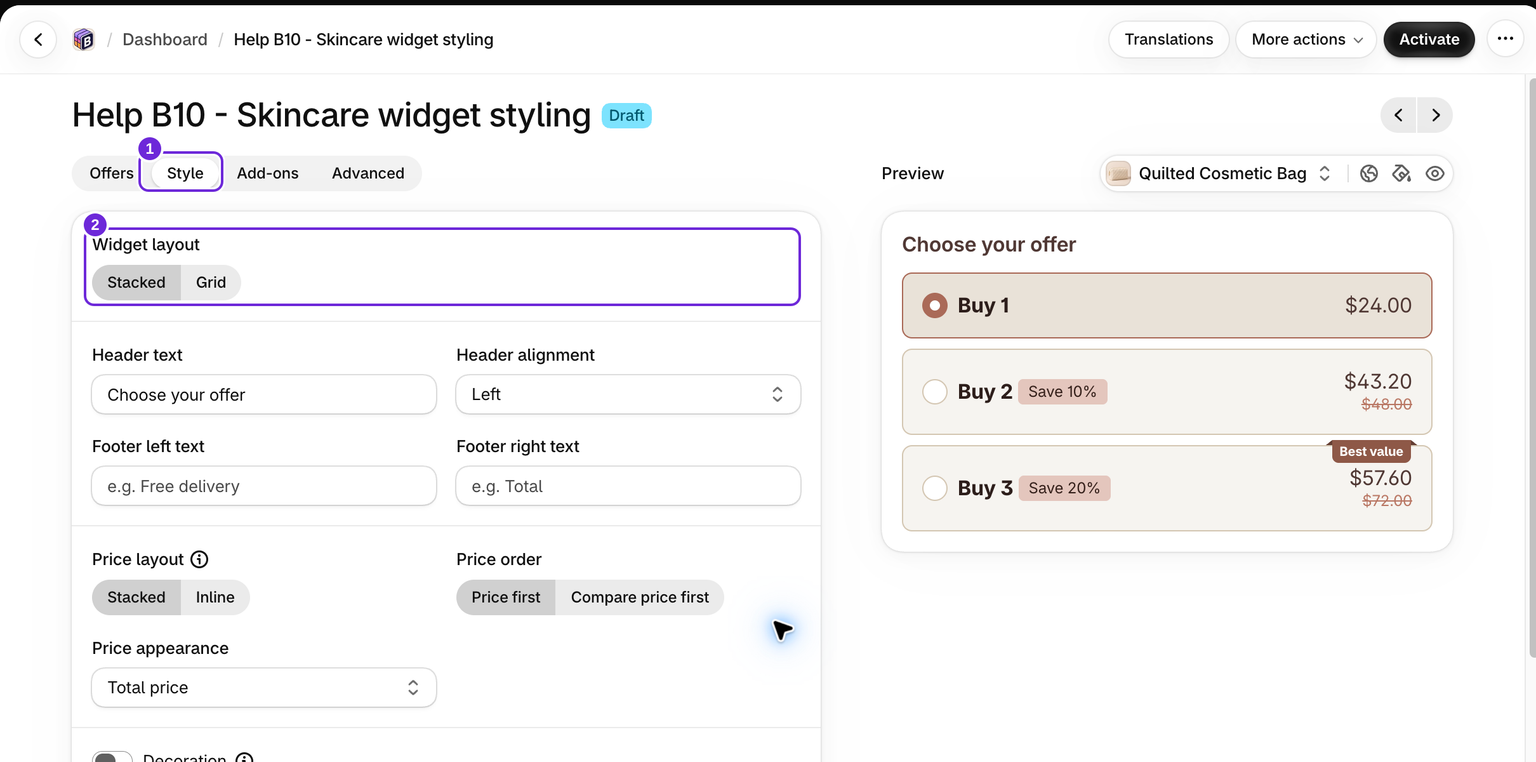
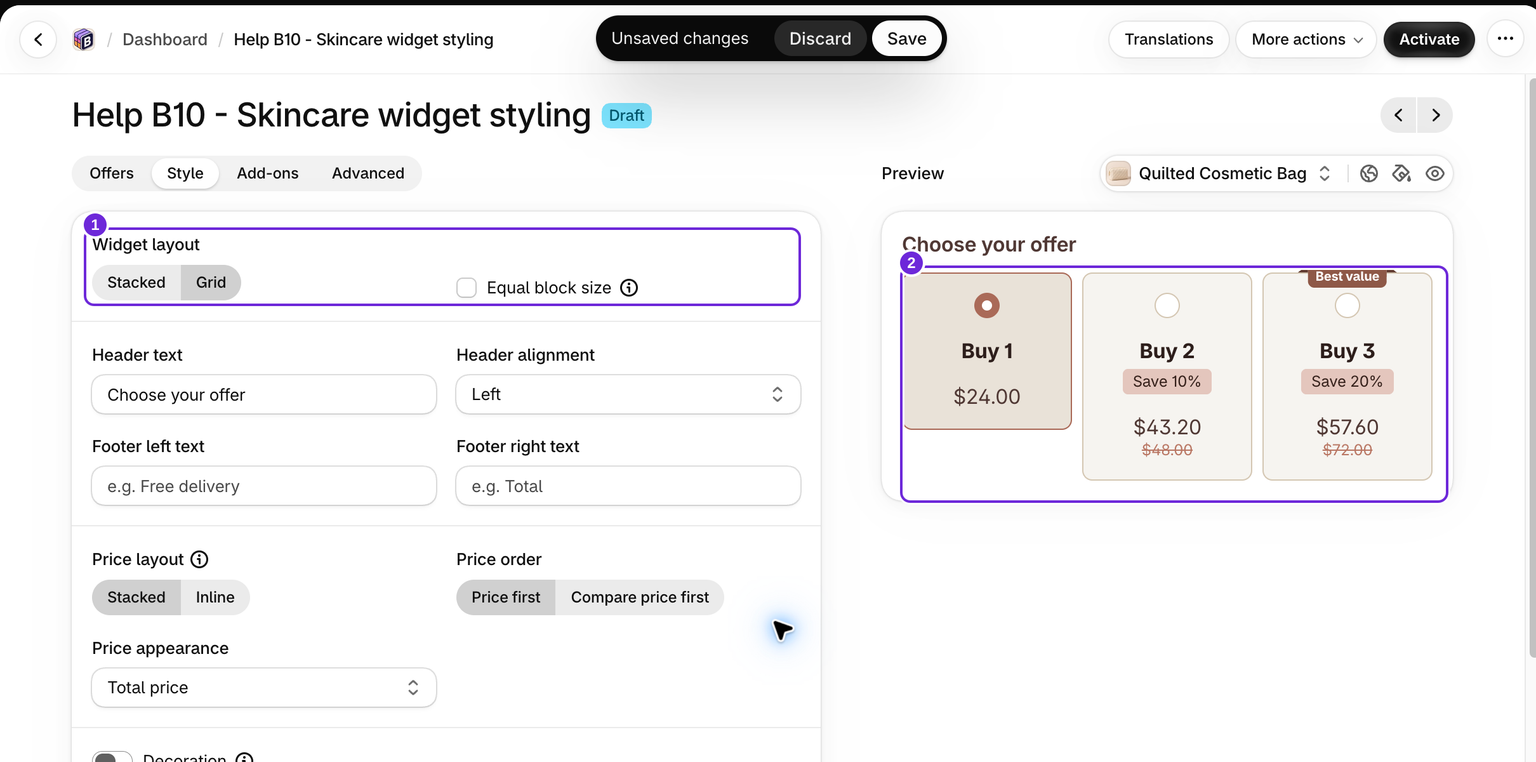
Das Layout legt fest, wie die Angebotskarten (deine Mengenstufen) im Widget angeordnet werden.
- Öffne das Bundle, das du bearbeiten möchtest.
- Öffne den Tab Style.
- Wähle unter Widget-Layout eine der folgenden Optionen:
- Gestapelt - Die Angebotskarten werden untereinander angeordnet. Dies ist die Standardeinstellung.
- Raster - Die Angebotskarten werden nebeneinander angeordnet.
Prüfe in der Live-Vorschau, welche Anordnung am besten zu deiner Produktseite passt.
Diese Einstellung ordnet die Angebotskarten an. Um die Produkte innerhalb eines Produkt-Bundle-Angebots anzuordnen, verwende die separaten bundle layout-Steuerelemente dieses Angebots.
Maximale Breite des Containers auswählen

Die maximale Breite legt fest, wie breit der gesamte Widget-Container auf der Produktseite werden kann. Sie befindet sich im Abschnitt Container im Tab Style.
- Öffne im Tab Stil den Abschnitt Container.
- Verwende das Dropdown-Menü Maximale Breite, um eine der folgenden Optionen auszuwählen:
- Shopify-Standard (44rem) - begrenzt das Widget innerhalb des verfügbaren Bereichs auf 44rem.
- Volle Breite (100 %) - Das Widget füllt den verfügbaren Platz in seiner Spalte aus. Dies ist die Standardeinstellung für neue Bundles.
- Benutzerdefiniert - lege deinen eigenen Wert fest.
- Wenn du Benutzerdefiniert auswählst, wird ein Breite-Feld angezeigt. Gib einen Wert in Pixeln (px) ein.
Die volle Breite füllt den verfügbaren übergeordneten Container aus, erweitert jedoch nicht die Produktinformationsspalte deines Themes. Für den Abstand oberhalb und unterhalb des Widgets verwende Oberer Rand und Unterer Rand im selben Container-Panel. Siehe Widget-Breite und Ausrichtung, wenn das umgebende Theme-Layout die Einschränkung darstellt.
Hintergrunddekoration hinzufügen
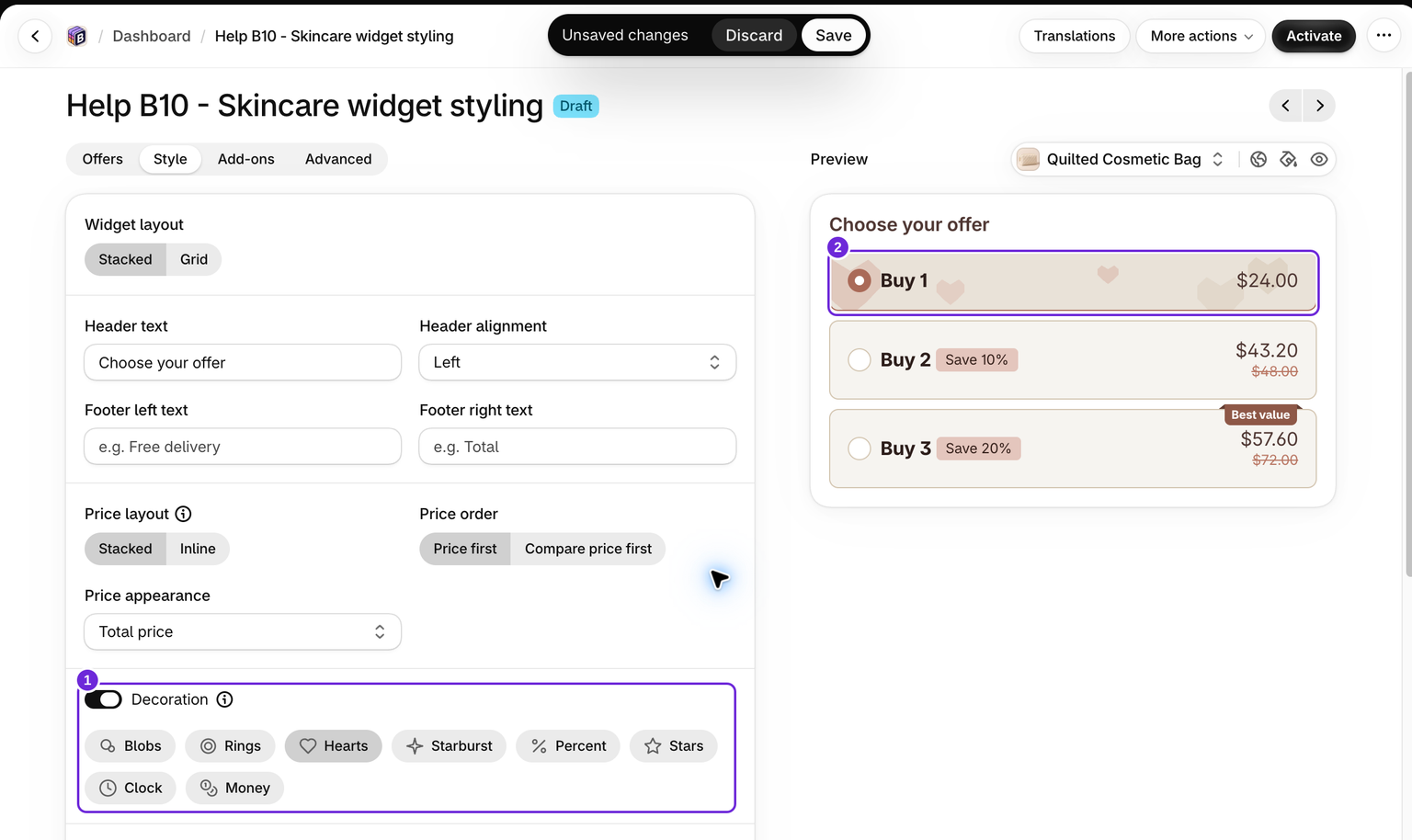
Eine Dekoration fügt der Angebotskarte einen animierten Hintergrundeffekt hinzu. Die Dekoration wird nur beim ausgewählten Angebot angezeigt und lenkt dadurch die Aufmerksamkeit auf die vom Kunden gewählte Stufe.
- Aktiviere im Tab Stil den Schalter Dekoration. Er ist standardmäßig deaktiviert. Wenn du ihn deaktivierst, wird die Dekoration entfernt.
- Wähle einen der angezeigten Stile:
- Blasen
- Ringe
- Herzen
- Sternenexplosion
- Prozent
- Sterne
- Uhr
- Geld
Jede Option hat im Auswahlfeld ein eigenes Symbol, damit du die Stile unterscheiden kannst. Die Symbole sind einfache Glyphen und stellen den Effekt nicht exakt dar. Prüfe daher die Live-Vorschau, um zu sehen, wie die Animation tatsächlich aussieht und ob sie sich vor der ausgewählten Hintergrundfarbe des Angebots gut abhebt.
Tipp: Geschenkblock transparent machen
Wenn dein Bundle ein Gratisgeschenk enthält und du eine Dekoration aktivierst, kann der Geschenkblock über dem Effekt liegen und ihn verdecken. In diesem Fall zeigt Bundlex unter den Dekorationsstilen den Vorschlag Geschenkblock transparent machen an.
Klicke bei diesem Vorschlag auf Anwenden, um die Hintergrundfarbe des ausgewählten Geschenks transparent zu machen, sodass die Dekoration dahinter sichtbar wird. Du kannst dies auch manuell im Abschnitt Geschenk & Upsell erledigen, indem du die Deckkraft der Hintergrundfarbe von Geschenk des ausgewählten Angebots verringerst.
Dieser Vorschlag wird nur angezeigt, wenn eine Dekoration aktiv ist, das Bundle mindestens ein Geschenk enthält und die Hintergrundfarbe des ausgewählten Geschenks noch vollständig deckend ist, also noch keine Transparenz aufweist.
War dieser Artikel hilfreich?
Dein Feedback hilft uns, unsere Dokumentation zu verbessern.