
Bundle bearbeiten, duplizieren, aktivieren und löschen
Jedes Bundle, das du in Bundlex erstellst, durchläuft einen einfachen Lebenszyklus: Du bearbeitest es, aktivierst es zur Anzeige für Kunden, deaktivierst es zum Pausieren und duplizierst oder löschst es, wenn sich deine Angebote ändern. Dieser Leitfaden führt durch jede Aktion aus der Dashboard-Liste und dem Bundle-Editor.
Status „Entwurf“ und „Veröffentlicht“ verstehen
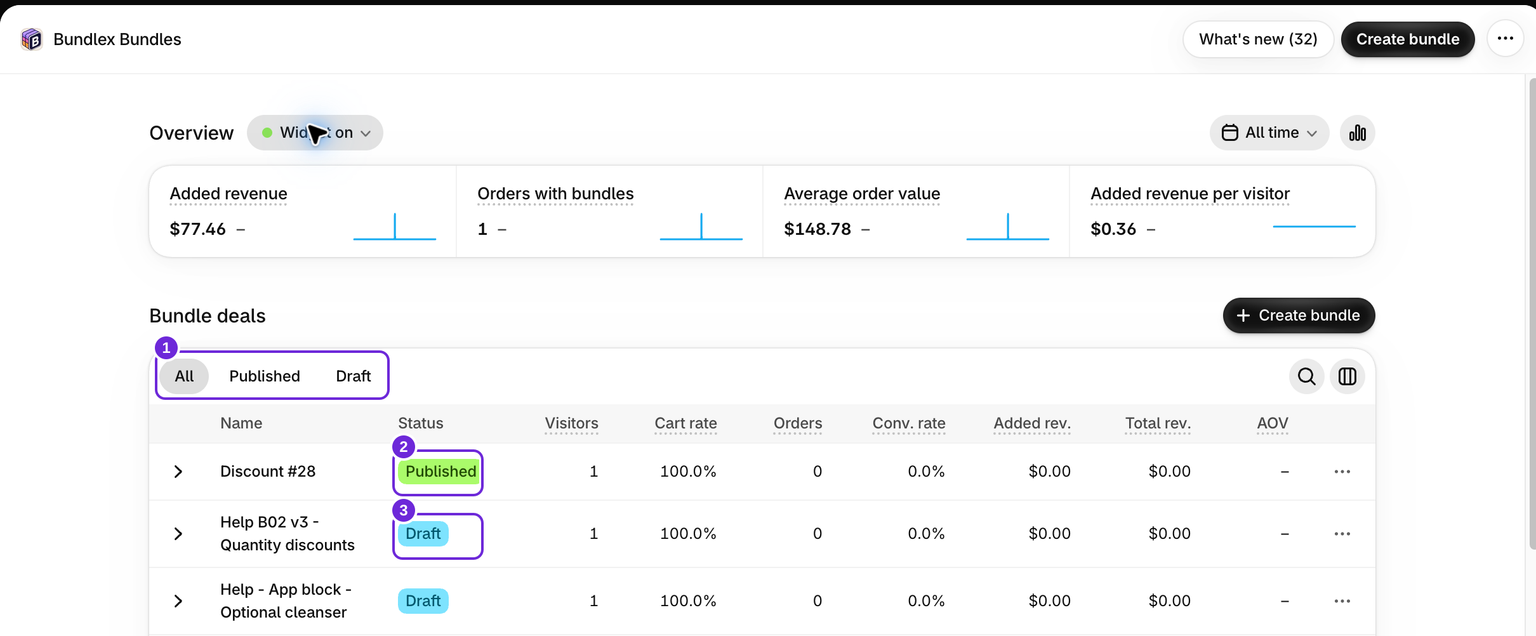
Jedes Bundle verfügt über ein Status-Badge, das angibt, ob Kunden es sehen können:
- Entwurf: Das Bundle ist in deinem Dashboard gespeichert, aber nicht live. Es wendet keinen Rabatt an und wird in deinem Storefront nicht angezeigt.
- Veröffentlicht: Das Angebot ist aktiv und kann auf berechtigte Kunden und Produkte angewendet werden. Für die Anzeige des Widgets ist weiterhin eine funktionierende Theme-Integration erforderlich.
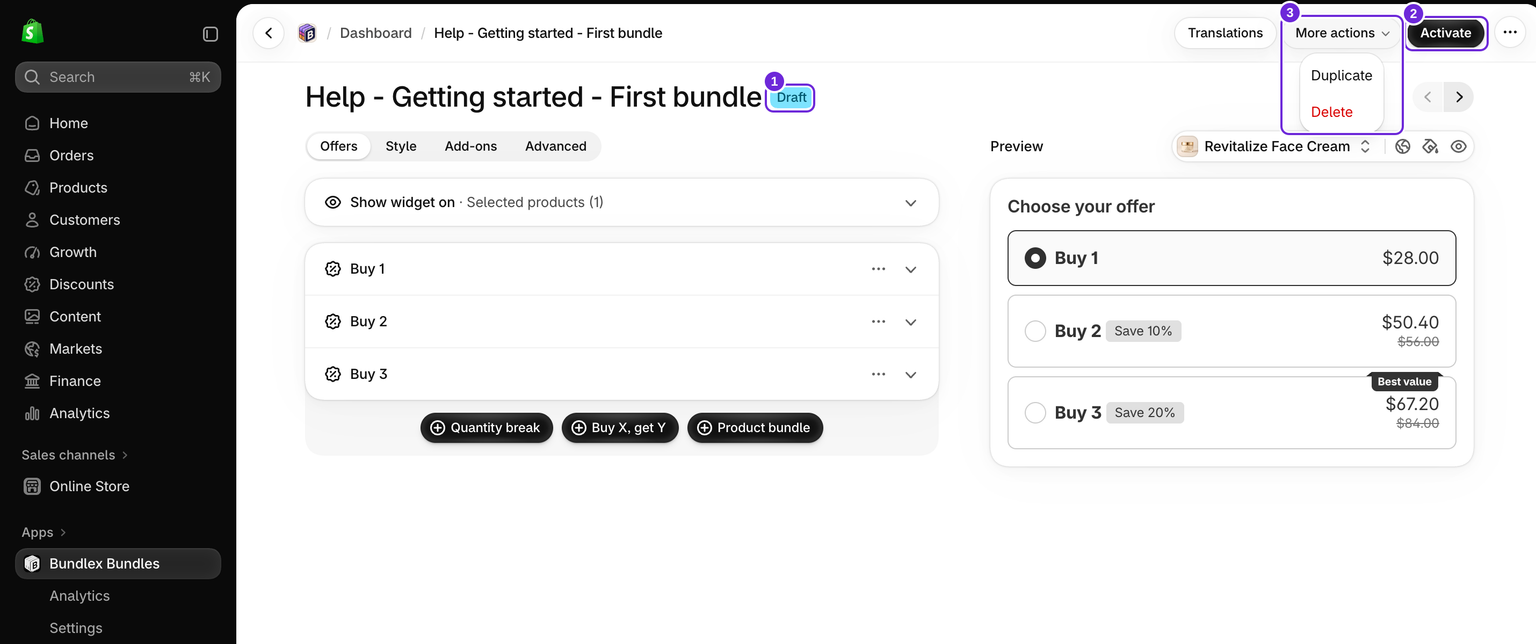
Dieses Badge wird an zwei Stellen angezeigt: neben jedem Bundle-Namen in der Dashboard-Liste und zusammen mit dem Bundle-Namen oben im Editor.
Bundle bearbeiten
Deine gespeicherten Bundles befinden sich im Dashboard unter Bundle-Angebote. Du kannst ein Bundle auf zwei Arten zur Bearbeitung öffnen:
- Klicke in der Liste auf den Bundle-Namen oder
- Öffne das Aktionsmenü, das durch das Punkte-Symbol am Ende der Zeile dargestellt wird, und wähle Bearbeiten.
Dadurch wird der Editor geöffnet. Dort kannst du den Bundle-Namen, die Angebote und Angebotsstaffelung, das Widget-Design, die Regel „Widget anzeigen auf“ und weitere Einstellungen ändern. Einzelheiten zum Erstellen der Angebotsstaffelung findest du unter Angebote hinzufügen und bearbeiten.
Änderungen speichern
Um nur den Namen des Rabatts zu ändern, öffne das Aktionsmenü des Rabatts im Dashboard und wähle Umbenennen. Gib den neuen Namen ein und speichere. Die bestehenden Angebote und Einstellungen des Rabatts bleiben erhalten.
Sobald du im Editor etwas änderst, erscheint oben auf der Seite die Speicherleiste von Shopify mit den Optionen Speichern und Verwerfen. Diese Leiste erfasst nicht gespeicherte Änderungen. Daher gilt:
- Klicke auf Speichern, um deine Änderungen zu behalten.
- Klicke auf Verwerfen, um zur zuletzt gespeicherten Version zurückzukehren.
- Wenn du versuchst, die Seite mit nicht gespeicherten Änderungen zu verlassen, wirst du vor dem Navigieren gefragt.
Beim Speichern eines veröffentlichten Bundles bleibt es veröffentlicht und deine Änderungen werden live geschaltet. Beim Speichern eines Entwurfs bleibt es ein Entwurf.
Bundle aktivieren (veröffentlichen)
Durch die Aktivierung wird ein Entwurfs-Bundle veröffentlicht, sodass Kunden es verwenden können. Öffne das Bundle und klicke oben im Editor in der Titelleiste auf die dunkle Schaltfläche Aktivieren. Warte, bis sich der Status von Entwurf zu Veröffentlicht ändert. Wenn ein Fehler angezeigt wird, behebe ihn, bevor du den Storefront testest.
Es kann immer nur ein Bundle aktiv sein, das auf alle Produkte angewendet wird. Wenn bereits ein anderes Bundle für alle Produkte veröffentlicht ist, fordert Bundlex dich auf, bei einem der beiden die Einstellung „Widget anzeigen auf“ zu ändern, bevor das neue Bundle aktiviert werden kann.
Wenn die Aktivierung durch das Limit für automatische Rabatte von Shopify blockiert wird, folge dem Leitfaden zum Rabattlimit. Prüfe, welche Aktionen noch benötigt werden, bevor du etwas im Shopify Admin deaktivierst.
Wenn du das Widget in deinem Theme noch nicht aktiviert hast, muss das App-Embed oder der App-Block aktiviert werden, damit das Bundle im Storefront erscheint. Siehe Widget in deinem Theme aktivieren.
Bundle deaktivieren (pausieren)
Durch die Deaktivierung wird ein aktives Bundle pausiert, ohne es zu löschen. Öffne ein veröffentlichtes Bundle und klicke oben im Editor in der Titelleiste auf Deaktivieren neben Übersetzungen, oder wähle im Aktionsmenü der Dashboard-Zeile Deaktivieren. Du wirst um eine Bestätigung gebeten, da das Bundle für Kunden nicht mehr verfügbar ist, aber in deinem Dashboard erhalten bleibt.
Nach der Deaktivierung erhält das Bundle wieder den Status Entwurf. Deine Einstellungen, Angebote und das Design bleiben vollständig erhalten, sodass du es jederzeit wieder aktivieren kannst. Verwende diese Option, wenn du ein Angebot vorübergehend offline nehmen möchtest, zum Beispiel zwischen Aktionen.
Bundle duplizieren
Beim Duplizieren wird eine vollständige Kopie eines bestehenden Bundles erstellt. Das ist der schnellste Weg, eine Variante zu erstellen, ohne sie neu aufzubauen. Du kannst aus folgenden Bereichen duplizieren:
- Im Aktionsmenü der Dashboard-Zeile, indem du Duplizieren wählst, oder
- Wähle oben im Editor im Menü Weitere Aktionen die Option Duplizieren.
Die Kopie übernimmt alle Angebote, das Design und die Einstellungen des Originals. An ihren Namen wird " (Kopie)" angehängt. Wenn bereits ein Bundle mit diesem Namen vorhanden ist, zum Beispiel wenn du dasselbe Bundle zweimal duplizierst, fügt Bundlex dem Namen einen Zeitstempel hinzu, damit jede Kopie eindeutig bleibt. Neue Duplikate starten als Entwurf. Überprüfe die kopierten Produkte, das Targeting, optionale Funktionen und Preise, bevor du das Bundle aktivierst. Achte auf Überschneidungen mit dem Original, damit das gewünschte Angebot auf der Produktseite angezeigt wird.
Ein Bundle löschen
Beim Löschen wird ein Bundle dauerhaft entfernt. Du kannst es über das Aktionsmenü der Dashboard-Zeile (Löschen) oder über das Menü Weitere Aktionen oben im Editor löschen. In beiden Fällen musst du den Vorgang bestätigen.
Das Löschen kann nicht rückgängig gemacht werden. Im Bestätigungsdialog wird darauf hingewiesen, dass diese Aktion nicht rückgängig gemacht werden kann. Im Editor gibt es keine Rückgängig-Funktion. Wenn das Angebot veröffentlicht war, wird durch das Löschen auch der Rabatt beendet.
Wenn du ein Bundle nur vorübergehend offline nehmen möchtest, verwende Deaktivieren statt Löschen, da das Bundle dadurch für später in deinem Dashboard erhalten bleibt.
Kurzübersicht
| Aktion | Was geschieht | Status danach |
|---|---|---|
| Bearbeiten | Öffnet das Bundle, damit du seine Einstellungen ändern kannst | Unverändert |
| Aktivieren | Veröffentlicht das Bundle, damit Kunden es verwenden können | Veröffentlicht |
| Deaktivieren | Pausiert das Bundle und behält es im Dashboard | Entwurf |
| Duplizieren | Erstellt eine Kopie mit dem Zusatz " (Kopie)" | Entwurf (die Kopie) |
| Löschen | Entfernt das Bundle dauerhaft (kann nicht rückgängig gemacht werden) | Entfernt |
War dieser Artikel hilfreich?
Dein Feedback hilft uns, unsere Dokumentation zu verbessern.