
So fügst du Vorteilspunkte zu einem Angebot hinzu
Vorteilspunkte sind kurze Verkaufsargumente, die du unter einer Angebotsstufe auflistest, jeweils mit einem Symbol, zum Beispiel „Kostenloser Versand“ oder „30 Tage Rückgaberecht“. Jedes Angebot kann eine eigene Liste enthalten. Vorteile sind Anzeigetexte: Der Text „Kostenloser Versand“ erstellt keinen Versandrabatt und „Gratisgeschenk“ fügt kein Geschenk hinzu. Konfiguriere die tatsächliche Aktion separat und beschreibe nur Vorteile, die du anbietest.
Vorteile für ein Angebot aktivieren
Vorteile werden pro Angebot festgelegt. Öffne das Bundle, klappe das Angebot auf, das du bearbeiten möchtest, und verwende die Funktionsschaltfläche Vorteile, wenn der Vorteilsbereich noch nicht vorhanden ist.
- Klicke unten im Angebot bei den Funktionsschaltflächen auf Vorteile.
- Wenn du die Funktion bei einem Angebot ohne Vorteile zum ersten Mal aktivierst, fügt Bundlex drei Startzeilen hinzu, „Vorteil Nr. 1“, „Vorteil Nr. 2“ und „Vorteil Nr. 3“, jeweils mit dem Häkchen-Symbol. Du kannst sie durch deine eigenen Texte ersetzen.
- Bearbeite diese Zeilen oder entferne sie und füge eigene hinzu.
Die rote Löschen-Schaltfläche neben dem Bereich Vorteile blendet den gesamten Bereich aus, behält seine Zeilen jedoch bei. Wenn du erneut Vorteile hinzufügst, werden sie wiederhergestellt. Das Entfernen einer einzelnen Zeile löscht diese nach einer Bestätigung.
Vorteilszeile hinzufügen und bearbeiten
Jedes Angebot kann bis zu 10 Vorteilszeilen enthalten.
- Klicke unter der Liste auf Weiteren Vorteil hinzufügen, um eine neue Zeile anzuhängen. Wenn die Liste leer ist, lautet die Schaltfläche Vorteil hinzufügen.
- Gib den Vorteiltext in das Textfeld ein. Es werden bis zu 255 Zeichen akzeptiert.
- Wähle ein Symbol für die Zeile aus, siehe unten.
- Um eine Zeile zu entfernen, verwende die Entfernen-Schaltfläche (X) am Ende der Zeile. Bundlex bittet dich vor dem Löschen um eine Bestätigung.
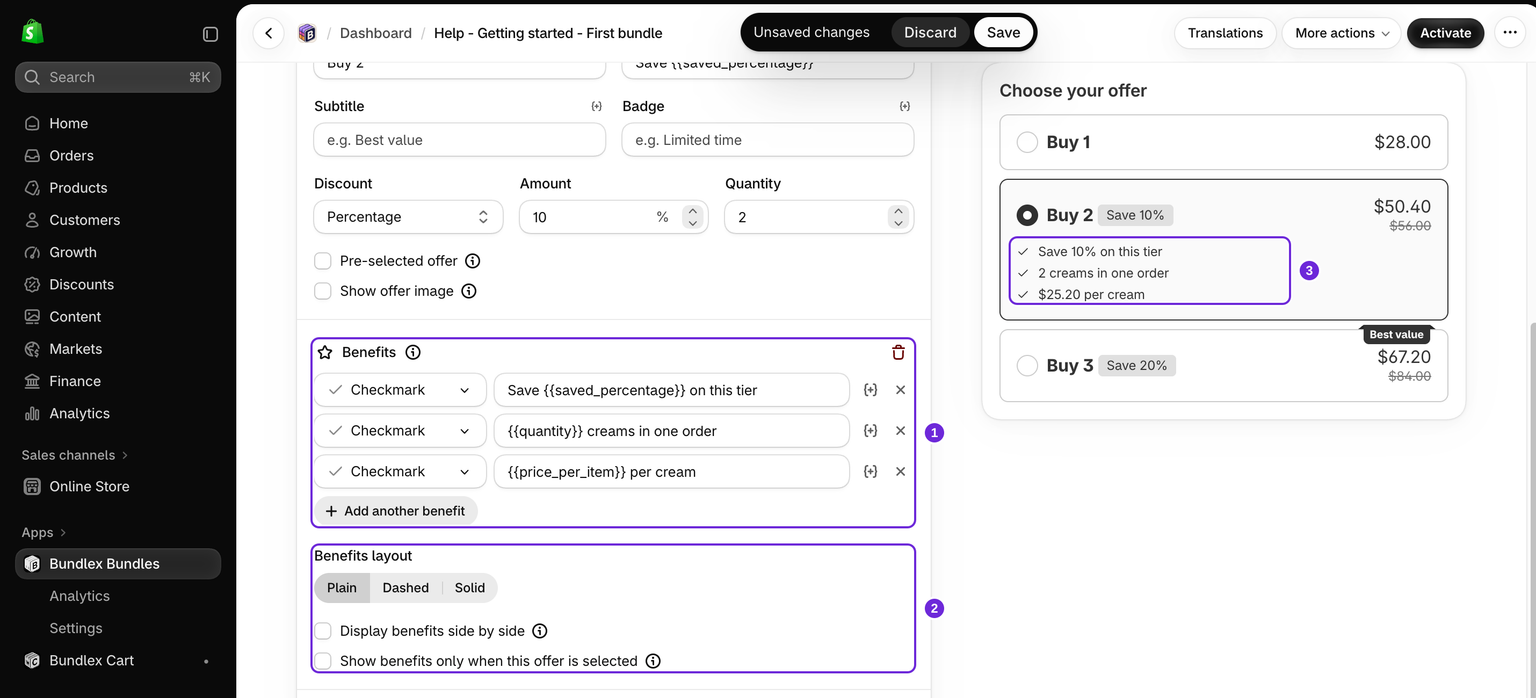
Vorlagenvariablen im Text verwenden
Vorteiltexte akzeptieren Vorlagenvariablen, sodass ein Punkt aktuelle Werte aus dem Angebot anzeigen kann. Klicke auf die Variablen-Schaltfläche in der Zeile, das Code-Symbol, und wähle eine Variable aus, um sie an der Cursorposition als {{token}} einzufügen. Verwende nur die von diesem Feld angebotenen Variablen. Dazu gehören:
{{product_title}}{{quantity}}sowie{{buy_quantity}}und{{get_quantity}}bei Angeboten „X kaufen, Y erhalten“{{saved_percentage}},{{saved_per_item}},{{saved_total}}{{price_per_item}},{{price_total}}{{compare_price_per_item}},{{compare_price_total}}{{saved_percentage_compare}},{{saved_per_item_compare}},{{saved_total_compare}}
Beispielsweise wird „Spare {{saved_percentage}} bei dieser Stufe“ im Onlineshop mit dem tatsächlichen Rabatt der Stufe angezeigt.
Symbol auswählen
Jede Zeile verfügt über eine Symbolauswahl. Du kannst ein integriertes Symbol oder dein eigenes Bild verwenden.
Integrierte Symbole
Wähle aus den integrierten Symbolen: Kein Symbol, Häkchen, Live-Punkt, Punkt, Pfeil, Stern, Herz, Daumen hoch, Diamant, Lkw, Schild, Schloss, Geschenk, Blitz, Blatt, Uhr, Prozent, Etikett, Münzen und Ticket. Neue Zeilen verwenden standardmäßig das Häkchen. Wähle Kein Symbol, wenn der Text ohne Symbol angezeigt werden soll.
Benutzerdefiniertes Bild
Um stattdessen dein eigenes Symbol zu verwenden, setze das Symbol der Zeile auf Benutzerdefiniertes Bild. Neben der Auswahl wird ein Bild-Upload-Steuerelement angezeigt. Lade dein Bild dort hoch. Es ersetzt das integrierte Symbol für diese Zeile.
Anzeigeoptionen für die Liste
- Vorteils-Layout: Wähle „Einfach“, „Gestrichelt“ oder „Vollflächig“ für den Vorteilsbereich aus.
- Vorteile nebeneinander anzeigen: Platziert die Vorteile in einer Zeile, die bei Bedarf umbricht, statt sie einzeln untereinander anzuordnen.
- Vorteile nur anzeigen, wenn dieses Angebot ausgewählt ist: Zeigt die Liste nur für das ausgewählte Angebot an, einschließlich eines vorausgewählten Angebots.
- Vorteile unter dem Bundle anzeigen: Platziert die Liste bei Produkt-Bundle-Angeboten unter den Bundle-Produkten.
Text- und Symbolfarben ändern
Öffne Stil > Widget-Stil > Vorteile und verwende Textfarbe oder Symbolfarbe. Dieser Stilbereich wird angezeigt, wenn mindestens eine aktivierte Vorteils liste Text enthält.
Wenn Vorteile fehlen oder nicht gespeichert werden
- Vorteiltext ist erforderlich: Prüfe jedes Angebot auf eine leere Vorteilszeile. Fülle sie aus oder entferne sie und speichere anschließend erneut.
- Füge einen Vorteil hinzu oder lösche diesen Bereich: Du hast die letzte Zeile entfernt, den Bereich aber aktiviert gelassen. Füge eine Zeile mit Text hinzu oder entferne den Bereich.
- Nur ein Angebot zeigt Vorteile: Prüfe die Liste pro Angebot und die Option Vorteile nur anzeigen, wenn dieses Angebot ausgewählt ist.
Tipps
- Halte jeden Punkt kurz. Dies sind übersichtliche Verkaufsargumente, keine Absätze.
- Die Vorteile gelten pro Stufe. So kannst du bei Angeboten mit höheren Mengen stärkere Vorteile hervorheben und Kundinnen und Kunden dazu bewegen, eine höhere Stufe zu wählen.
- Speichere das Bundle und stelle sicher, dass es veröffentlicht ist, damit die Vorteile im Storefront angezeigt werden.
War dieser Artikel hilfreich?
Dein Feedback hilft uns, unsere Dokumentation zu verbessern.