
オファーに特典の箇条書きを追加する方法
特典の箇条書きは、オファーの各段階の下に表示する短い訴求ポイントです。「送料無料」や「30日間返品可能」のように、各項目にアイコンを付けて表示します。オファーごとに独自のリストを設定できます。特典は表示テキストです。「送料無料」と入力しても送料割引は作成されず、「無料ギフト」と入力してもギフトは追加されません。実際のプロモーションは別途設定し、提供する特典だけを記載してください。
オファーの特典をオンにする
特典はオファーごとに設定します。バンドルを開き、編集するオファーを展開して、特典セクションがまだ表示されていない場合は特典機能ボタンを使用します。
- オファー下部の機能ボタンで特典をクリックします。
- 特典がないオファーで初めて有効にすると、Bundlexはスターター行を3つ追加します。「特典 #1」、「特典 #2」、「特典 #3」の各行にはチェックマークアイコンが設定されます。自分のテキストに置き換えて使用してください。
- これらの行を編集するか、削除して独自の行を追加します。
特典セクションの横にある赤い削除ボタンを使うと、行を保持したままセクション全体を非表示にできます。特典を再度追加すると、行が復元されます。個別の行を削除すると、確認後にその行が削除されます。
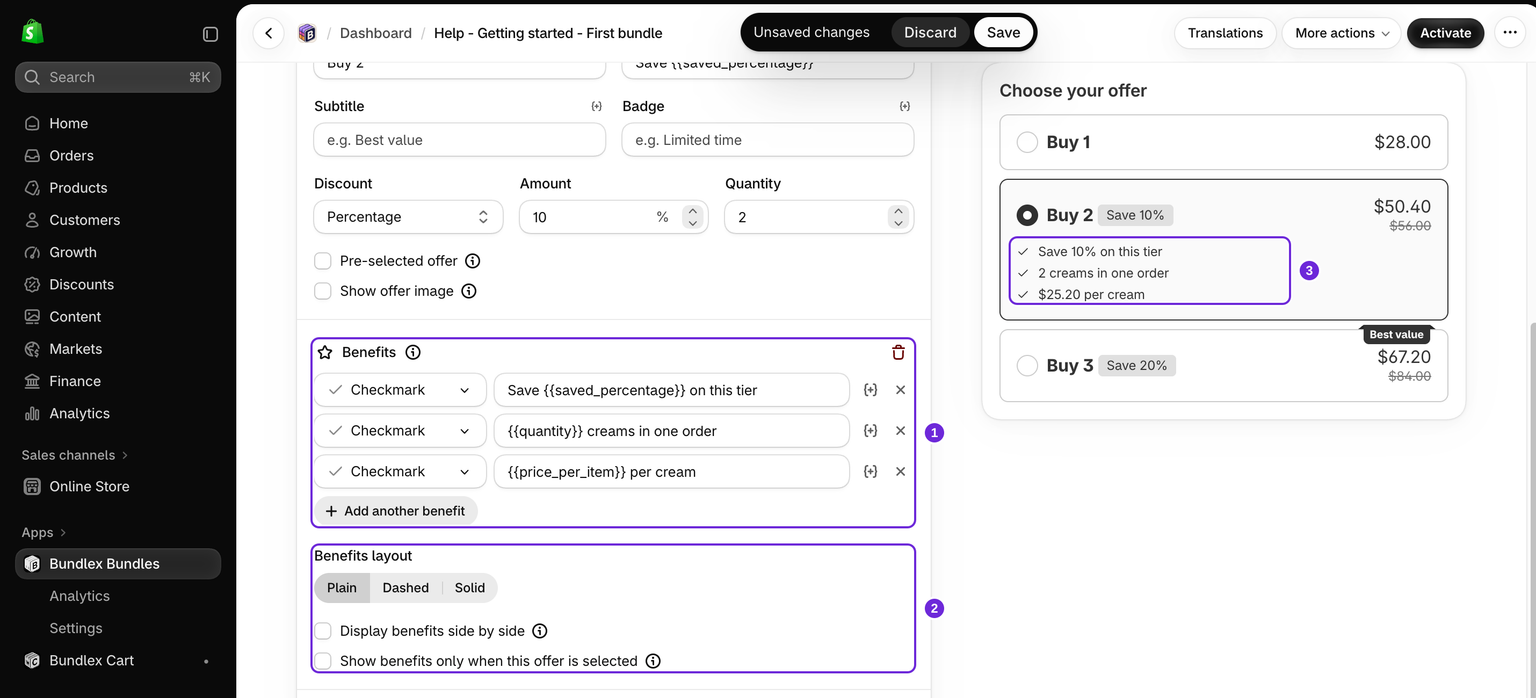
特典の行を追加、編集する
各オファーには、最大10個の特典行を追加できます。
- リストの下にある別の特典を追加をクリックすると、新しい行が追加されます。リストが空の場合は特典を追加と表示されます。
- テキストフィールドに特典のテキストを入力します。最大255文字まで入力できます。
- 行のアイコンを選択します。詳しくは以下をご覧ください。
- 行を削除するには、行の末尾にある削除ボタン(X)を使用します。Bundlexでは、削除前に確認を求められます。
テキストにテンプレート変数を使用する
特典テキストではテンプレート変数を使用できるため、オファーの現在の数値を箇条書きに表示できます。行にある変数ボタン(コードアイコン)をクリックし、変数を選択すると、カーソル位置に{{token}}として挿入されます。そのフィールドで提供されている変数のみを使用してください。次の変数があります。
{{product_title}}{{quantity}}、{{buy_quantity}}と{{get_quantity}}は、X個購入でY個プレゼントのオファーで使用できます{{saved_percentage}},{{saved_per_item}},{{saved_total}}{{price_per_item}},{{price_total}}{{compare_price_per_item}},{{compare_price_total}}{{saved_percentage_compare}},{{saved_per_item_compare}},{{saved_total_compare}}
たとえば、「この段階で{{saved_percentage}}お得」と入力すると、ストアフロントではその段階の実際の割引率が表示されます。
アイコンを選択する
各行にはアイコン選択欄があります。組み込みアイコンまたは独自の画像を使用できます。
組み込みアイコン
組み込みアイコンから選択できます。なし、チェックマーク、ライブドット、ドット、矢印、星、ハート、いいね、ダイヤモンド、トラック、シールド、ロック、ギフト、稲妻、葉、時計、パーセント、タグ、コイン、チケットがあります。新しい行のデフォルトはチェックマークです。アイコンなしでテキストを表示する場合は、なしを選択してください。
カスタム画像
独自のアイコンを使用するには、行のアイコンをカスタム画像に設定します。選択欄の横に画像アップロード欄が表示されます。そこから画像をアップロードすると、その行の組み込みアイコンが置き換えられます。
リストの表示オプション
- 特典のレイアウト: 特典エリアの表示をプレーン、破線、実線から選択します。
- 特典を横並びで表示: 特典を1行ずつ縦に並べず、折り返し可能な行に表示します。
- このオファーが選択された場合のみ特典を表示: 選択したオファーにのみ、事前に選択されているオファーも含めてリストを表示します。
- バンドルの下に特典を移動: 商品バンドルオファーで、リストをバンドル商品の下に配置します。
テキストとアイコンの色を変更する
スタイル > ウィジェットスタイル > 特典を開き、テキストの色またはアイコンの色を使用します。このスタイルセクションは、少なくとも1つの有効な特典リストにテキストが含まれている場合に表示されます。
特典が表示されない、または保存できない場合
- 特典テキストは必須です: 各オファーに空の特典行がないか確認してください。入力するか削除してから、もう一度保存します。
- 特典を追加するか、このセクションを削除してください: 最後の行を削除したまま、セクションを有効にしています。テキスト付きの行を追加するか、セクションを削除してください。
- 1つのオファーにしか特典が表示されない: オファーごとのリストとこのオファーが選択された場合のみ特典を表示を確認してください。
ヒント
- 各項目は短くしてください。特典は、段落ではなく、ざっと読める訴求ポイントです。
- 特典は段階ごとに設定できるため、数量の多いオファーではより魅力的な特典を強調し、購入者に上位のオファーを選んでもらいやすくできます。
- 特典をストアフロントに表示するには、バンドルを保存し、公開済みであることを確認してください。
この記事は役に立ちましたか?
皆さまからのフィードバックがドキュメントの改善に役立ちます。