
オファーに無料ギフトを追加する方法
無料ギフトとは、割引ティアに100%オフで追加する商品です。購入者が対象オファーを選択して商品ページから追加すると、Bundlexが設定したギフトを追加します。カートの数量を増やすだけでは、不足しているギフトは追加されません。このガイドでは、ギフトの追加、数量とラベルの設定、表示条件の管理、商品の設定確認について説明します。
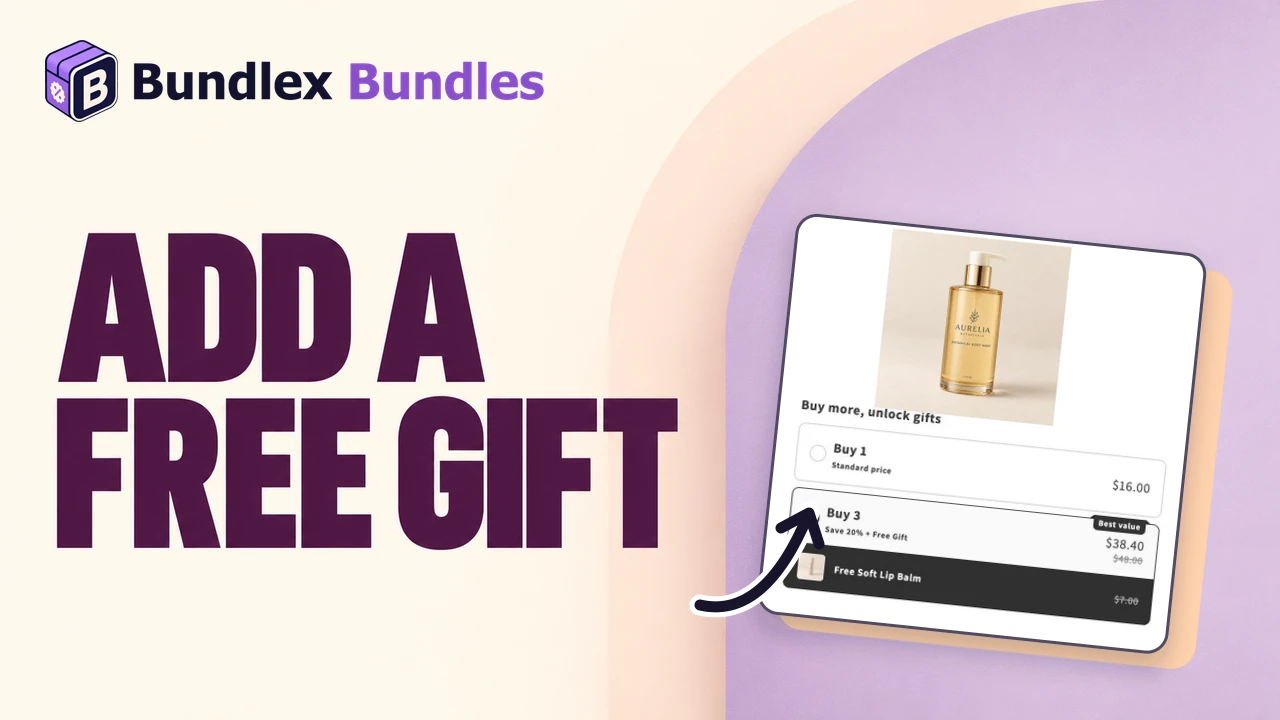
Shopifyでは、ギフトのバリアントに通常の販売価格を設定してください。オファーの条件を満たすと、Bundlexが無料にします。価格が0.00のギフトは、割引が適用されていないため、ギフトのクリーンアップによって削除される場合があります。ギフトが追加されない、または追加後に消える場合を参照してください。
オファーに無料ギフトを追加する
- バンドルのオファータブを開き、オファーを展開します。
- オファー下部のギフト機能ボタンをクリックします。商品ピッカーが開きます。
- ギフト商品と利用可能なバリアントを選択します。選択すると、無料ギフトセクションが表示されます。
- ギフトの行を開き、数量とタイトルを設定します。
- 別のギフトを追加するには、既存の無料ギフトセクションで別のギフトを追加をクリックします。
- 保存してバンドルが公開済みであることを確認し、ストアフロントでテストします。
設定例
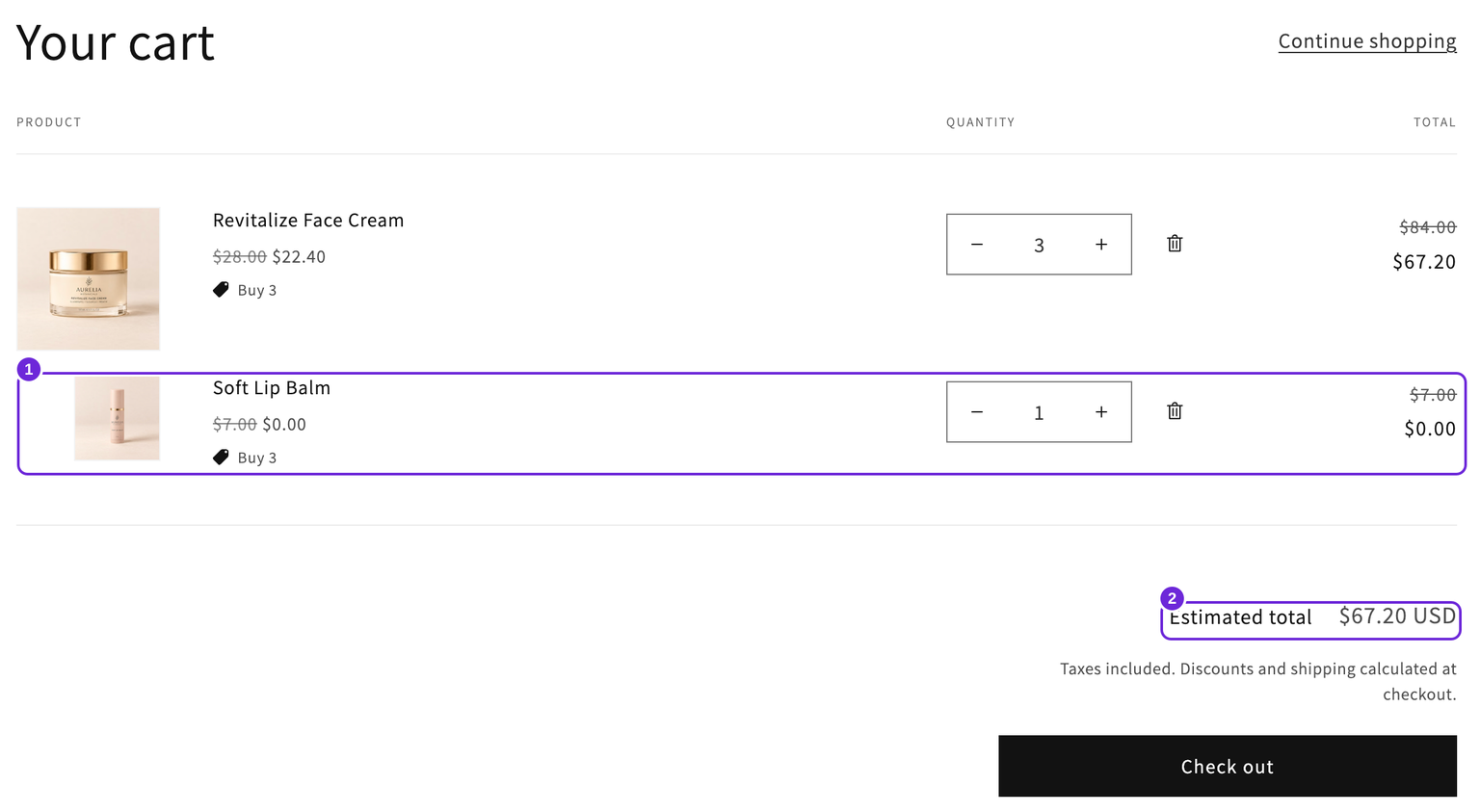
デモでは、価格が28 USDのRevitalize Face Creamを使用します。通常価格の1個購入オファーを残し、3個購入に数量3、パーセント、金額20を設定します。ギフトとしてSoft Lip Balmを1個追加します。バームは通常のShopify価格である7ドルのままです。
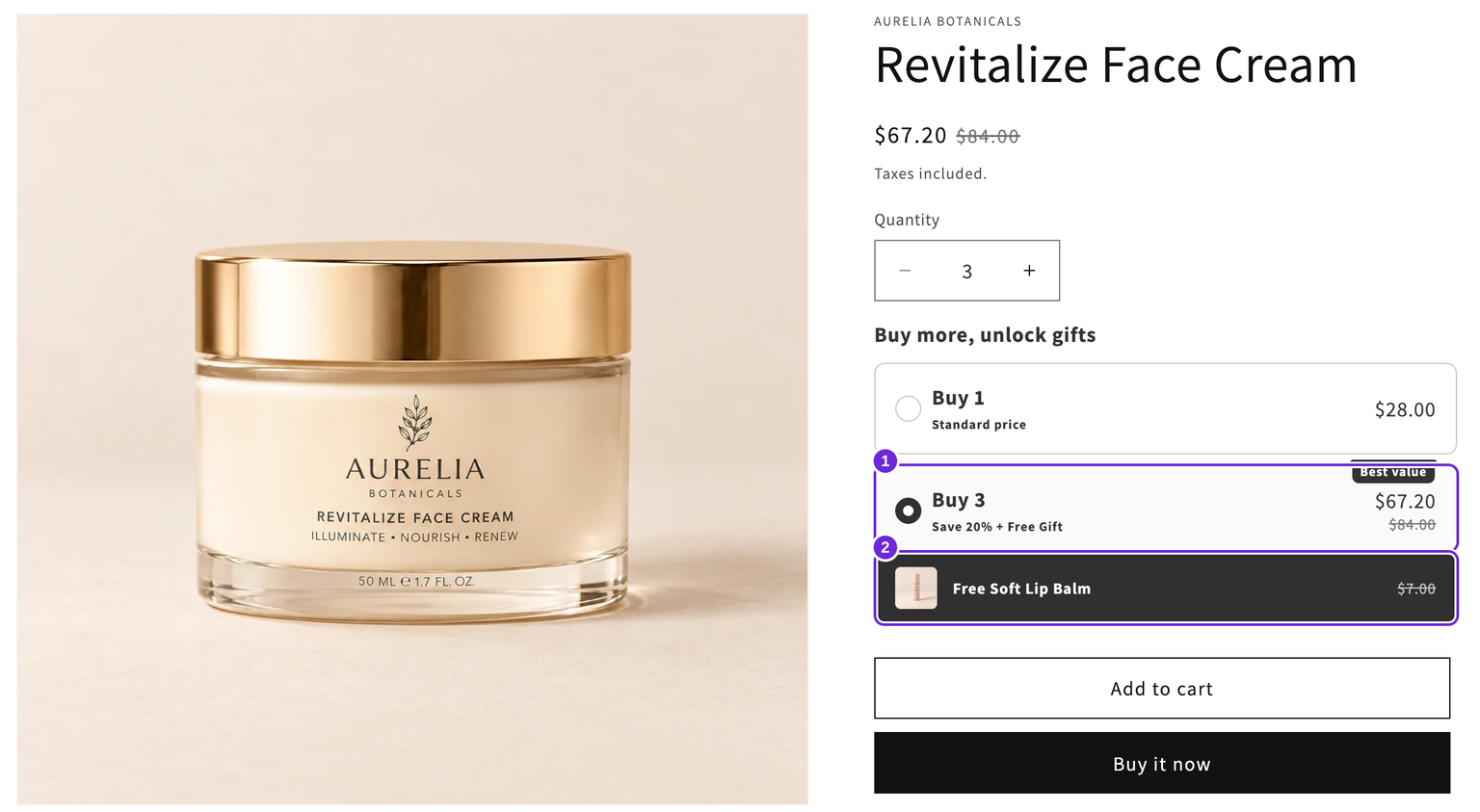
3個購入を選択すると、クリーム3個が67.20ドルになり、無料のバーム1個が追加されます。そのオファーが選択されたときに表示されるよう、ギフトの表示チェックボックスをオンにします。
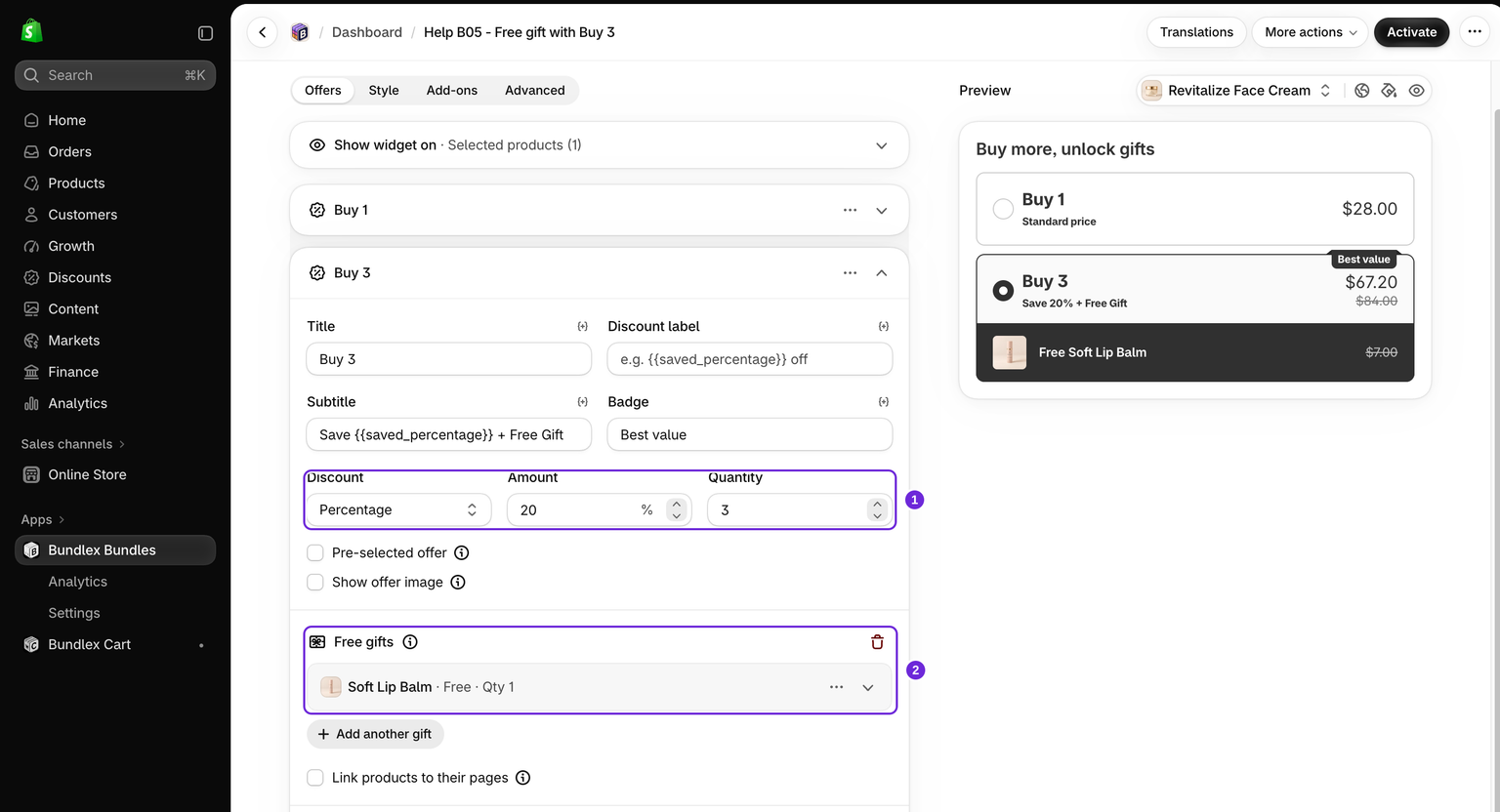
ギフトの数量とテキストを設定する
各ギフト行には、これら2つのフィールドに加えて、サブタイトル、画像(任意)、表示チェックボックスがあります。
- 数量 - ティアごとに含めるギフトの個数です。数量を2にすると、ギフトが2個設定されます。この数量がどのように繰り返されるかは、オファーと、以下で説明する数量セレクターの動作によって異なります。
- タイトル - ウィジェットでギフトに表示されるラベルです。
{{product_title}}テンプレート変数に対応しているため、Free {{product_title}}のように入力すると、ストアフロントではギフトの実際の商品名に置き換えて表示されます。
無料ギフトは常に100%オフのため、顧客には「無料」と表示されます。ギフトに価格や割引率を設定する必要はありません。これが、ギフトと有料クロスセルの違いです。
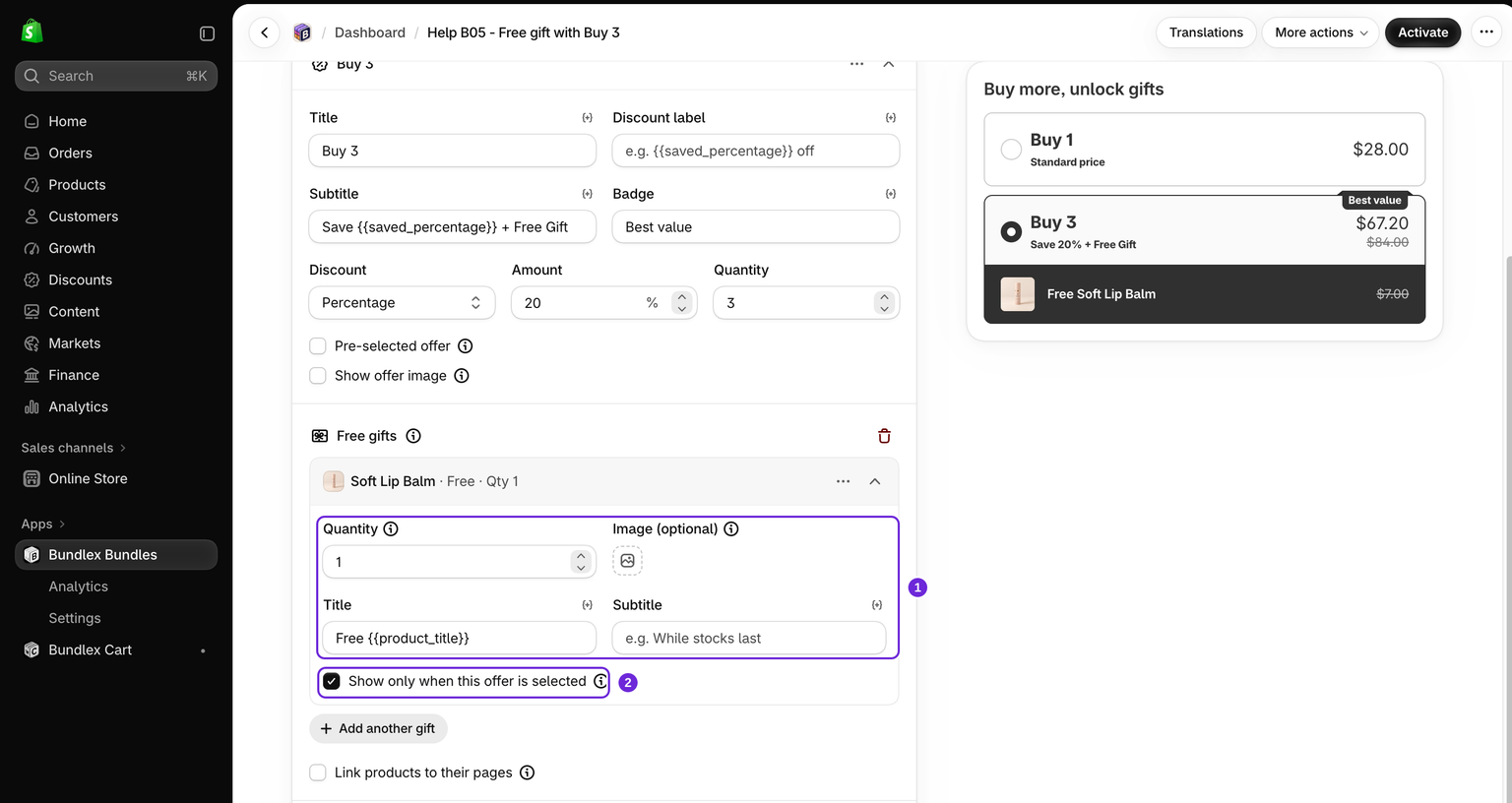
このオファーが選択されている場合のみ表示
各ギフトにはこのオファーが選択されている場合のみ表示チェックボックスがあり、ウィジェットでギフト商品のカードが表示されるタイミングを制御します。
- オン:このオファーが選択されている間だけギフトカードが表示されます。ページの読み込み時にあらかじめ選択されている場合も含まれます。
- オフ:別のオファーが選択されていても、ギフトカードは独自のオファーの下に表示され続けます。
特定の上位ティアを選択した特典としてギフトを提供する場合はオンにします。オファーを選択する前から顧客に特典を見せたい場合はオフのままにします。表示設定によって、すべてのティアでギフトが利用可能になるわけではありません。
追加できるギフトの数と数量の増え方
1つのオファーにつき、最大無料ギフト10個を追加できます。10個に達すると、そのオファーでは別のギフトを追加ボタンが表示されなくなります。
ギフトの数量は、オファーの追加方法と、カートがどのように条件を満たすかによって異なります。上限がオフの場合、条件を満たす完全なオファーを繰り返すことでギフトも繰り返し追加されますが、メイン商品のカート数量を増やしても、不足しているギフト行が自動的に追加されることはありません。
Bundlexの現在の数量セレクターを使用する対象数量オファーでは、購入者が商品の数量を増やしてもギフトは1回だけ追加されます。完全な商品バンドルセットには、セットごとに設定済みのギフトが含まれます。数量セレクターの動作を参照してください。
厳密な数量上限をオンにすると、対象の割引ティアは最大1回だけ適用されます。数量6で「3個購入 + ギフト1個」のティアを1つ適用した場合、割引対象のメイン商品3個とギフト1個が追加され、残りのメイン商品3個は通常価格のままになります。選択されていない他のティアのギフトは自動的に追加されません。数量上限とギフトを参照してください。
カートとチェックアウトをテストする
- 空のカートから始め、商品ページで対象オファーを追加します。
- メイン商品の数量と割引価格を確認し、ギフトが0.00ドルまたは無料の別行として表示されることを確認します。
- チェックアウトを開き、支払い情報を入力する前に、同じ数量と合計金額であることを確認します。
- メイン商品の数量を対象ティア未満に減らし、もう一度確認します。この例では、クリーム2個は56ドルになり、ギフトの対象外になります。
Bundlexは、対応しているカート変更フローで条件を満たさなくなったギフトを削除し、Dawnおよびそれを基盤とする無料のShopifyテーマではカートを再描画します。その他のテーマでは、カートが更新されるまで古いギフト行が表示され続ける場合があります。このデモでは、チェックアウトには56ドルのクリーム2個だけが正しく含まれていました。カートを更新してチェックアウトを確認し、実際のチェックアウトに予期しないギフト料金が含まれている場合はサポートにお問い合わせください。
スクリーンショットでは、Bundlexの数量セレクターをオフにし、オファーの固定数量を使用しています。後からセレクターを有効にした場合は、数量セレクターガイドを使って数量とギフト数をもう一度テストしてください。
メイン商品をさらに無料にする
メイン商品を対象に「2個購入で1個無料」のようなプロモーションを行う場合は、X個購入でY個無料オファーを使用してください。紐付けた無料ギフトは、別の特典商品に適しています。
ギフトなしでメイン商品が追加される場合は、もう一度試す前に、ギフトの利用可能性と対象数量を確認してください。それでも解決しない場合は、商品URLと実行した手順を添えてサポートにお問い合わせください。
ギフトが利用可能であることを確認する
ギフトのバリアントは、ストアフロントで購入可能である必要があります。Shopifyがギフトを拒否すると、復元処理によってギフトなしでメイン商品が追加される場合があります。次の利用可能性の条件を確認してください。
- 在庫追跡がオンで、ギフトのバリアントが在庫切れになっています。在庫を補充するか、利用可能なギフトを選択してください。注文を処理できる場合に限り在庫切れでも販売を続けるを使用し、意図的に追跡しない商品の場合に限り在庫追跡をオフにしてください。
- ギフトの在庫が、オンライン注文を処理しないロケーションにのみ存在するため、在庫数量があってもShopifyではバリアントが利用不可と報告されます。そのロケーションでオンライン注文を処理できるようにするか、処理可能なロケーションへ在庫を移動してください。
- ギフト商品がオンラインストア販売チャネルに公開されていません。
ストアのナビゲーションにギフトを掲載する必要はありませんが、商品と選択したバリアントは購入者が利用できる必要があります。商品のステータス、オンラインストアでの公開状況、該当するマーケット、在庫を確認してください。
トラブルシューティング
- メイン商品の追加後もギフトが表示されない場合: ギフトの在庫状況と、適用条件を満たす数量を確認してください。問題が解決しない場合は、商品URLと再現手順を添えてサポートにお問い合わせください。
- 「別のギフトを追加」ボタンが表示されない場合: そのオファーには、オファーごとの上限である10個のギフトがすでに追加されています。
- ギフト商品のカードがウィジェットに表示されない場合: このオファーが選択されている場合のみ表示チェックボックスを確認してください。オンになっている場合、ギフト商品のカードは顧客がそのティアを選択した後にのみ表示されます。
- 変更が反映されない場合: 変更を保存し、取引が公開済みであることを確認してください。下書きの場合は有効化が必要です。公開済みの取引を保存すると、直接更新されます。テストは空のカートから開始してください。
より大きなオファーに特典を付ける
ここで説明するギフトは、1つのオファーに紐付けられます。顧客がティアを上がるにつれて解除される特典を横一列に表示し、その下に進捗トラッカーを表示したい場合は、代わりに段階的なギフトを使用してください。
この記事は役に立ちましたか?
皆さまからのフィードバックがドキュメントの改善に役立ちます。