
Como adicionar um brinde gratuito a uma oferta
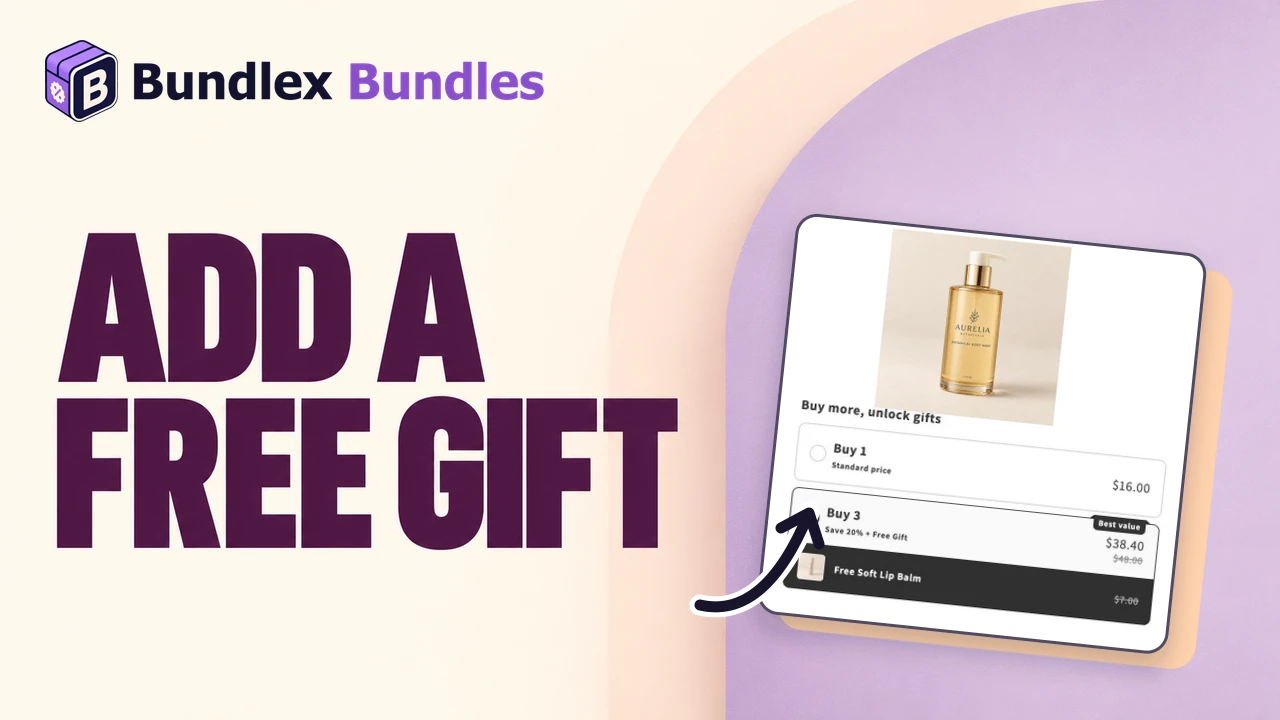
Um brinde gratuito é um produto adicionado a uma faixa de desconto com 100% de desconto. Quando o cliente seleciona a oferta qualificada e a adiciona pela página do produto, o Bundlex adiciona o brinde configurado. Aumentar apenas a quantidade no carrinho não adiciona um brinde ausente. Este guia explica como adicionar um brinde, definir sua quantidade e seu título, controlar quando ele aparece e verificar a configuração do produto.
Mantenha um preço de venda normal na variante do brinde na Shopify. O Bundlex o torna gratuito quando a oferta se qualifica. Um brinde com preço de 0,00 pode ser removido pela limpeza de brindes, pois nenhum desconto foi aplicado a ele. Consulte um brinde que nunca é adicionado ou desaparece depois de ser adicionado.
Adicionar um brinde gratuito a uma oferta
- Abra a aba Ofertas do pacote e expanda a oferta.
- Clique no botão de recurso Brinde na parte inferior da oferta. O seletor de produtos é aberto.
- Escolha o produto do brinde e suas variantes disponíveis. A seção Brindes gratuitos aparecerá após a seleção.
- Abra a linha do brinde para definir sua Quantidade e seu Título.
- Para adicionar outro brinde, clique em Adicionar outro brinde na seção Brindes gratuitos existente.
- Salve e verifique se o pacote está publicado. Em seguida, teste-o na vitrine.
Um exemplo prático
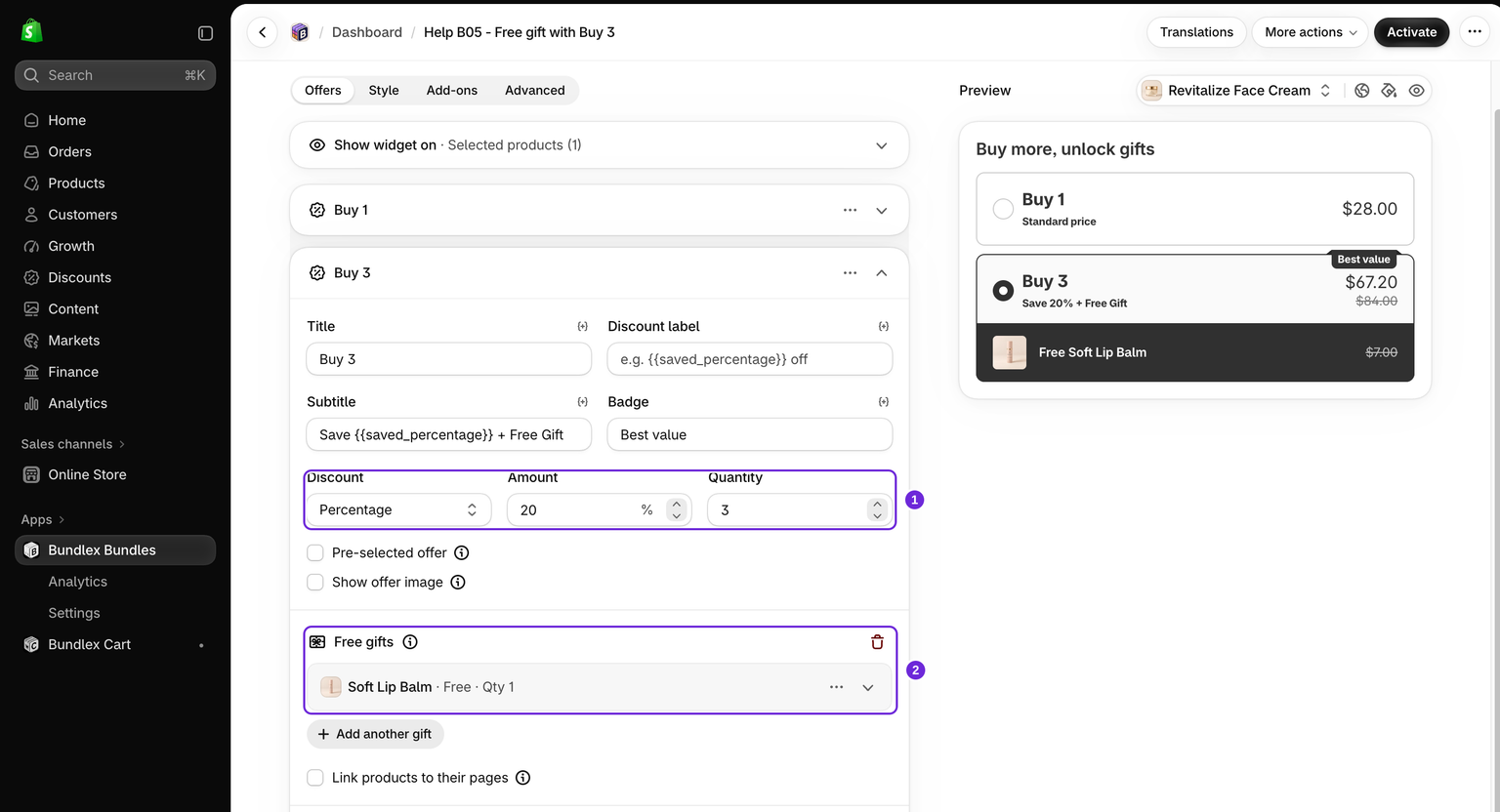
Nossa demonstração usa o Revitalize Face Cream, com preço de US$ 28. Mantenha uma oferta Compre 1 pelo preço integral e adicione Compre 3 com Quantidade 3, Porcentagem e Valor 20. Anexe um Soft Lip Balm como brinde. O bálsamo mantém seu preço normal de US$ 7 na Shopify.
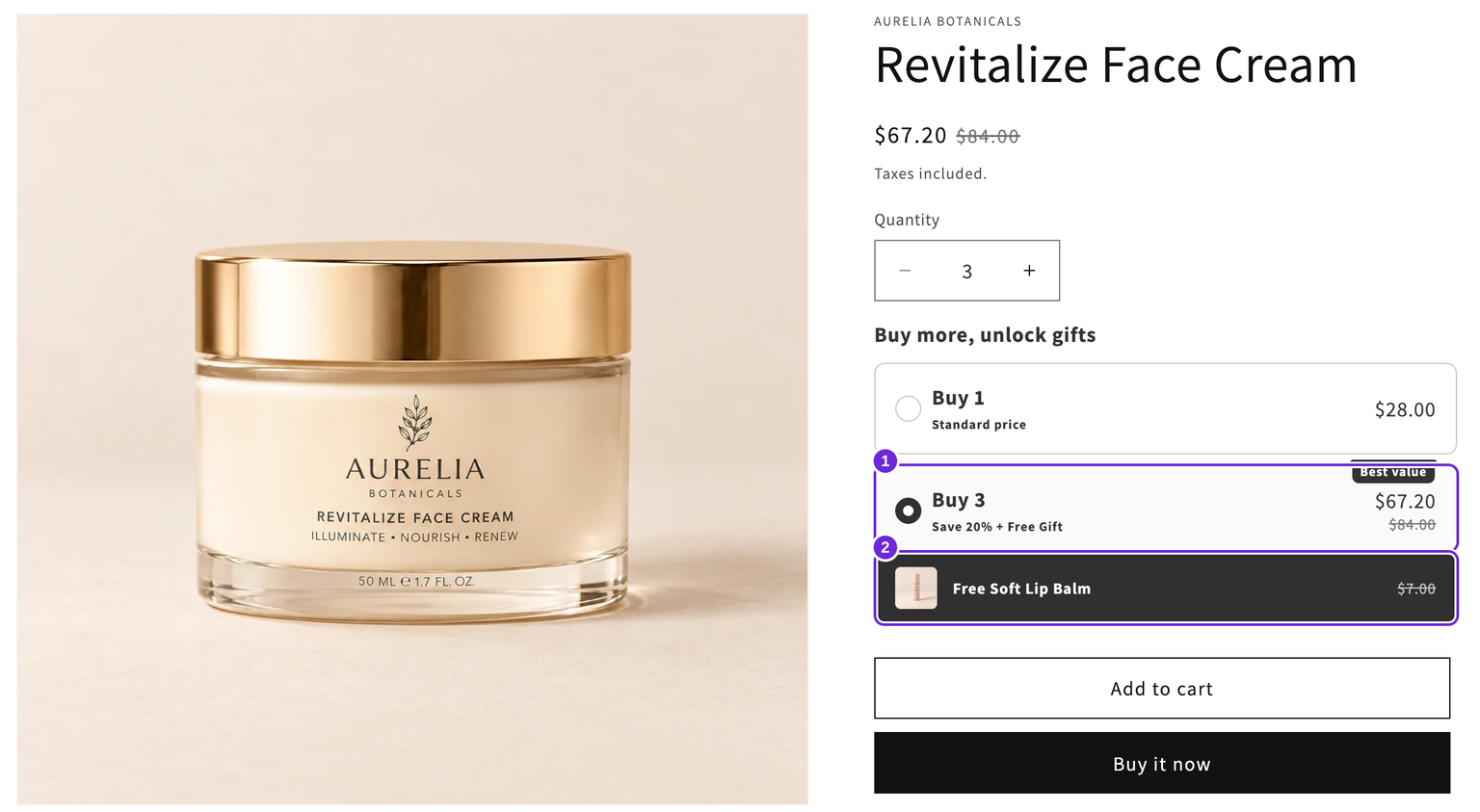
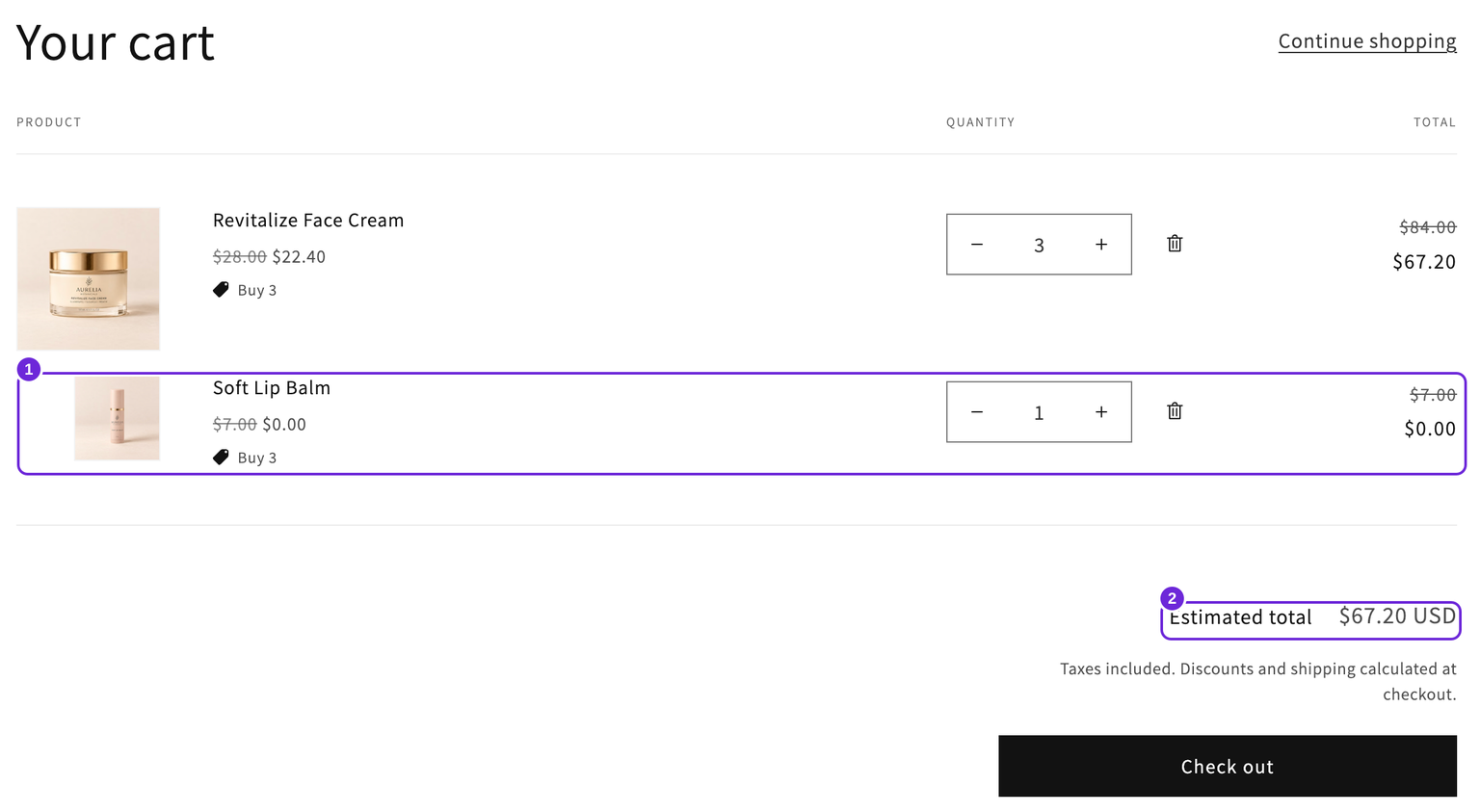
Selecionar Compre 3 adiciona três cremes por US$ 67,20 e um bálsamo gratuito. Mantenha a caixa de seleção de visibilidade do brinde ativada para revelá-lo quando essa oferta for selecionada.
Defina a quantidade e o texto do brinde
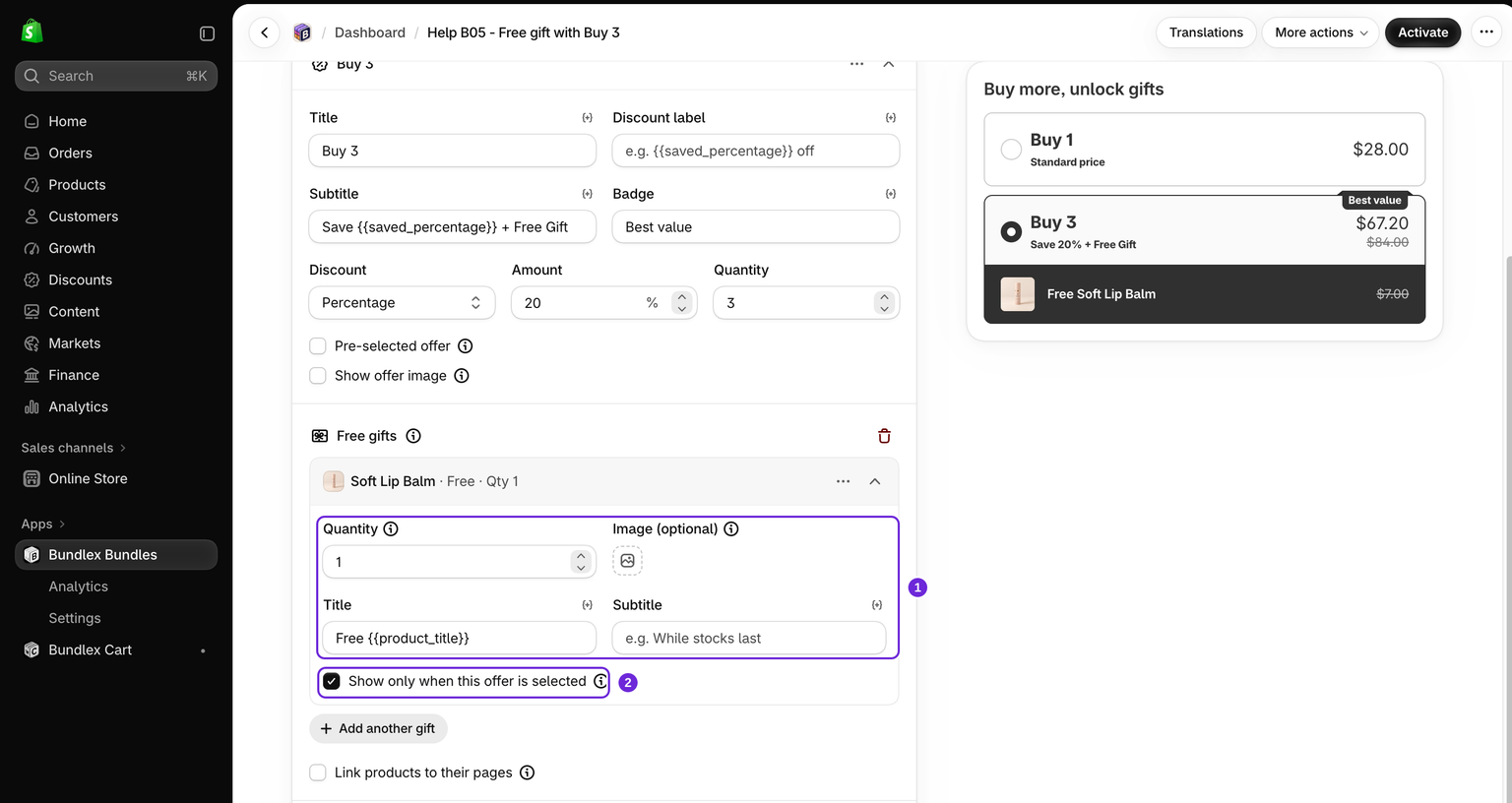
Cada linha de brinde tem estes dois campos, além de um Subtítulo, uma Imagem (opcional) e uma caixa de seleção de visibilidade.
- Quantidade - quantas unidades do brinde incluir por faixa. Uma quantidade de 2 configura duas unidades do brinde. A forma como essa contagem se repete depende da oferta e do comportamento do seletor de quantidade descrito abaixo.
- Título - o rótulo exibido para o brinde no widget. Ele aceita a variável de modelo
{{product_title}}, para que você possa escrever algo comoFree {{product_title}}e isso seja exibido com o nome real do produto do brinde na vitrine.
Um brinde gratuito sempre tem 100% de desconto, então o cliente o vê como "Grátis". Você não define um preço nem uma porcentagem de desconto para um brinde. Essa é a diferença entre um brinde e uma venda cruzada paga.
Mostrar somente quando esta oferta estiver selecionada
Cada brinde tem uma caixa de seleção Mostrar somente quando esta oferta estiver selecionada que controla quando o cartão do brinde aparece no widget:
- Ativada: o cartão do brinde aparece somente enquanto esta oferta está selecionada, inclusive quando ela é pré-selecionada no carregamento da página.
- Desativada: o cartão do brinde continua visível na própria oferta, mesmo quando outra oferta está selecionada.
Ative-a quando o brinde for uma recompensa por escolher uma faixa superior específica. Deixe-a desativada quando quiser que os clientes vejam a recompensa antes de selecionar a oferta correspondente. A visibilidade não torna o brinde disponível em todas as faixas.
Quantos brindes você pode adicionar e como a quantidade aumenta
Você pode adicionar até 10 brindes gratuitos por oferta. Ao atingir 10, o botão Adicionar outro brinde deixa de aparecer para essa oferta.
A quantidade de brindes depende de como a oferta é adicionada e de como o carrinho se qualifica. Ofertas completas repetidas podem qualificar para brindes repetidos quando o limite está desativado, mas aumentar a quantidade do produto principal no carrinho não adiciona automaticamente linhas de brindes ausentes.
Nas ofertas de quantidade elegíveis que usam o Seletor de quantidade atual do Bundlex, o brinde é adicionado uma vez, mesmo que o cliente aumente a quantidade do item. Conjuntos completos de produtos do pacote incluem os brindes configurados para cada conjunto. Consulte o comportamento do seletor de quantidade.
Com o limite rígido de quantidade ativado, uma faixa de desconto elegível é aplicada no máximo uma vez. Uma única faixa "Compre 3 + um brinde" na quantidade 6 oferece 3 unidades principais com desconto e um brinde, enquanto as outras 3 unidades principais permanecem com o preço integral. Brindes de outras faixas não selecionadas não são adicionados automaticamente. Consulte limites de quantidade e brindes.
Teste o carrinho e o checkout
- Comece com o carrinho vazio e adicione a oferta qualificada pela página do produto.
- Verifique a quantidade do produto principal e o preço com desconto. Em seguida, confirme que o brinde aparece como uma linha separada por US$ 0,00 ou Grátis.
- Abra o checkout e confirme as mesmas quantidades e o total antes de inserir os dados de pagamento.
- Reduza a quantidade principal abaixo da faixa qualificada e verifique novamente. Neste exemplo, dois cremes custam US$ 56 e deixam de se qualificar para o brinde.
O Bundlex remove brindes que deixam de se qualificar nos fluxos compatíveis de alteração do carrinho e atualiza o carrinho no Dawn e nos temas gratuitos da Shopify baseados nele. Outros temas podem manter uma linha de brinde desatualizada visível até que o carrinho seja atualizado. Nesta demonstração, o checkout continha corretamente apenas os dois cremes por US$ 56. Atualize o carrinho e verifique o checkout. Entre em contato com o suporte se o checkout real ainda incluir uma cobrança inesperada pelo brinde.
As capturas de tela usam a quantidade fixa da oferta com o seletor de quantidade do Bundlex desativado. Se você ativar o seletor depois, teste novamente as quantidades e a contagem de brindes usando o guia do seletor de quantidade.
Oferecer mais unidades do produto principal
Para uma promoção como "Compre 2 e leve 1 grátis" no produto principal, use uma oferta Compre X, leve Y. Os brindes anexados são indicados para produtos de recompensa separados.
Se os produtos principais forem adicionados sem o brinde, verifique a disponibilidade dele e a quantidade qualificada antes de tentar novamente. Entre em contato com o suporte informando a URL do produto e as etapas seguidas se o problema continuar.
Verifique se o brinde está disponível
A variante do brinde precisa estar disponível para compra na sua vitrine. Se a Shopify a rejeitar, a recuperação poderá adicionar os produtos principais sem o brinde. Verifique estas condições de disponibilidade:
- A variante do brinde está sem estoque, com o controle de estoque ativado. Reponha o estoque ou escolha um brinde disponível. Use Continuar vendendo quando estiver sem estoque somente se você puder atender a esses pedidos. Desative o controle de estoque apenas para produtos que você intencionalmente não controla.
- O estoque do brinde está apenas em um local que não atende pedidos online, fazendo a Shopify informar que a variante está indisponível mesmo quando há unidades em estoque. Configure esse local para atender pedidos online ou mova o estoque para um local que faça isso.
- O produto do brinde não está publicado no canal de vendas Loja virtual.
Você não precisa destacar o brinde na navegação da loja, mas o produto e a variante escolhida precisam estar disponíveis para o cliente. Verifique o status do produto, a disponibilidade na Loja virtual, o mercado relevante e o estoque.
Solução rápida de problemas
- Os produtos principais são adicionados, mas o brinde está ausente: verifique a disponibilidade do brinde e a quantidade necessária para se qualificar. Se estiver tudo correto, entre em contato com o suporte informando a URL do produto e as etapas para reproduzir o problema.
- O botão Adicionar outro brinde não aparece: você já adicionou 10 brindes a essa oferta, que é o máximo por oferta.
- O cartão do brinde nunca aparece no widget: verifique a caixa de seleção Mostrar somente quando esta oferta estiver selecionada. Se ela estiver ativada, o brinde só aparecerá depois que o cliente escolher esse nível.
- As alterações não aparecem: salve suas alterações e confirme se a oferta está Publicada. Um Rascunho precisa ser ativado; salvar uma oferta Publicada a atualiza diretamente. Comece o teste com o carrinho vazio.
Recompensando ofertas maiores
Os brindes descritos aqui estão vinculados a uma única oferta. Se preferir mostrar uma linha de recompensas que são desbloqueadas conforme os clientes avançam pelos seus níveis, com um indicador de progresso abaixo das ofertas, use brindes progressivos.
Este artigo foi útil?
Seu feedback nos ajuda a melhorar nossa documentação.