
Como adicionar uma barra fixa de adicionar ao carrinho
A barra fixa de adicionar ao carrinho mantém suas ofertas ao alcance enquanto os clientes navegam pela página do produto. O botão pode voltar até as ofertas ou adicionar a oferta selecionada diretamente ao carrinho. Você pode exibi-la depois que os clientes rolarem além do widget ou desde o carregamento da página.
Ative a barra fixa de adicionar ao carrinho
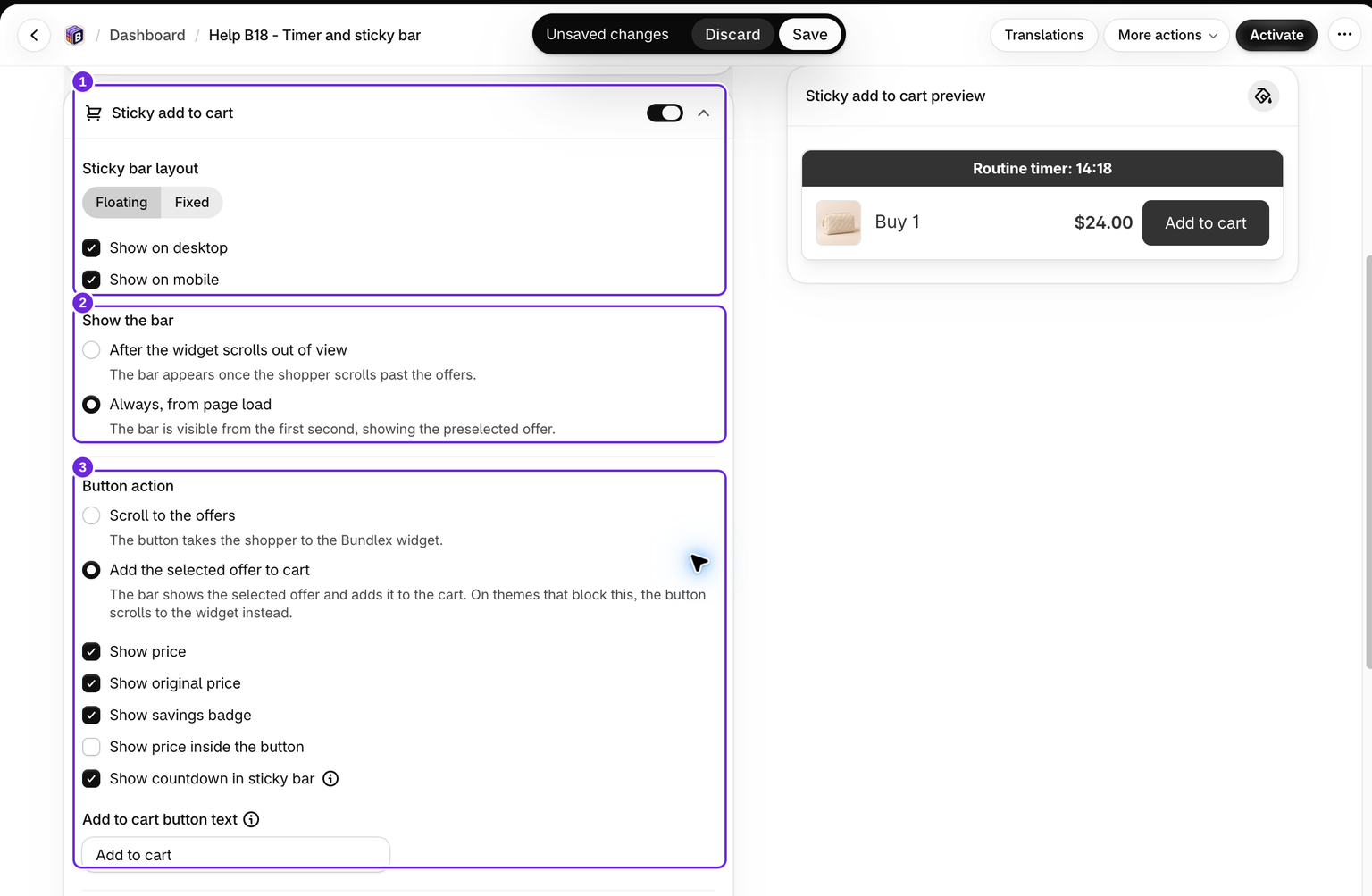
A barra fixa é configurada para cada pacote dentro do editor de pacotes.
- Abra o pacote que você deseja editar.
- Abra a aba Complementos e expanda Adicionar ao carrinho fixo.
- Ative a opção ao lado do título Barra fixa de adicionar ao carrinho.
A barra é exibida nas páginas de produto onde este pacote aparece. Portanto, verifique se o pacote está publicado e se o widget está configurado para ser exibido nos produtos corretos.
Escolha o que o botão faz
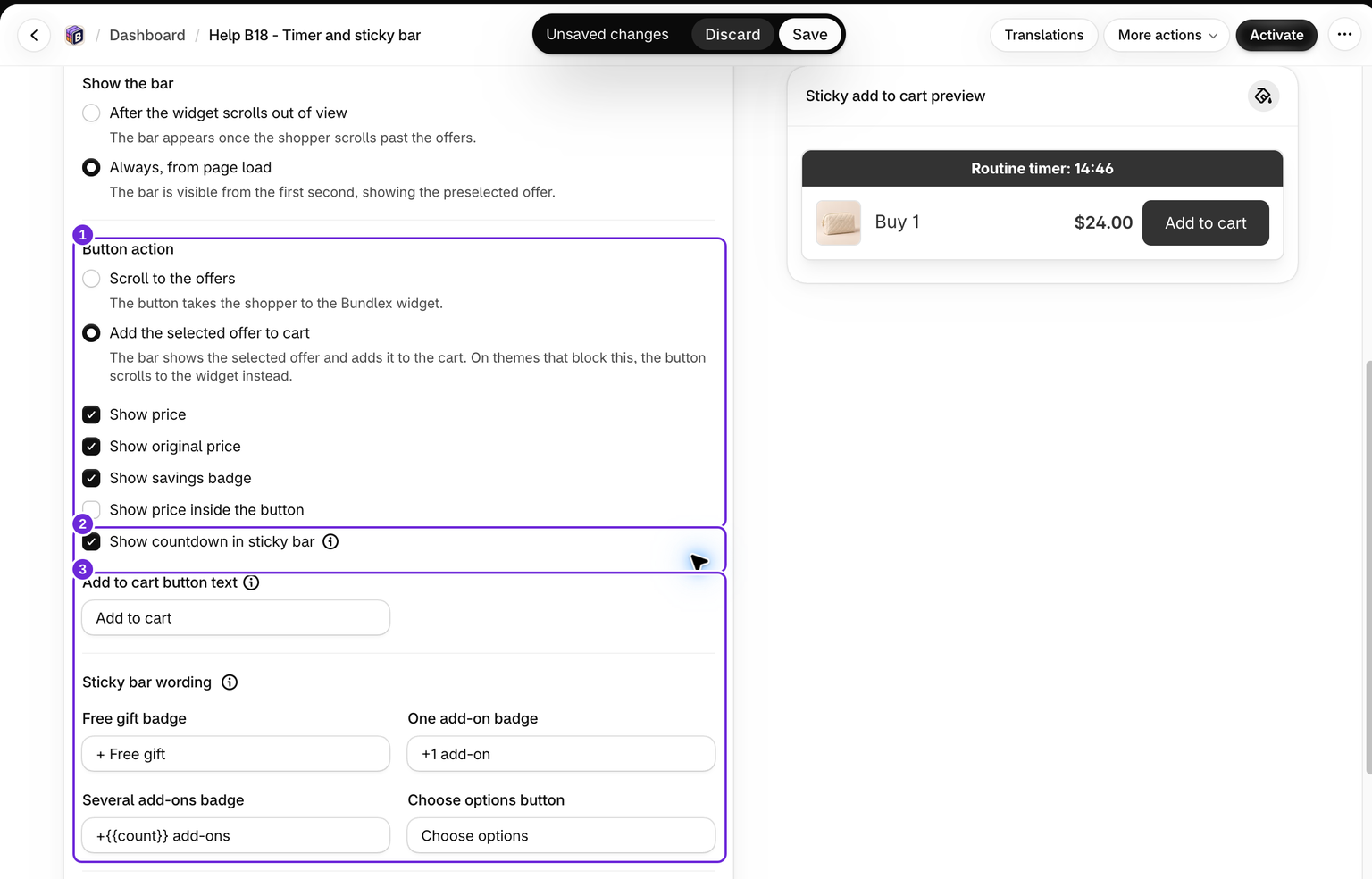
A ação do botão tem duas opções:
- Rolar até as ofertas leva o cliente de volta ao widget para escolher uma oferta.
- Adicionar a oferta selecionada ao carrinho exibe a oferta selecionada e a adiciona com os produtos, brindes e extras escolhidos.
No modo de adição ao carrinho, a barra acompanha as alterações na oferta selecionada, nas variantes, nas quantidades, nas assinaturas e nos complementos. O total corresponde ao rodapé do widget. Você pode ativar Mostrar preço, Mostrar preço original, Mostrar selo de economia e Mostrar preço dentro do botão.
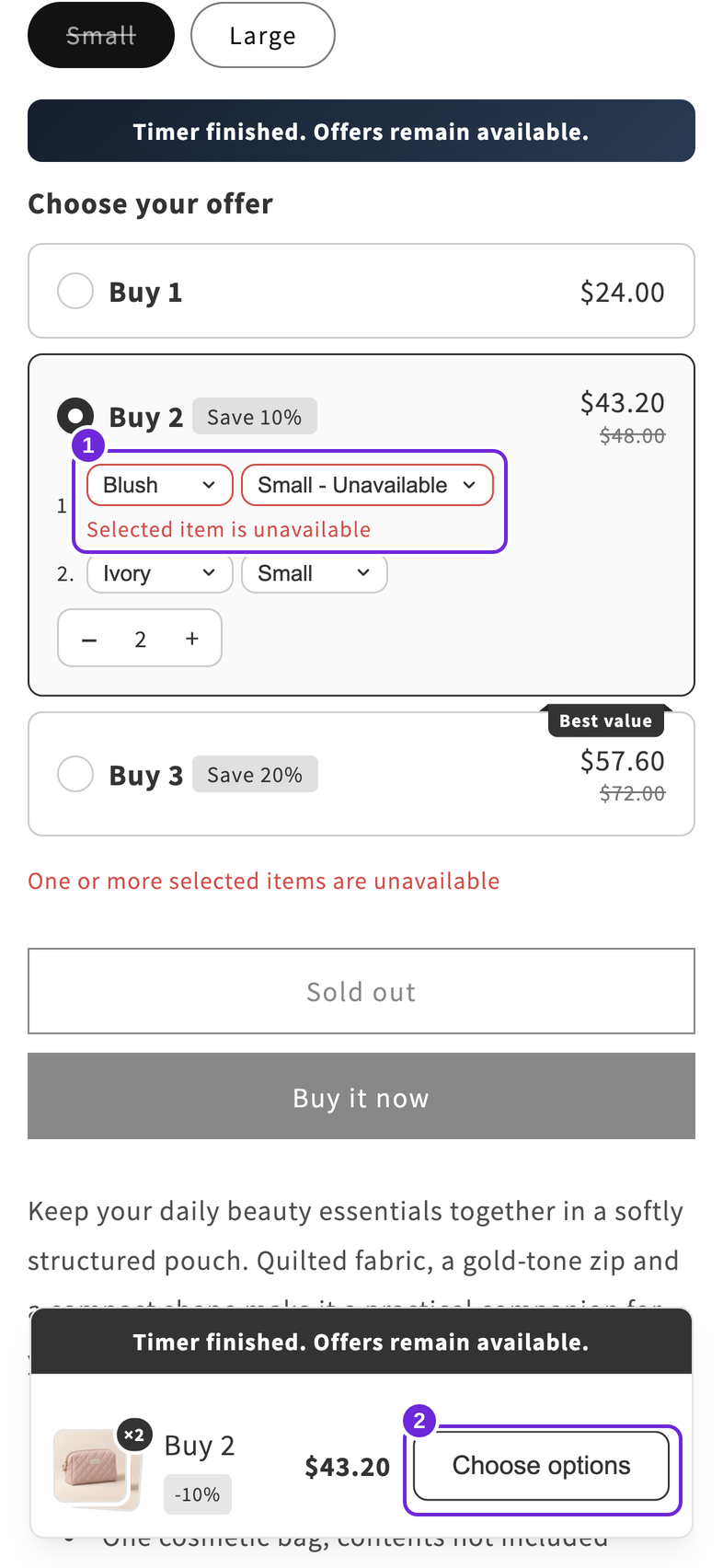
Se o cliente ainda precisar escolher uma variante ou preencher um espaço do pacote, o botão o levará ao widget para concluir. Sem nenhuma oferta selecionada, ele solicitará que o cliente escolha as opções. Em temas que impedem a adição direta, o botão volta a rolar até o widget. Descontos com apenas complementos opcionais usam a ação de rolar até as ofertas para que os clientes possam fazer suas escolhas no widget. Este botão usa o fluxo normal do carrinho, não o Comprar agora.
Escolha quando a barra será exibida
Em Mostrar a barra, escolha Depois que o widget sair da área visível ou Sempre, desde o carregamento da página. Ambas funcionam com qualquer ação do botão. As barras existentes mantêm o comportamento após a rolagem, a menos que você o altere.
Com Sempre selecionado, o modo de adição ao carrinho começa com a oferta pré-selecionada e acompanha as seleções posteriores. Se você permitir que a página carregue sem nenhuma oferta selecionada, os clientes precisarão escolher uma oferta antes que a barra possa adicioná-la.
Escolha um layout: Flutuante ou Fixo

Use a opção Layout da barra fixa para escolher como a barra ficará na página:
- Flutuante - um cartão centralizado, afastado das bordas por um pequeno espaço e com cantos arredondados.
- Fixo - uma barra de largura total fixada na borda inferior, estendendo-se de uma borda à outra.
Os dois layouts tratam o arredondamento dos cantos de forma diferente. Mudar para Fixo força o raio dos cantos para 0, permitindo que a barra fique alinhada às bordas da tela. Mudar para Flutuante restaura os cantos arredondados se o raio estiver em 0. Você pode ajustar o raio dos cantos depois nos controles de estilo, descritos abaixo, mas o layout Fixo foi projetado para permanecer quadrado.
Exibir no desktop e no celular
Duas caixas de seleção controlam onde a barra será exibida:
- Exibir no desktop
- Exibir no celular
Ambas vêm ativadas por padrão. Você pode desativar qualquer uma delas, por exemplo, para exibir a barra fixa apenas no celular, onde é mais provável que o botão original de adicionar ao carrinho saia da área visível durante a rolagem.
Confira a página real no celular usando o título e o preço mais longos da sua oferta. Em telas estreitas, a barra simplifica alguns detalhes do preço original, da economia e do preço do botão para manter a ação legível. Não espere que todos os detalhes do desktop apareçam em um celular pequeno.
Defina o título e o texto do botão
No modo de rolar até as ofertas, a barra fixa tem dois campos de texto:
- Título - o texto exibido ao lado do botão. Ele aceita variáveis de modelo, permitindo inserir valores dinâmicos como
{{product_title}}(o padrão),{{saved_percentage}}ou{{price_total}}. Use o inseridor de variáveis no campo para adicioná-las. - Texto do botão - o rótulo do botão fixo. O padrão é "Escolher pacote".
O modo de adição ao carrinho exibe o título da oferta selecionada e usa seu próprio campo Texto do botão Adicionar ao carrinho. Os dois textos de botão têm traduções separadas. Portanto, alterar o texto de um modo não substitui o do outro.
Em Textos da barra fixa, você também pode alterar o selo de brinde gratuito, os selos de complemento único e múltiplo e o texto do botão Escolher opções. Mantenha {{count}} na mensagem de vários complementos para que ela possa exibir a quantidade real.
Adicione a contagem regressiva incorporada (opcional)
Você pode exibir um temporizador dentro da barra fixa usando a caixa de seleção Mostrar temporizador na barra fixa.
Esta opção exige que o temporizador esteja ativado no mesmo pacote. Se o temporizador estiver desativado, a caixa de seleção ficará desabilitada e não poderá ser selecionada. Depois que você ativar o temporizador, poderá ativar esta opção.
O temporizador incorporado reutiliza o título compacto das configurações do seu temporizador, e seu estilo segue o tema da barra fixa.
Se você desativar o temporizador depois, o temporizador da barra fixa será desativado automaticamente.
Estilize a barra fixa
Abra o grupo Estilo da barra fixa de adicionar ao carrinho para ajustar a aparência. Os controles são agrupados em seções expansíveis:
- Fundo - cor sólida ou gradiente da barra.
- Contêiner - cor e largura da borda, raio dos cantos, espaçamento interno e sombra.
- Título - cor do texto, tamanho da fonte e espessura da fonte.
- Preço - estilo do texto do preço no modo de adição ao carrinho.
- Botão - cor de fundo, cor do texto, tamanho da fonte, espessura da fonte, espaçamento interno e raio dos cantos.
- Imagem do produto - tamanho da imagem, raio dos cantos, largura da borda e cor da borda.
- Temporizador - cor de fundo, cor do texto, tamanho da fonte, espessura da fonte e espaçamento interno. Este grupo aparece apenas quando o temporizador incorporado está ativado.
Para obter rapidamente uma aparência coordenada, use o seletor de cores predefinidas no topo da seção. Ele também oferece Combinar os cantos do ATC fixo com os do widget principal, que define o raio dos cantos da barra para corresponder ao widget principal do seu pacote, deixando os dois visualmente consistentes.
Observação sobre o raio dos cantos
Lembre-se de que o layout Fixo força um raio dos cantos igual a 0. Se você definir um raio arredondado no estilo do Contêiner e os cantos continuarem quadrados, verifique se o layout está definido como Flutuante.
Salve e teste as duas ações
Salve e teste uma página de produto específica com o desconto ativo. No modo de rolagem, role além das ofertas e use o botão fixo para voltar. No modo de adição ao carrinho, selecione uma oferta e as variantes e adicione pelo botão fixo. Confira as quantidades, variantes e o total no carrinho e no checkout. Repita no celular e teste uma escolha indisponível ou incompleta: a barra deve levar o cliente de volta para concluir a seleção.
No nosso exemplo, Compre 2 adiciona duas bolsas Marfim Pequeno, com subtotal de mercadorias de $43.20 após 10% de desconto. Escolher uma combinação Blush Pequeno indisponível muda a ação fixa para Escolher opções; alterá-la para um tamanho disponível restaura Adicionar ao carrinho. O temporizador continua sendo apenas visual e não interrompe o desconto quando chega a zero. Consulte Temporizador para saber como funciona a expiração.
Este artigo foi útil?
Seu feedback nos ajuda a melhorar nossa documentação.