
Compre um produto ou o pacote completo
Use esta configuração quando os clientes puderem comprar separadamente o produto que estão visualizando ou escolher um conjunto com desconto que inclua outro produto. As duas opções aparecem no mesmo widget, para que os clientes não precisem aceitar o conjunto completo.
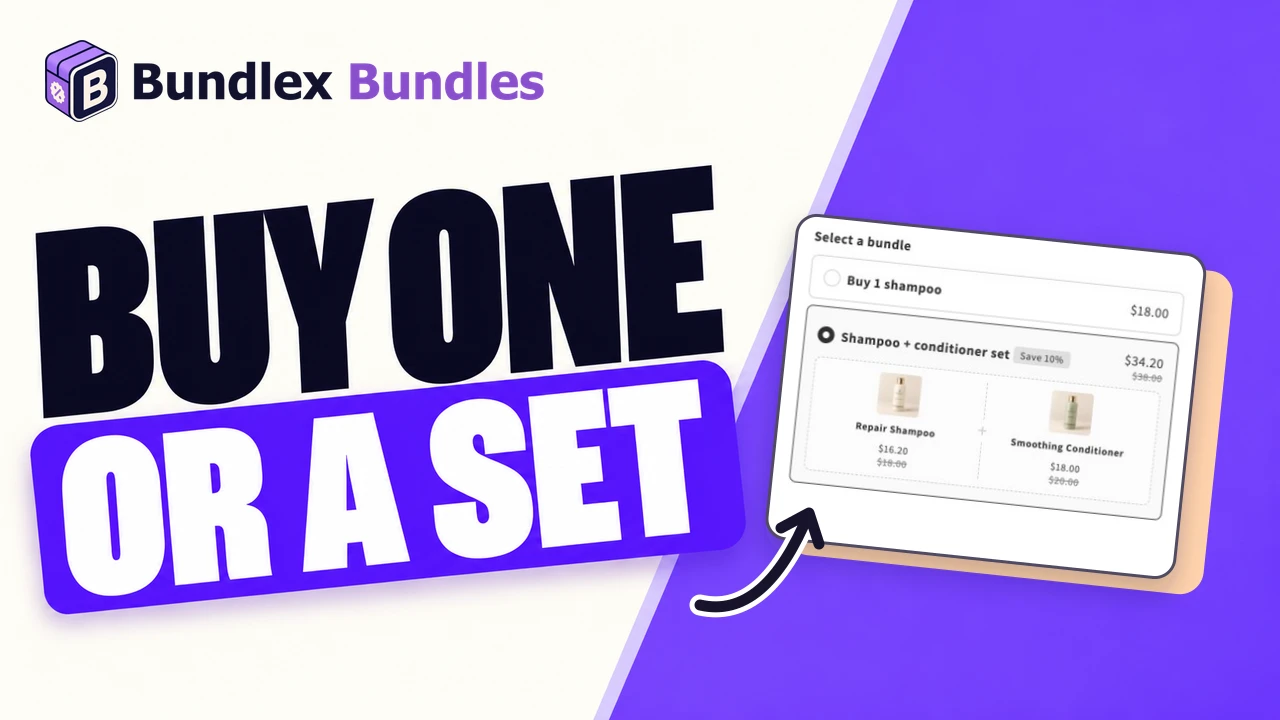
O exemplo que vamos criar
Nosso exemplo usa um creme facial com preço de $28 e um sérum com preço de $32. Esses são preços de exemplo em USD; use a moeda da sua loja e seus próprios produtos.
| Oferta | Produtos adicionados | Desconto | Total dos produtos |
|---|---|---|---|
| Compre 1 creme | 1 creme | Nenhum | $28 |
| Conjunto de creme + sérum | 1 creme e 1 sérum | 10% de desconto em ambos | $54 |
Os totais pressupõem esses preços de venda, nenhum outro desconto e nenhum imposto ou frete adicional. O sérum é uma parte obrigatória do conjunto com desconto. Se ele deve ser opcional, use uma oferta de upsell.
1. Comece uma oferta para o produto principal
- No Bundlex, clique em Criar pacote e escolha Começar do zero, ou abra a oferta que deseja editar.
- Em Mostrar o widget em, escolha Produtos selecionados e selecione apenas o creme para este exemplo.
- Confira se a prévia mostra o creme. O produto visualizado é o produto principal do conjunto.
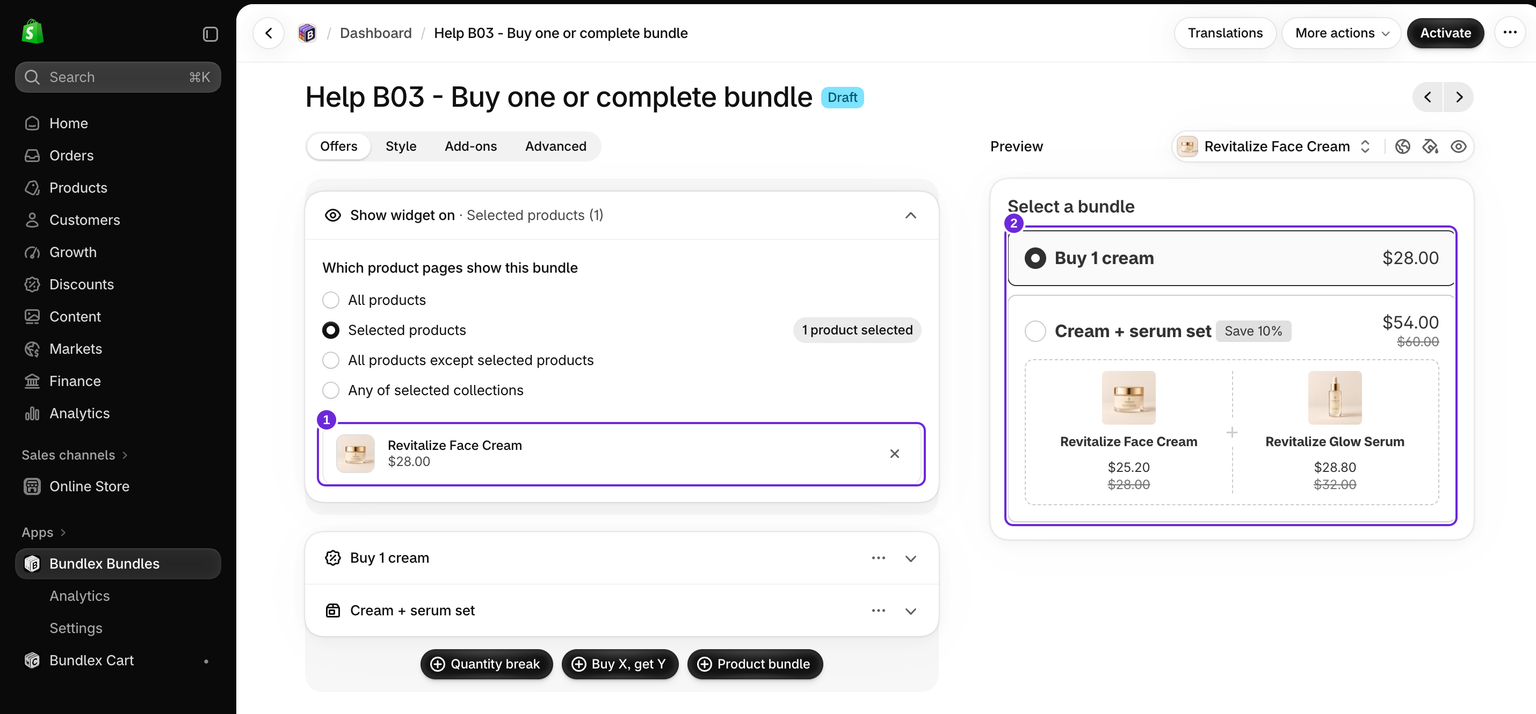
Selecionar apenas o creme mantém este exemplo na página do produto dele. Mostrar o mesmo conjunto fixo na página de cada componente é uma configuração diferente: consulte conjuntos vinculados. Evite outra oferta ativa direcionada ao mesmo produto durante os testes.
2. Adicione a opção de produto único
- Abra Ofertas e expanda a oferta Individual existente. Começar do zero já inclui esta oferta de desconto por quantidade. Se sua oferta não tiver uma oferta de item único, clique em Descontos por quantidade para adicionar uma.
- Defina Quantidade como 1 e Desconto como Nenhum.
- Dê um título claro, como Compre 1 creme.
- Ative Oferta pré-selecionada para esta oferta se comprar um creme deve ser a opção padrão.
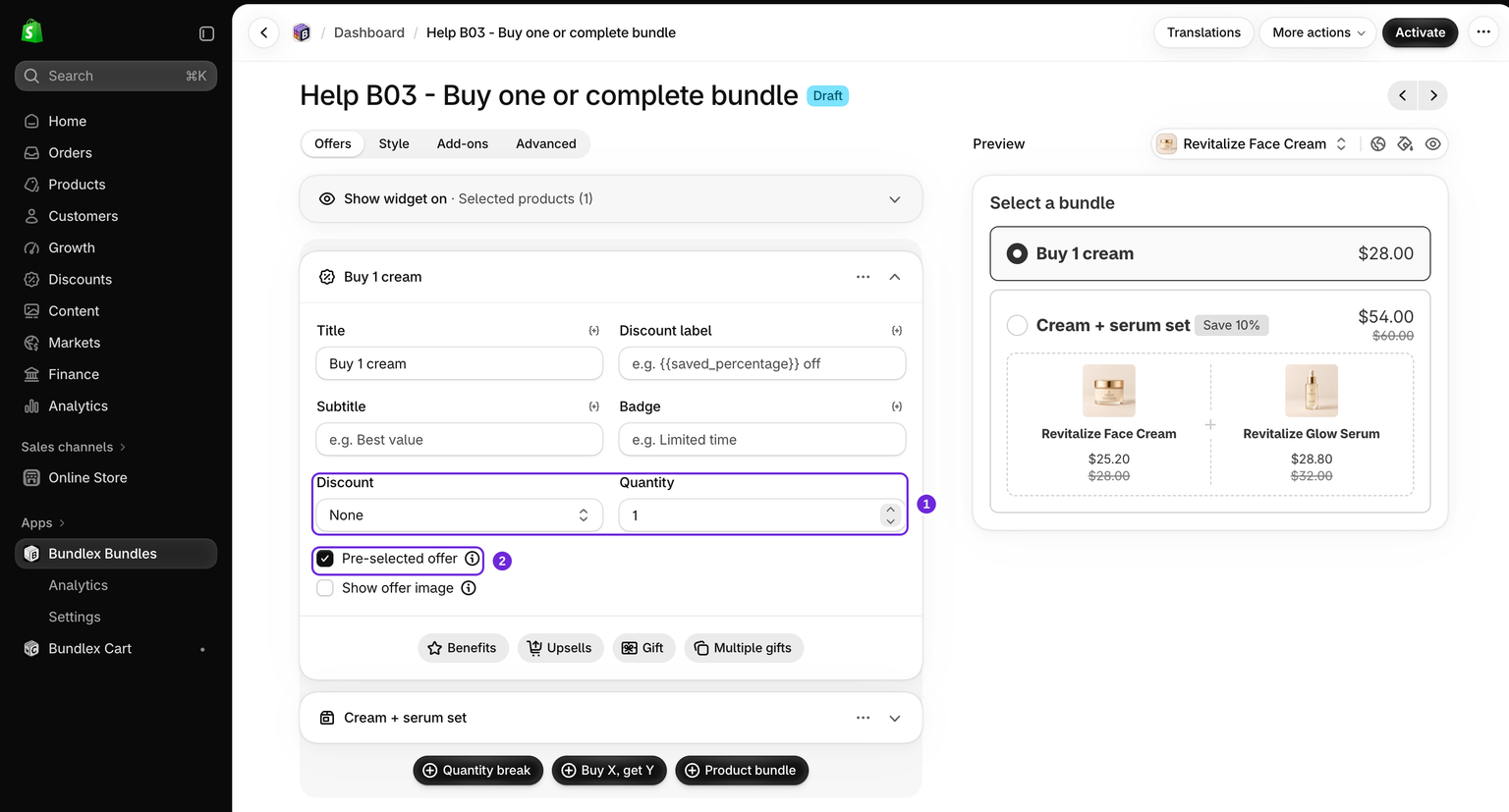
Esta é uma oferta separada dentro da mesma oferta, não uma segunda oferta. Ela oferece aos clientes uma opção visível de um item sem adicionar o sérum.
3. Adicione a opção de conjunto completo
- Em Ofertas, clique em Pacote de produtos.
- Em Produtos do pacote, mantenha o creme como o produto visualizado. Clique em Adicionar produtos, depois em Escolher produtos e selecione o sérum e suas variantes permitidas.
- Escolha Um desconto para todo o pacote, defina Desconto do pacote como Porcentagem e insira 10.
- Dê à oferta o nome Conjunto de creme + sérum. Escolha Grade em Layout do pacote para que o creme e o sérum apareçam lado a lado.
- Confira a prévia: um creme e um sérum devem custar $54 com os preços de exemplo.
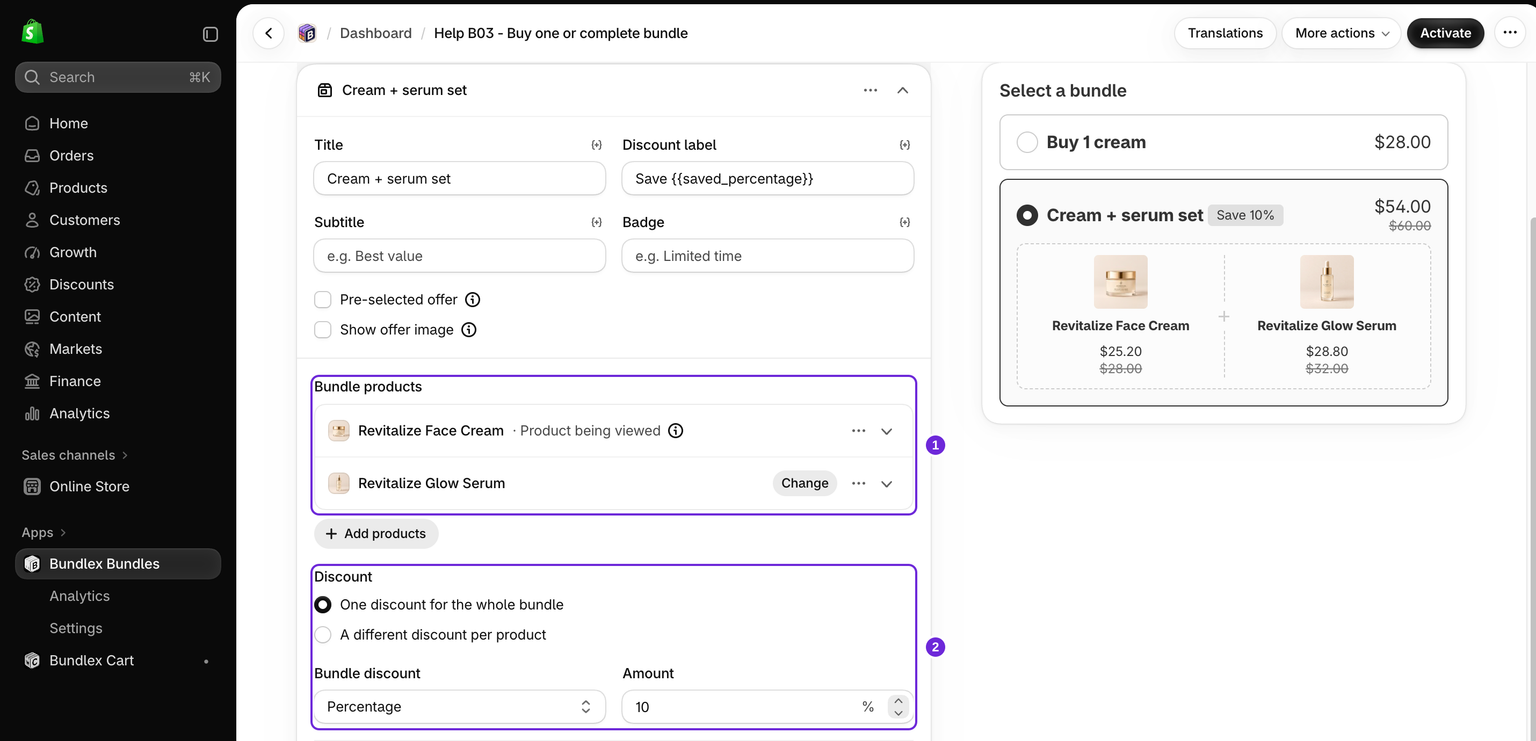
A configuração de desconto compartilhado usa uma unidade de cada produto. Para quantidades ou descontos diferentes, escolha Um desconto diferente por produto e edite cada linha. Voltar para um único desconto compartilhado pode alterar esses valores, então leia a confirmação antes de aceitá-la. Consulte layouts de pacotes de produtos para conhecer as outras opções de apresentação.
4. Ative e teste as duas opções
- Revise a segmentação dos produtos e clique em Salvar para manter um rascunho. Quando estiver pronto para testar na loja virtual, clique em Ativar. Se a oferta já estiver ativa, salve suas alterações.
- Verifique se o widget está ativado no tema usado pelos seus clientes.
- Abra a página do creme na loja virtual com o carrinho vazio. Escolha Compre 1 creme, adicione-o e confira se apenas um creme chega pelo preço normal.
- Esvazie o carrinho, escolha Conjunto de creme + sérum e adicione-o. Confira os dois produtos, as variantes selecionadas e o total de produtos de $54 no checkout.
- Remova um item obrigatório e confira o resultado. O conjunto incompleto não se qualifica mais para o desconto do pacote. Seu tema pode remover as linhas relacionadas em conjunto.
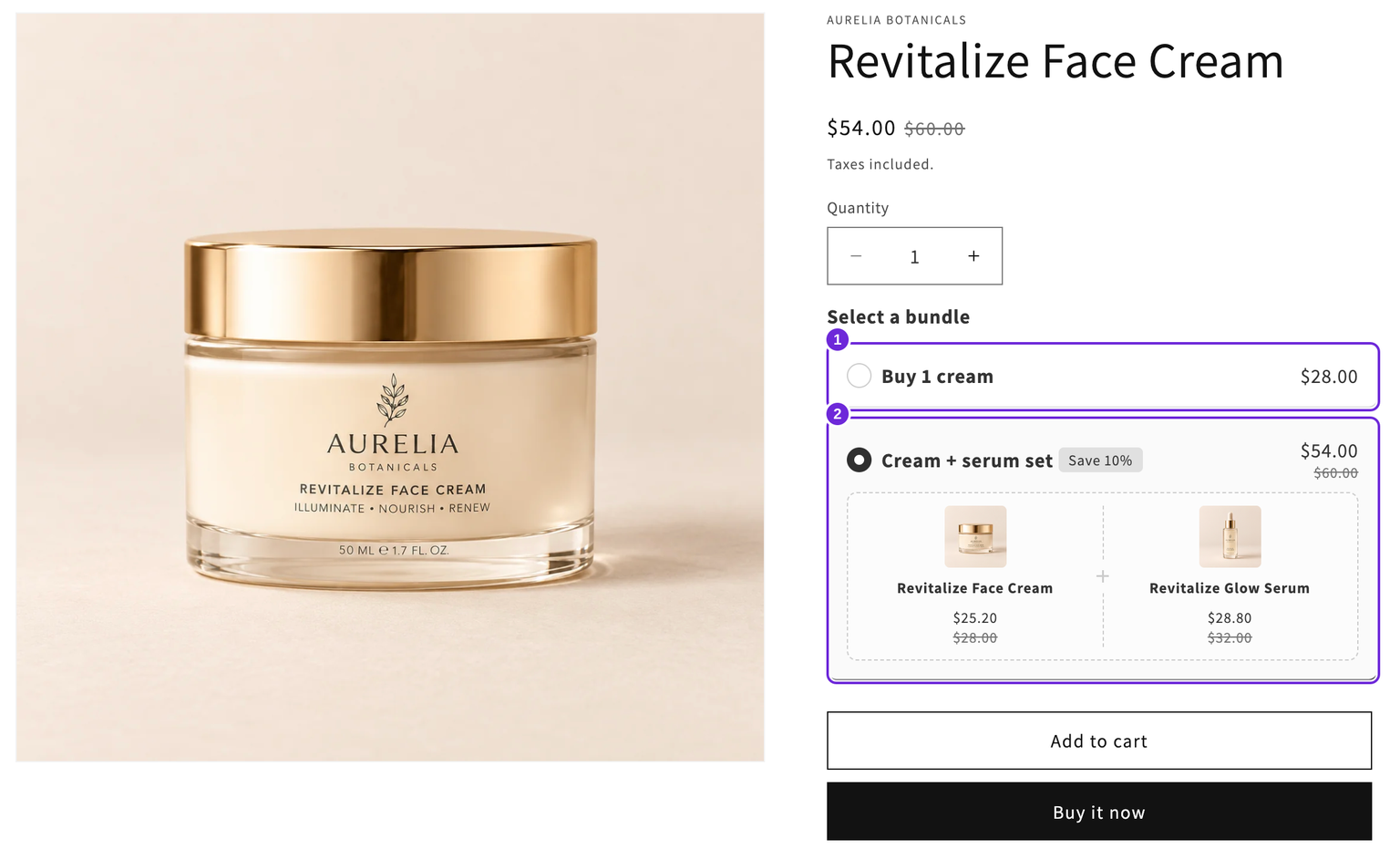
Mantenha promoções de brindes e outros descontos fora do teste inicial. Depois que essas duas opções funcionarem, teste as outras promoções que pretende executar junto com elas.
Alternativa: comece sem nenhuma oferta selecionada
Se preferir o fluxo normal de compra do tema até que o cliente escolha o pacote, ative Avançado > Ofertas e estoque > A seleção de ofertas é opcional. Desmarque Oferta pré-selecionada em todas as ofertas para começar sem nenhuma selecionada. O cliente também pode clicar em uma oferta selecionada para desmarcá-la.
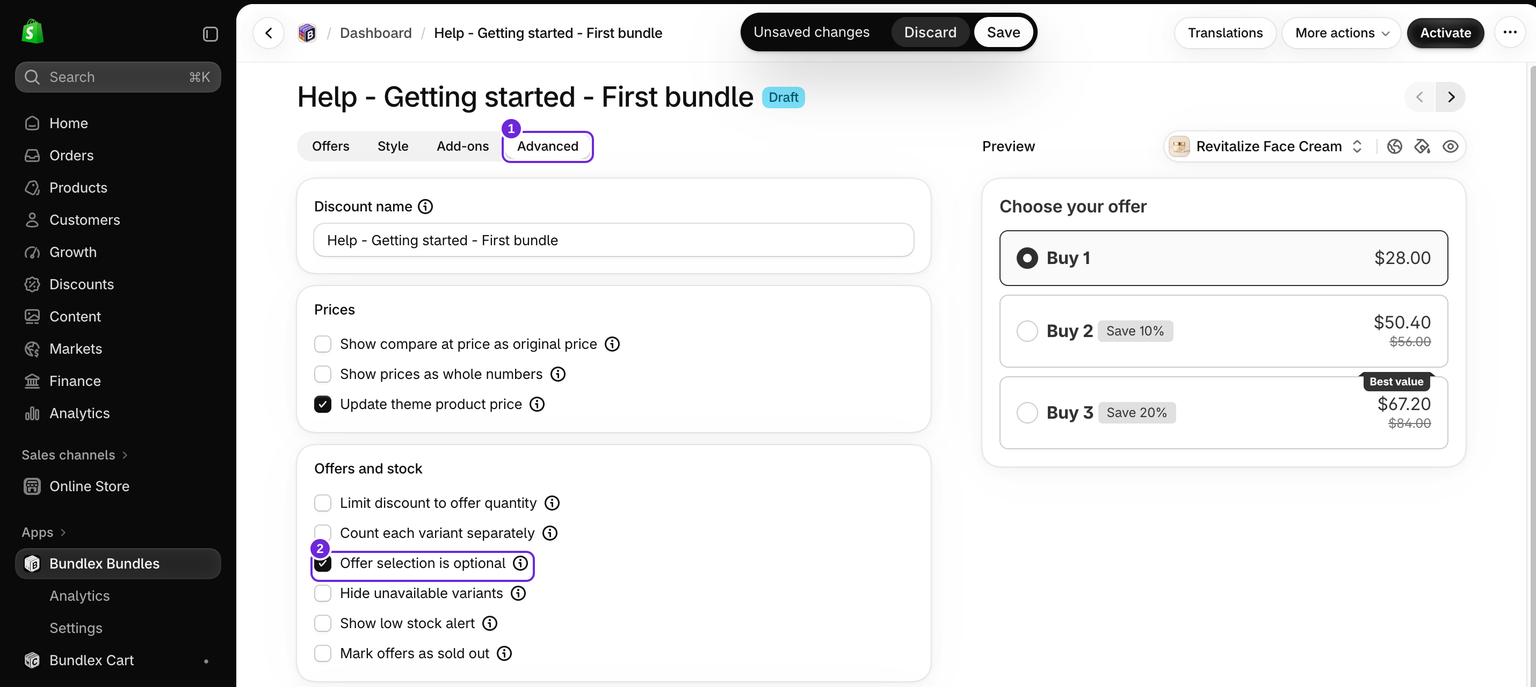
Esta é uma alternativa a mostrar uma opção visível de Compre 1, não um requisito para a configuração acima. Sem nenhuma oferta selecionada, o tema controla a compra do produto principal; quaisquer complementos compartilhados marcados ainda podem ser incluídos.
Se o resultado não for o esperado
- O sérum é adicionado ao comprar um creme: confira se ele está na oferta de pacote de produtos, e não como um complemento compartilhado deixado selecionado.
- O produto principal está errado: confira Mostrar o widget em e a página real da loja virtual, não apenas a prévia.
- O widget não aparece: confira a ativação, a segmentação e o tema com o guia de visibilidade do widget.
- O total está diferente: confira os preços reais de venda, as variantes, a moeda do mercado e outros descontos. Depois, use a lista de verificação do preço no carrinho.
Este artigo foi útil?
Seu feedback nos ajuda a melhorar nossa documentação.