
Köp en produkt eller hela paketet
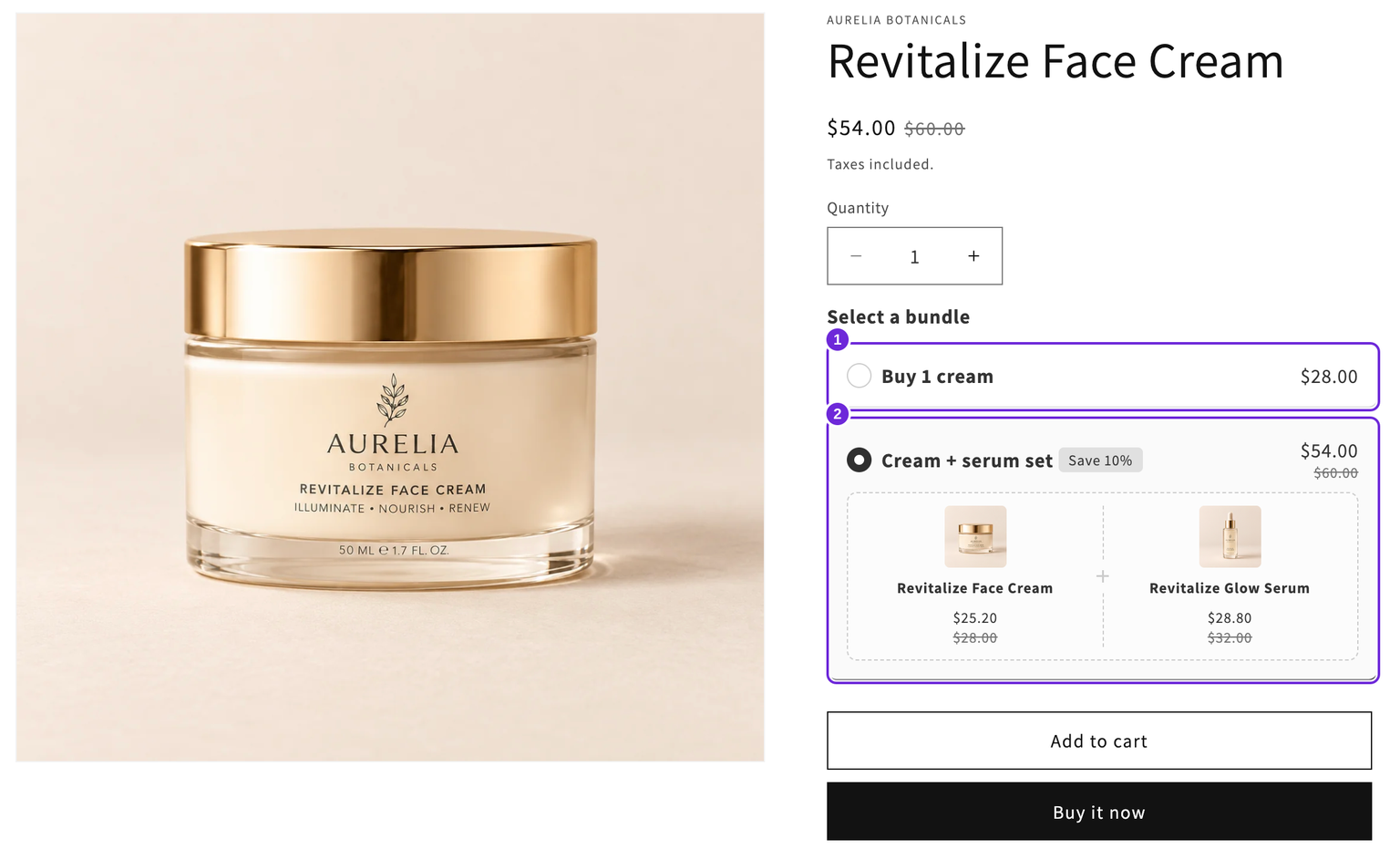
Använd den här konfigurationen när kunder ska kunna köpa produkten de tittar på separat eller välja ett rabatterat set med en annan produkt. Båda alternativen visas i samma widget, så kunderna behöver inte köpa hela paketet.
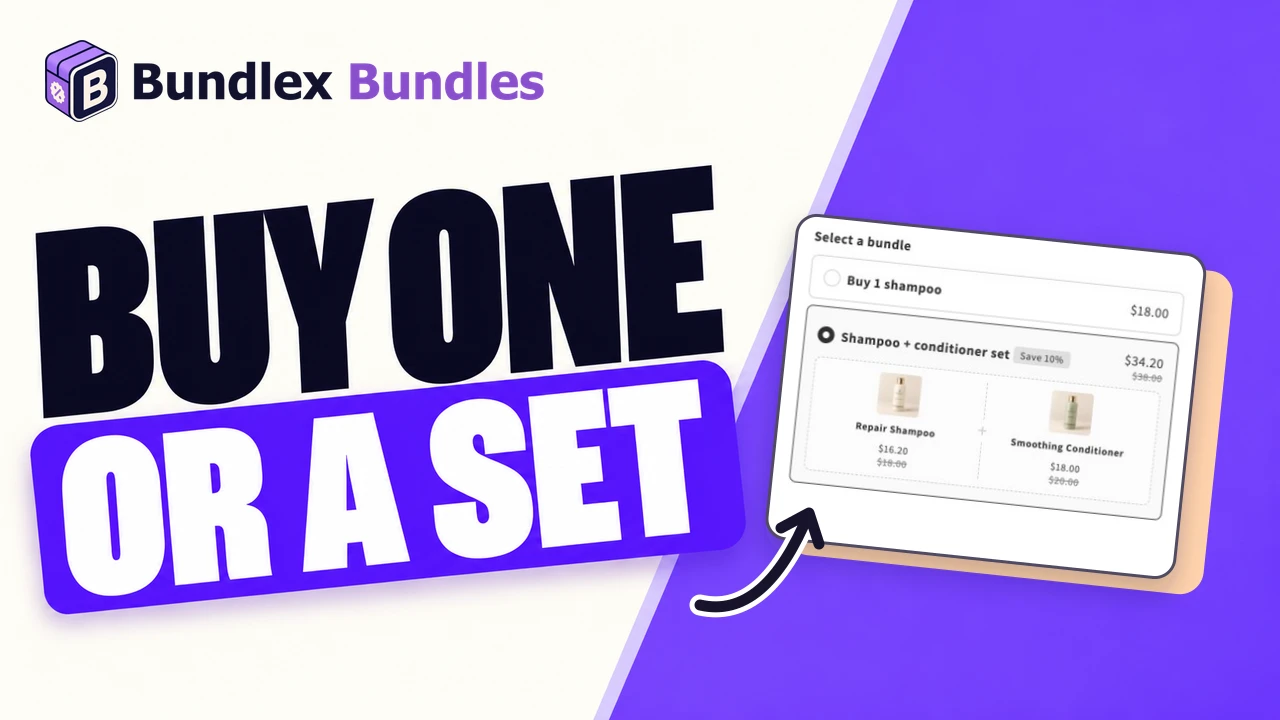
Exemplet vi ska bygga
I vårt exempel kostar en ansiktskräm 28 USD och ett serum 32 USD. Det här är exempelpriser i USD. Använd din butiks valuta och dina egna produkter.
| Erbjudande | Tillagda produkter | Rabatt | Produktsumma |
|---|---|---|---|
| Köp 1 kräm | 1 kräm | Ingen | $28 |
| Set med kräm + serum | 1 kräm och 1 serum | 10 % rabatt på båda | $54 |
Summorna förutsätter dessa försäljningspriser, inga andra rabatter och ingen tillagd skatt eller frakt. Serumet är en obligatorisk del av det rabatterade setet. Om det ska vara valfritt använder du i stället ett merförsäljningserbjudande.
1. Börja med ett erbjudande för huvudprodukten
- I Bundlex klickar du på Skapa paket och väljer Börja från grunden, eller öppnar erbjudandet du vill redigera.
- Under Visa widgeten på väljer du Valda produkter och väljer endast krämen i det här exemplet.
- Kontrollera att förhandsvisningen visar krämen. Produkten som visas är huvudprodukten i setet.
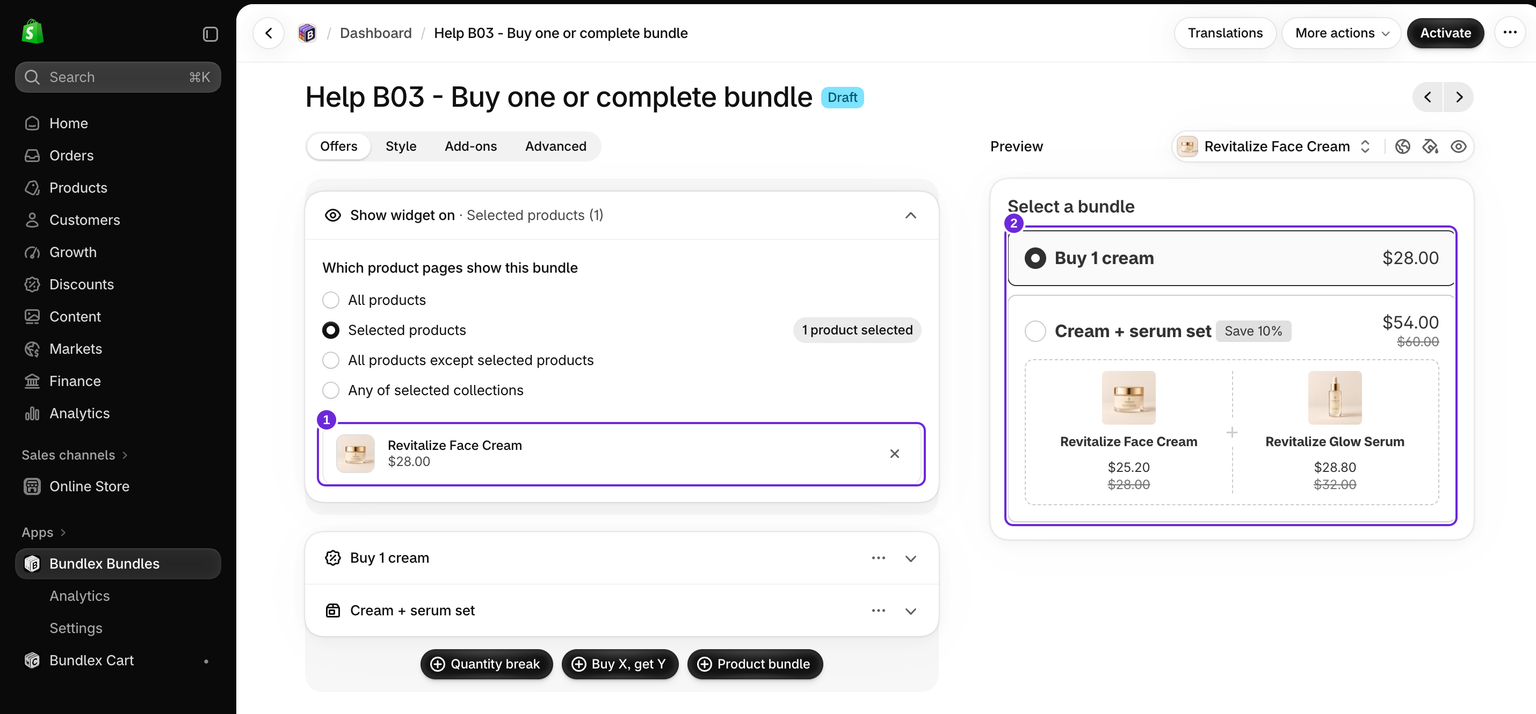
Att endast välja krämen håller exemplet på dess produktsida. Att visa samma fasta set från varje komponentsida är en annan konfiguration. Se länkade set. Undvik ett annat aktivt erbjudande som riktar sig mot samma produkt under testningen.
2. Lägg till alternativet för en enskild produkt
- Öppna Erbjudanden och expandera det befintliga erbjudandet Enskild. När du börjar från grunden ingår redan det här mängdrabattserbjudandet. Om ditt erbjudande inte har något erbjudande för en enskild artikel klickar du på Mängdrabatter för att lägga till ett.
- Ställ in Kvantitet på 1 och Rabatt på Ingen.
- Ge det en tydlig titel, till exempel Köp 1 kräm.
- Aktivera Förvalt erbjudande för det här erbjudandet om köp av en kräm ska vara standardalternativet.
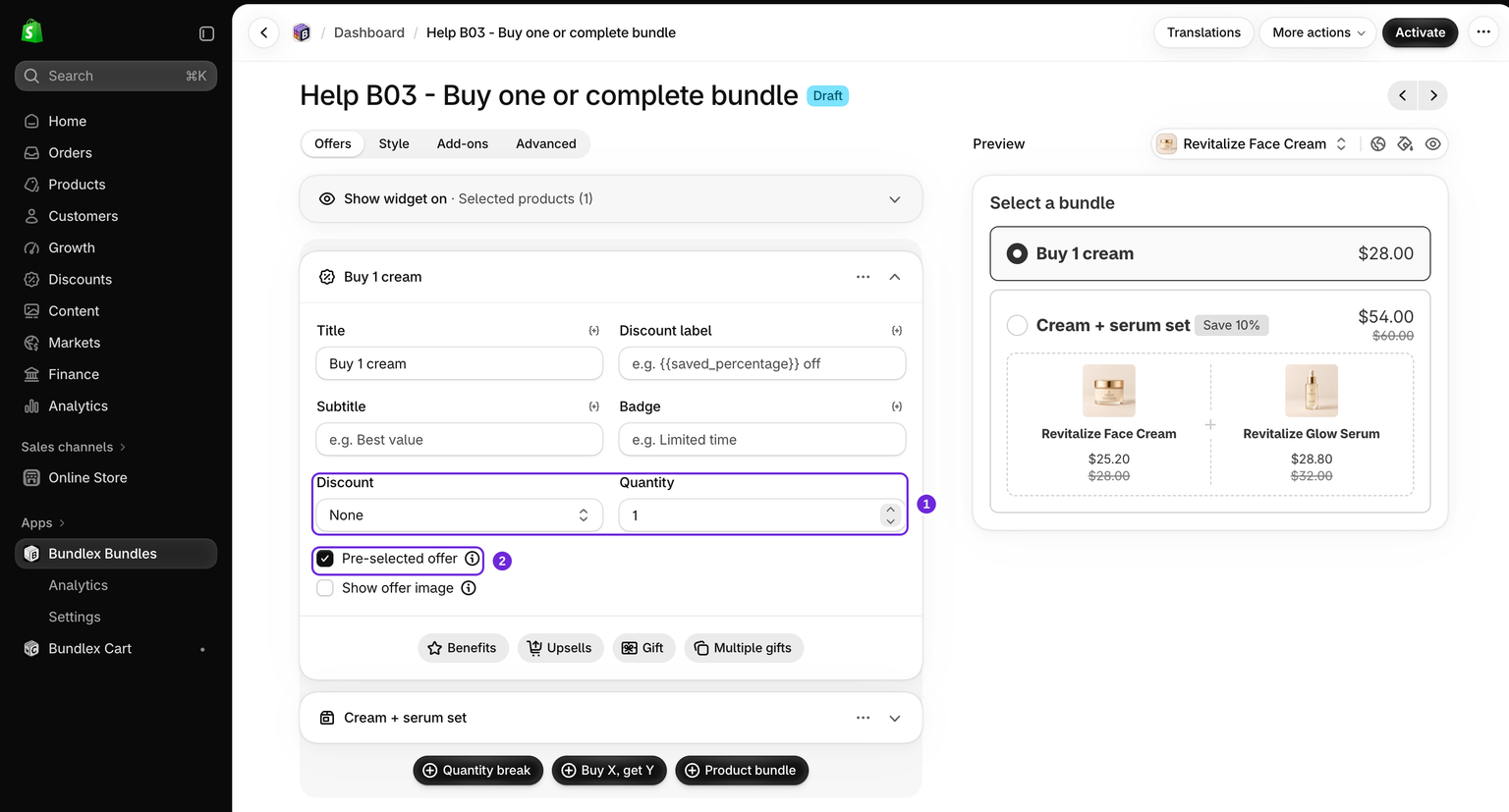
Det här är ett separat erbjudande i samma deal, inte en andra deal. Det ger kunderna ett synligt alternativ för en enskild produkt utan att serumet läggs till.
3. Lägg till alternativet för det kompletta setet
- I Erbjudanden klickar du på Produktpaket.
- I Paketprodukter behåller du krämen som produkten som visas. Klicka på Lägg till produkter, sedan på Välj produkter och välj serumet och dess tillåtna varianter.
- Välj En rabatt för hela paketet, ställ in Paketrabatt på Procent och ange 10.
- Namnge erbjudandet Set med kräm + serum. Välj Rutnät under Paketlayout så att krämen och serumet visas bredvid varandra.
- Kontrollera förhandsvisningen: en kräm och ett serum ska kosta 54 USD med exempelpriserna.
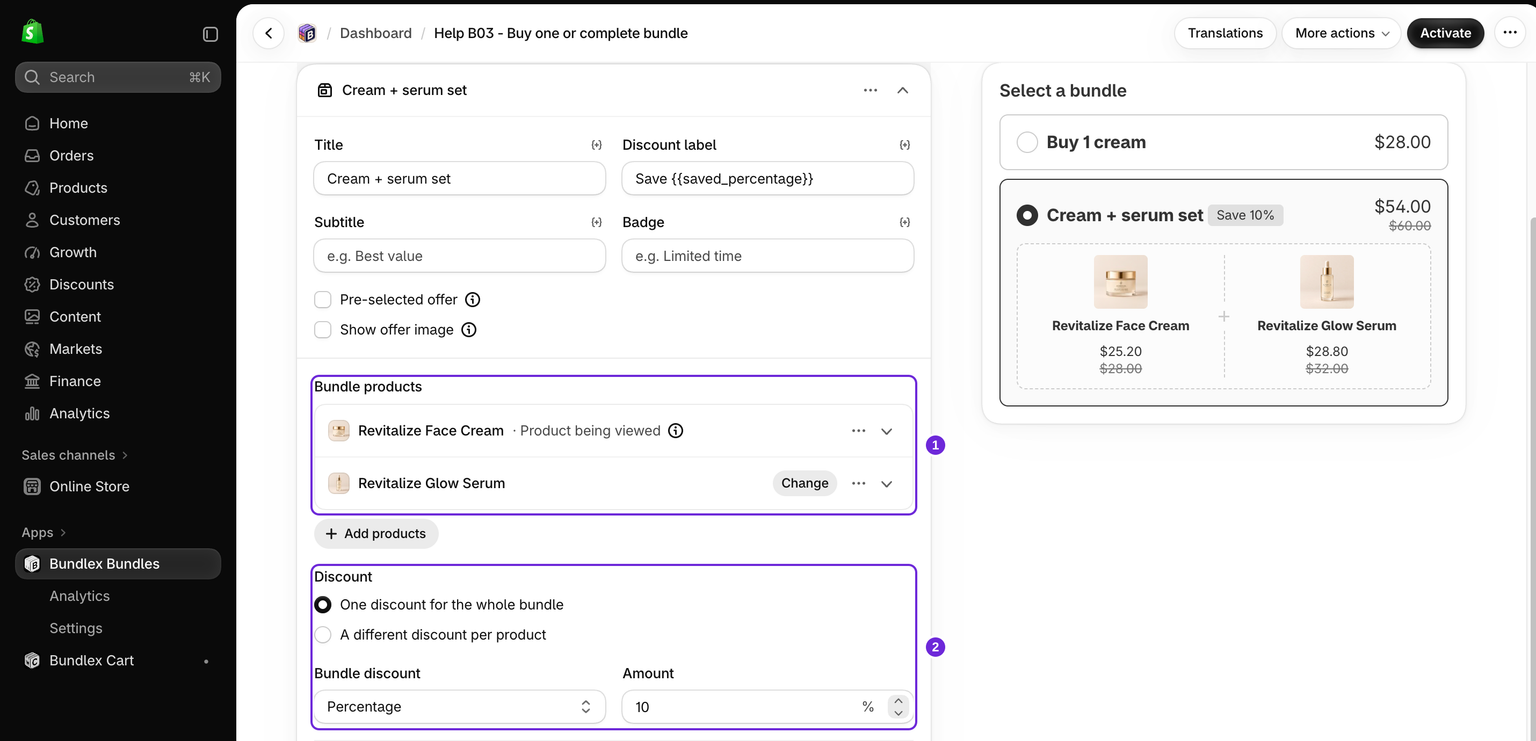
Konfigurationen med gemensam rabatt använder en enhet av varje produkt. För andra kvantiteter eller rabatter väljer du En annan rabatt per produkt och redigerar varje rad. Om du byter tillbaka till en gemensam rabatt kan värdena ändras, så läs bekräftelsen innan du godkänner. Se layouter för produktpaket för de andra presentationsalternativen.
4. Aktivera och testa båda alternativen
- Granska produktinriktningen och klicka på Spara för att behålla ett utkast. När du är redo att testa i butiken klickar du på Aktivera. Om erbjudandet redan är aktivt sparar du ändringarna.
- Kontrollera att widgeten är aktiverad i det tema som dina kunder använder.
- Öppna krämens butikssida med en tom kundvagn. Välj Köp 1 kräm, lägg till den och kontrollera att endast en kräm läggs till till ordinarie pris.
- Töm kundvagnen, välj Set med kräm + serum och lägg till det. Kontrollera båda produkterna, valda varianter och produktsumman på 54 USD i kassan.
- Ta bort en obligatorisk artikel och kontrollera resultatet. Det ofullständiga setet kvalificerar sig inte längre för sin paketrabatt. Ditt tema kan ta bort relaterade rader tillsammans.
Håll gåvokampanjer och andra rabatter utanför det första testet. När de här två alternativen fungerar testar du andra kampanjer som du planerar att köra tillsammans med dem.
Alternativ: börja utan valt erbjudande
Om du föredrar temats vanliga köpflöde tills en kund väljer paketet aktiverar du Avancerat > Erbjudanden och lager > Erbjudandeval är valfritt. Avmarkera Förvalt erbjudande för varje erbjudande för att börja utan något valt erbjudande. Kunden kan också klicka på ett valt erbjudande för att avmarkera det.
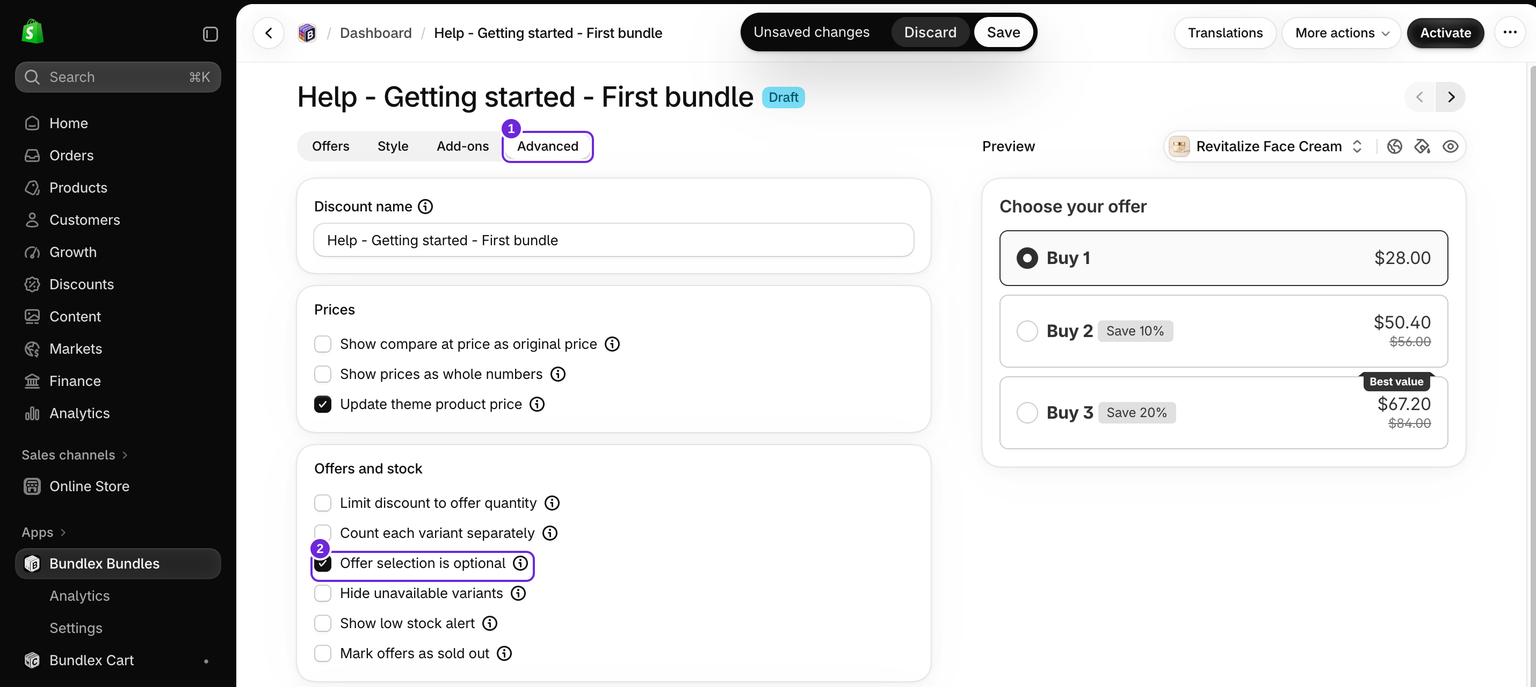
Det här är ett alternativ till att visa ett synligt Köp 1-alternativ, inte ett krav för konfigurationen ovan. När inget erbjudande är valt styr temat köpet av huvudprodukten. Alla ikryssade gemensamma tillägg kan fortfarande inkluderas.
Om resultatet inte blev som du förväntade dig
- Serumet läggs till när du köper en: kontrollera att det finns i erbjudandet Produktpaket och inte är ett gemensamt tillägg som lämnats valt.
- Fel produkt är huvudartikeln: kontrollera Visa widgeten på och den faktiska butikssidan, inte bara förhandsvisningen.
- Widgeten visas inte: kontrollera aktivering, inriktning och temat med guiden om widgetens synlighet.
- Summan skiljer sig: kontrollera faktiska försäljningspriser, varianter, marknadsvaluta och andra rabatter. Använd sedan checklistan för kundvagnspris.
Var den här artikeln till hjälp?
Din feedback hjälper oss att förbättra vår dokumentation.