
Visa bilden för den valda varianten
Visa en liten bild bredvid varje rad i variantväljaren så att kunderna kan känna igen färgen eller stilen de valt. Det är användbart när ett erbjudande låter dem välja en annan variant för varje produkt.
Aktivera variantbilden
- Öppna ditt paket och gå till Tillägg.
- Aktivera Variantväljare och öppna dess inställningar.
- Markera Visa variantbild.
- Spara och testa sedan en kvalificerad produkt med den publicerade rabatten.

Den inledande miniatyrbilden fungerar med rullgardinsmenyer, färgrutor, piller och bildrutor. Du behöver inte dölja temats variantväljare för att använda den.
Vad händer när en kund väljer en variant
Varje rad visar bilden för den valda varianten. Om varianten inte har någon tilldelad bild använder Bundlex produktbilden, om en sådan finns. Tilldela olika variantbilder i Shopify om färger eller stilar ska se olika ut. Den här inställningen skapar inte bilderna.

Om du ändrar storlek kan bilden förbli oförändrad när båda storlekarna använder samma bild. Om varken en variantbild eller en produktbild finns tillgänglig finns det ingen bild att visa.
Med hopfällda variantväljare kan radens rubrik behålla sin miniatyrbild för att identifiera produkten även när Visa variantbild är avstängt. Reglaget är inte en global kontroll för alla bilder i ett paket, en gratisprodukt eller ett merförsäljningskort.
Visa alternativvalen som bilder
För klickbara bildval ställer du in ett alternativs Visningstyp på Variantbild under Variantalternativ. Detta är separat från den inledande miniatyrbilden: alternativbilderna är val som kunden klickar på, medan miniatyrbilden visar radens aktuella val. Kontrollera förhandsvisningen och butiken, särskilt när flera varianter delar samma bild.
Information om väljartyper, förinställningar och tillgänglighetsbeteende finns i låta kunder välja en variant per artikel.
Ändras huvudproduktens galleri också?
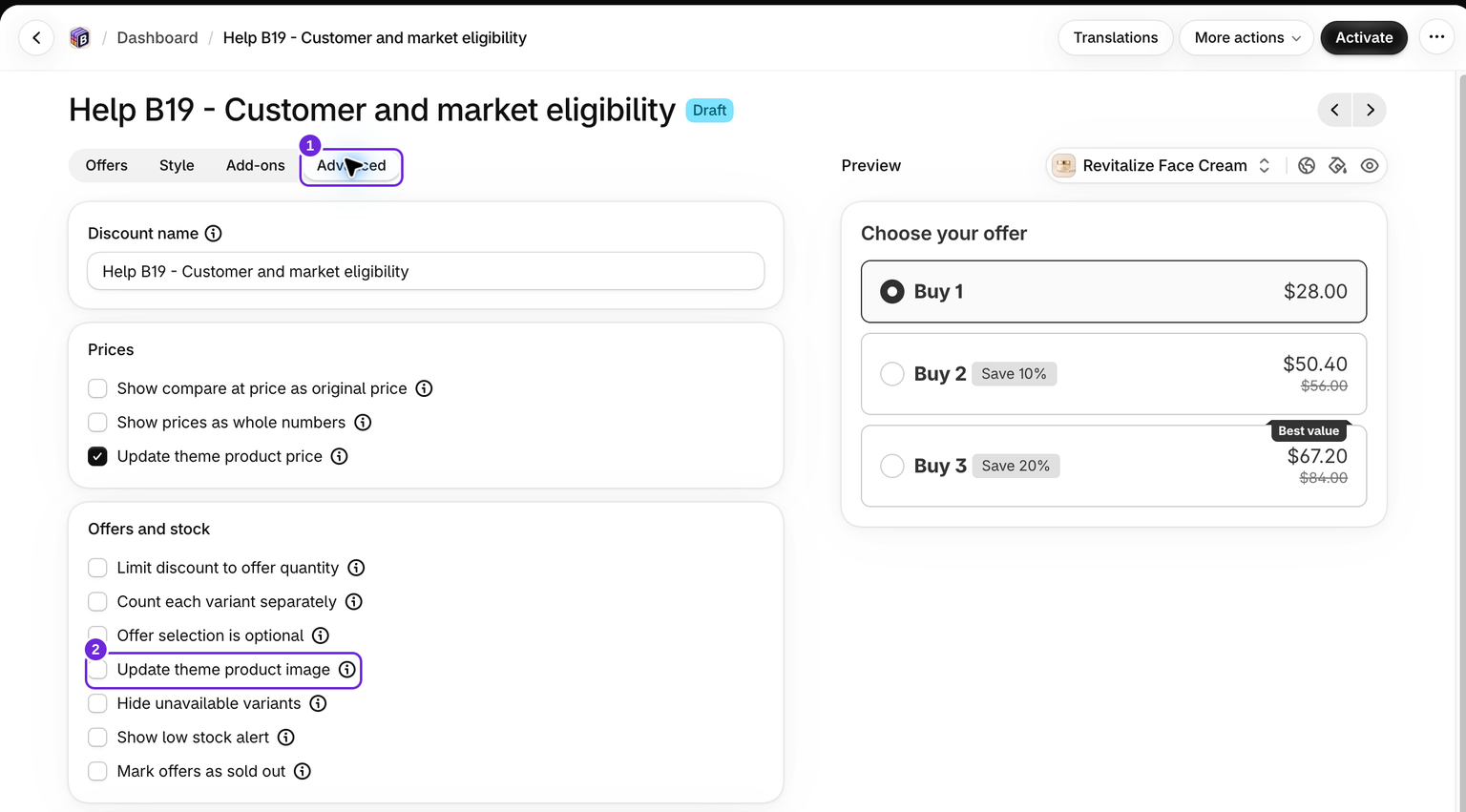
Bundlex synkroniserar även huvudproduktens variantval med kompatibla temakontroller. Ett tema med stöd för detta kan använda ändringen för att uppdatera sitt galleri. Galleriets beteende beror på ditt tema och produktformulär och garanteras därför inte av miniatyrreglaget. Om du vill flytta galleriet till ett erbjudandes egen bild när en kund väljer erbjudandet markerar du Uppdatera temats produktbild på fliken Avancerat, under Erbjudandeval är valfritt. Det är avstängt som standard och fungerar för erbjudanden där Bildkälla är Produktbild med en Bildposition på Bild 1 eller högre, inte Utvald bild. Kontrollera detta på produktsidan eftersom redigerarens förhandsvisning inte har något galleri.
Ett paket kan innehålla flera valda varianter, medan temats galleri visar en bild i taget. Använd miniatyrerna på de enskilda raderna för att kontrollera varje artikel. Testa åt båda hållen om du låter temats väljare vara synlig: ändra ett val i Bundlex och ändra sedan ett i temats väljare.
Om radminiatyrerna är korrekta men huvudgalleriet inte uppdateras skickar du produktens URL, temats namn och den valda varianten till supporten. Byt inte ut produktmedia och ändra inte avancerade väljare bara för att få miniatyrreglaget att fungera.
Var den här artikeln till hjälp?
Din feedback hjälper oss att förbättra vår dokumentation.