
Afficher l'image de la variante sélectionnée
Affichez une petite image à côté de chaque ligne du sélecteur de variantes afin que les acheteurs reconnaissent la couleur ou le style choisi. Cette option est utile lorsqu'une offre leur permet de choisir une variante différente pour chaque article.
Activer l'image de la variante
- Ouvrez votre bundle et accédez à Modules complémentaires.
- Activez Sélecteur de variantes et développez ses paramètres.
- Vérifiez Afficher l'image de la variante.
- Enregistrez, puis testez un produit éligible avec la remise publiée.

La miniature principale fonctionne avec les listes déroulantes, les pastilles de couleur, les pastilles et les échantillons d'image. Vous n'avez pas besoin de masquer le sélecteur de variantes du thème pour l'utiliser.
Que se passe-t-il lorsqu'un acheteur choisit une variante
Chaque ligne affiche l'image de la variante sélectionnée. Si aucune image n'est attribuée à cette variante, Bundlex utilise l'image du produit lorsqu'elle est disponible. Attribuez des images distinctes aux variantes dans Shopify si les couleurs ou les styles doivent être différents, ce paramètre ne crée pas ces images.

Modifier une taille peut laisser l'image inchangée lorsque les deux tailles utilisent la même image. Si aucune image de variante ni image de produit n'est disponible, aucune image ne peut être affichée.
Avec les sélecteurs de variantes réduits, le titre de la ligne peut conserver sa miniature pour identifier l'article même lorsque Afficher l'image de la variante est désactivé. Ce bouton n'est pas un contrôle global pour toutes les images d'un bundle, d'un cadeau ou d'une carte d'upsell.
Afficher les choix d'options sous forme d'images
Pour afficher des choix d'image cliquables, définissez le Type d'affichage d'une option sur Image de variante sous Options de variante. Ce paramètre est distinct de la miniature principale : les images d'option sont les choix sur lesquels l'acheteur clique, tandis que la miniature affiche la sélection actuelle de la ligne. Vérifiez l'aperçu et la boutique, en particulier lorsque plusieurs variantes partagent une image.
Pour connaître les types de sélecteurs, les préréglages et le comportement de la disponibilité, consultez permettre aux clients de choisir une variante par article.
La galerie principale du produit change-t-elle aussi ?
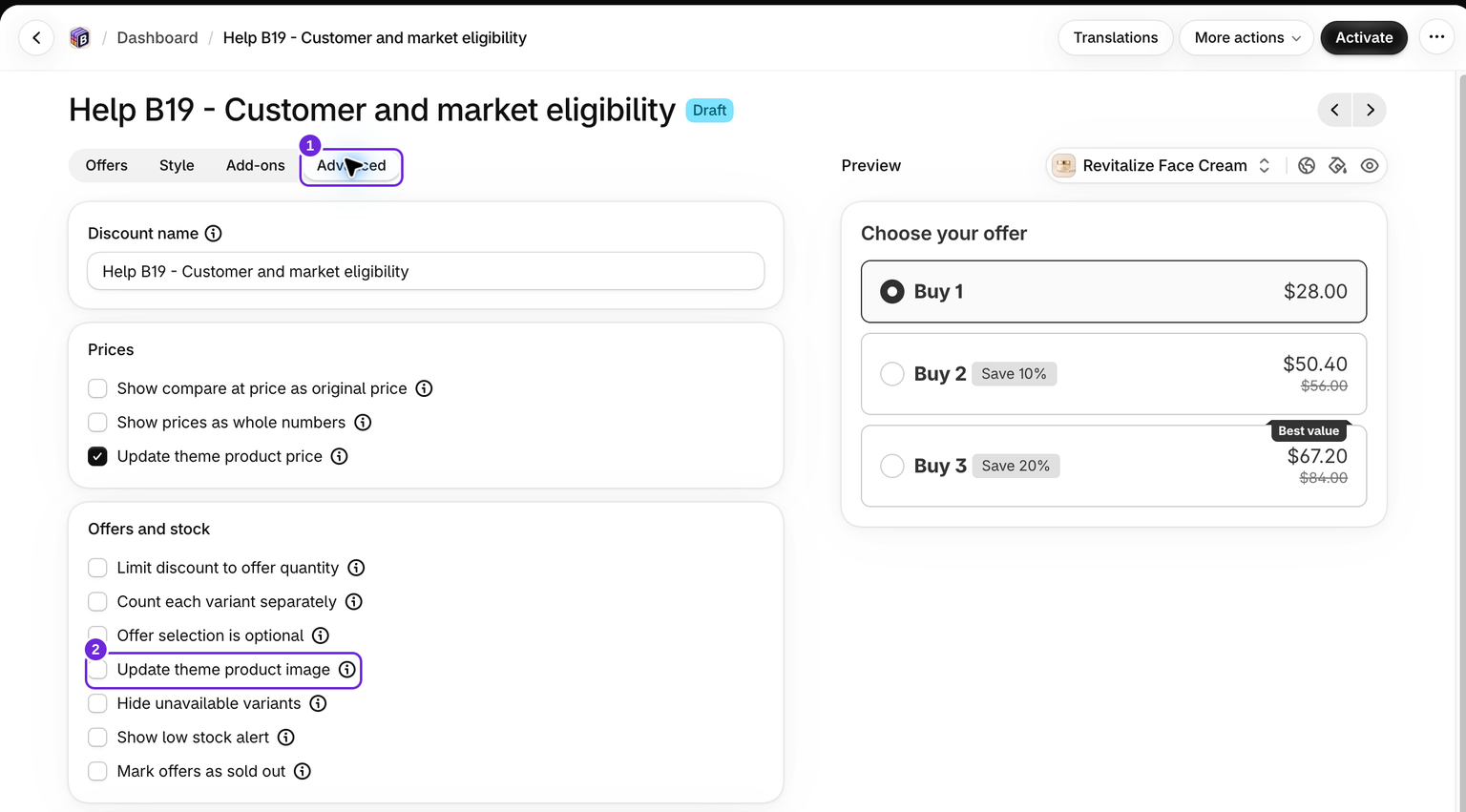
Bundlex synchronise également les sélections de variantes du produit principal avec les contrôles compatibles du thème. Un thème pris en charge peut utiliser cette modification pour mettre à jour sa galerie. Le comportement de la galerie dépend de votre thème et de votre formulaire produit, il n'est donc pas garanti par le bouton de miniature. Pour déplacer la galerie vers la photo propre à une offre lorsqu'un acheteur sélectionne cette offre, cochez Mettre à jour l'image du produit du thème dans l'onglet Avancé, sous L'offre est facultative. Cette option est désactivée par défaut et fonctionne pour les offres dont la Source de l'image est Image du produit, avec une Position de l'image définie sur Image 1 ou une position supérieure, et non sur Image mise en avant. Vérifiez le résultat sur votre page produit, car l'aperçu de l'éditeur ne comporte pas de galerie.
Un bundle peut contenir plusieurs variantes sélectionnées, tandis que la galerie du thème affiche une seule image à la fois. Utilisez les miniatures de chaque ligne pour vérifier chaque article. Effectuez un test dans les deux sens si vous laissez le sélecteur du thème visible, modifiez un choix dans Bundlex, puis modifiez-en un dans le sélecteur du thème.
Si les miniatures des lignes sont correctes mais que la galerie principale ne se met pas à jour, envoyez à l'assistance l'URL du produit, le nom du thème et la variante sélectionnée. Ne remplacez pas les médias du produit et ne modifiez pas les sélecteurs avancés uniquement pour faire fonctionner l'affichage de la miniature.
Cet article vous a-t-il été utile ?
Vos commentaires nous aident à améliorer notre documentation.