
Masquer ou synchroniser le sélecteur de quantité du thème
Le champ de quantité du thème et le Sélecteur de quantité de Bundlex sont deux contrôles différents. Celui qui contrôle la quantité dans le panier dépend de la configuration de votre remise.
Masquer le sélecteur de quantité du thème
Dans l'interface d'administration Shopify, ouvrez Boutique en ligne, cliquez sur Modifier le thème, puis ouvrez Intégrations d'applications → Bundlex Bundles. Cochez Afficher les paramètres avancés, puis activez Masquer le sélecteur de quantité. Si vous utilisez le bloc d'application de la page produit, ouvrez plutôt les paramètres de ce bloc. Enregistrez le thème et vérifiez la page produit.
Pour une section Produit mis en avant, ouvrez Bundlex Bundles featured et utilisez le même paramètre. Modifiez le bloc ou l'intégration qui fournit le widget sur la page que vous testez.
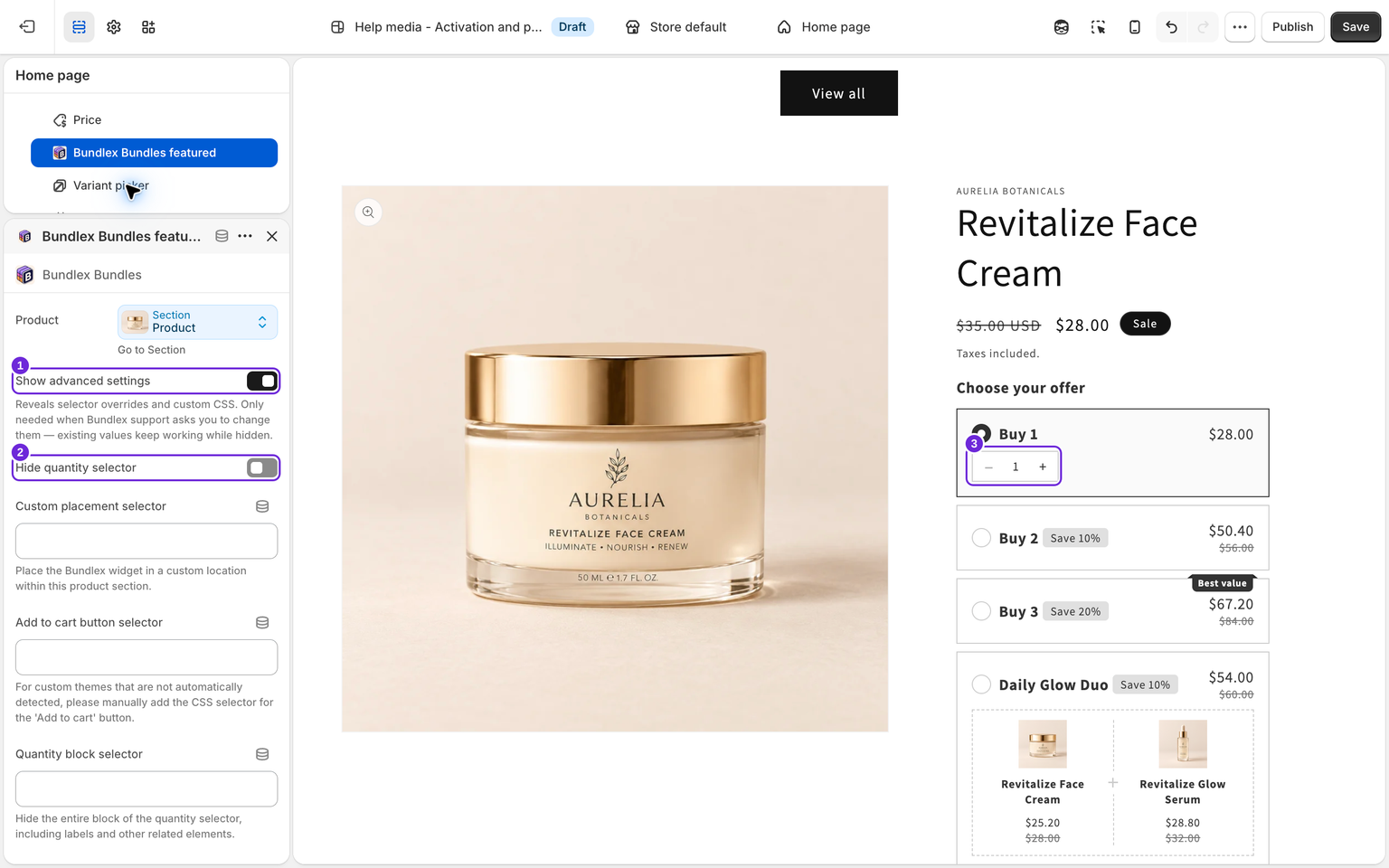
Cette option masque le contrôle de quantité du thème lorsqu'une offre est sélectionnée. Elle ne supprime pas le bloc du thème et ne modifie pas les quantités de votre remise. Si son libellé ou ses boutons +/- restent visibles, l'assistance peut vous aider à identifier l'ensemble du contrôle à partir de l'URL du produit. Évitez de deviner les sélecteurs CSS avancés.
Pourquoi il peut être masqué même lorsque le paramètre est désactivé
Lorsque la remise fournit le Sélecteur de quantité de Bundlex, Bundlex masque automatiquement le contrôle de quantité du thème afin d'éviter deux champs concurrents. Désactiver la case du thème ne remplace pas ce comportement.
Une règle de visibilité configurée par l'assistance peut également prendre le pas sur le paramètre du thème. Si le résultat diffère de la case à cocher et que vous n'utilisez pas le sélecteur de quantité de Bundlex, envoyez à l'assistance l'URL du produit ainsi que le thème ou le bloc que vous avez modifié.
Si vous le laissez visible
Sans le sélecteur de quantité de Bundlex ou une configuration de quantité exacte activée par l’équipe d’assistance, la zone de quantité du thème navigue entre les paliers configurés. Saisir la quantité exacte d'un palier peut sélectionner cette offre. Saisir un nombre intermédiaire ne modifie pas nécessairement l'offre sélectionnée ni la quantité ajoutée au panier.
Par exemple, si l'offre sélectionnée est Achetez-en 6, saisir 8 dans le champ du thème peut tout de même ajouter 6 articles. Cela ne signifie pas automatiquement que deux unités supplémentaires ou deux bundles complets seront ajoutés.
Pour utiliser des quantités flexibles, utilisez le Sélecteur de quantité de Bundlex dans l'onglet Modules complémentaires lorsque la remise le permet. Lorsque ce sélecteur est actif, le champ du thème reflète la quantité du widget, il ne s'agit pas d'un deuxième contrôle indépendant. Il fonctionne également avec les remises associées aux abonnements.
Certains magasins disposent d'une configuration activée par l’équipe d’assistance qui conserve la quantité exacte du thème pour les offres de quantité simples éligibles. Ne supposez pas que ce comportement est actif pour toutes les remises. Contactez le support en lui indiquant l'URL du produit si vous en avez besoin.
Lorsqu'aucune offre n'est sélectionnée
Si La sélection de l'offre est facultative est activée et qu'aucune offre n'est sélectionnée, les contrôles de quantité et de variante du thème fonctionnent normalement. Modifier la quantité du thème ne sélectionne pas d'offre dans cet état. Les remises sur quantité simples peuvent tout de même s'appliquer au paiement si le panier obtenu remplit les conditions requises. Consultez la sélection facultative de l'offre.
En mode modules complémentaires uniquement, le thème gère la quantité et les choix de variante du produit principal. Bundlex laisse ces contrôles visibles au lieu d'appliquer ses paramètres de masquage.
Si les boutons +/- du thème ne parviennent pas à sélectionner un palier correspondant lorsqu'une offre est active, consultez le dépannage des boutons de quantité.
Cet article vous a-t-il été utile ?
Vos commentaires nous aident à améliorer notre documentation.