
Utiliser la page Analytics et l'entonnoir de conversion
Ouvrez Analytics dans Bundlex pour voir les performances de vos offres sur une période donnée, comparer les remises et examiner les commandes à l'origine des revenus ajoutés.
Choisir une remise et une plage de dates
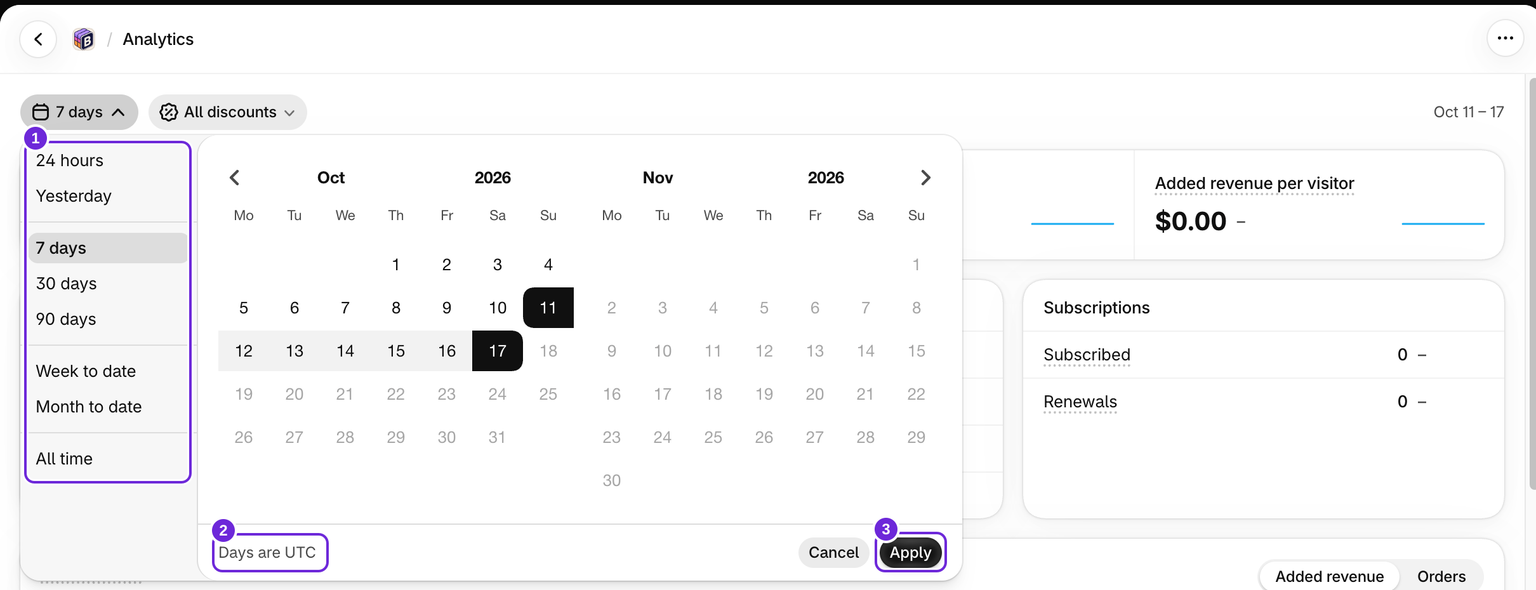
La ligne de filtres en haut de la page contient le sélecteur de dates et le filtre de remise. Le filtre de remise est initialement réglé sur Toutes les remises. Sélectionnez une remise pour filtrer les cartes récapitulatives, le graphique, l'entonnoir, la répartition par quantité et la répartition des revenus ajoutés. Les produits les plus performants et le tableau Remises sont alors remplacés par un tableau Offres, avec une ligne par offre de cette remise pour les dates sélectionnées.
Le sélecteur de dates propose 24 heures, Hier, 7 jours, 30 jours, 90 jours, Semaine en cours, Mois en cours et Depuis toujours. Vous pouvez également sélectionner une plage personnalisée de 90 jours maximum, puis cliquer sur Appliquer. Les dates futures ne peuvent pas être sélectionnées.
La page affiche par défaut 7 jours et mémorise le préréglage choisi. Les dates utilisent les jours calendaires UTC : 24 heures correspond à la journée UTC en cours jusqu'à présent. Les périodes délimitées sont automatiquement comparées à la période immédiatement précédente de même durée. La période Depuis toujours n'a aucune comparaison.
Lire les cartes d'indicateurs
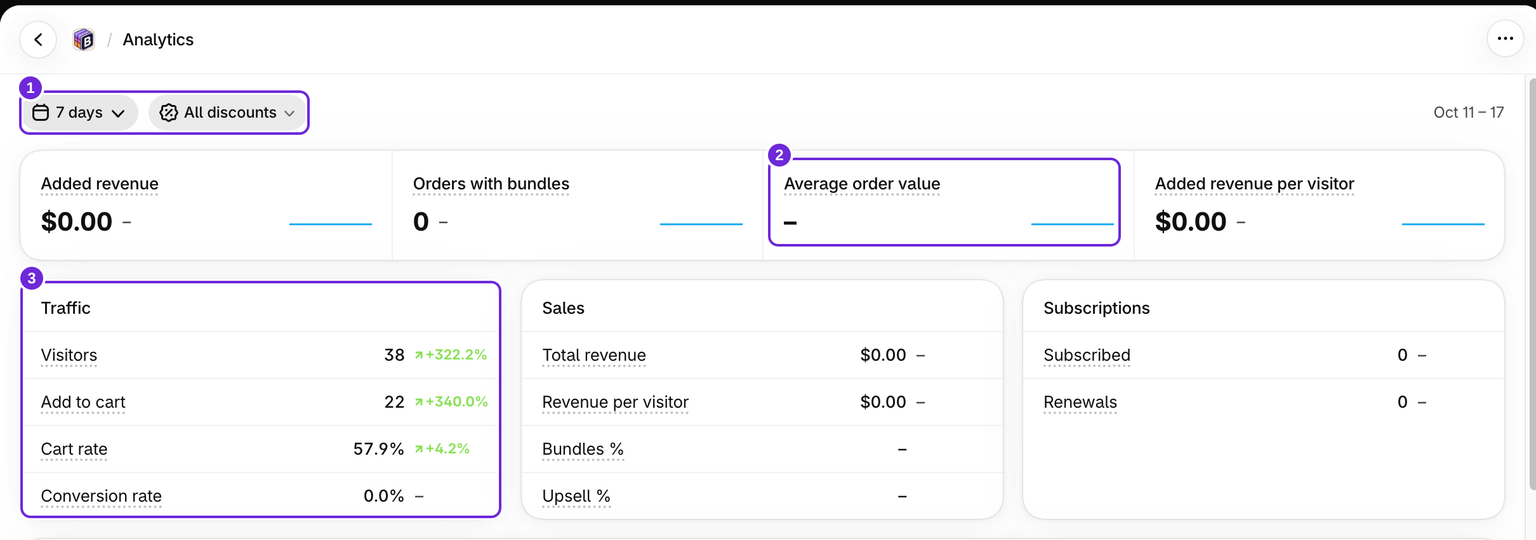
Les quatre premières cartes affichent les Revenus ajoutés, les Commandes avec bundles, la Valeur moyenne des commandes et les Revenus ajoutés par visiteur. Chacune comporte une petite courbe de tendance indiquant l'évolution du nombre sur la période. Une période d'un jour affiche une ligne plate.
Les autres indicateurs sont regroupés dans trois cartes : Trafic, Ventes et Abonnements. Ensemble, elles affichent les Visiteurs, les Ajouts au panier, le Taux d'ajout au panier, le Taux de conversion, le pourcentage de bundles, le pourcentage d'upsells, les Abonnements, les Renouvellements, le Chiffre d'affaires total et les Revenus par visiteur. L'indicateur Abonnements affiche également le pourcentage de commandes sous abonnement.
Survolez un libellé pour afficher sa définition et toute note concernant le début du suivi. Un taux ou une moyenne affiche un tiret lorsque son dénominateur est égal à zéro. Consultez la compréhension de vos indicateurs de bundle pour découvrir les formules et les exemples.
Comparer les performances quotidiennes
Le graphique Performances vous permet d'alterner entre les Revenus ajoutés et les Commandes. La ligne principale représente la période sélectionnée, tandis que la ligne plus claire représente la période précédente de même durée, alignée jour par jour. Aucune ligne de comparaison n'est affichée pour Depuis toujours.
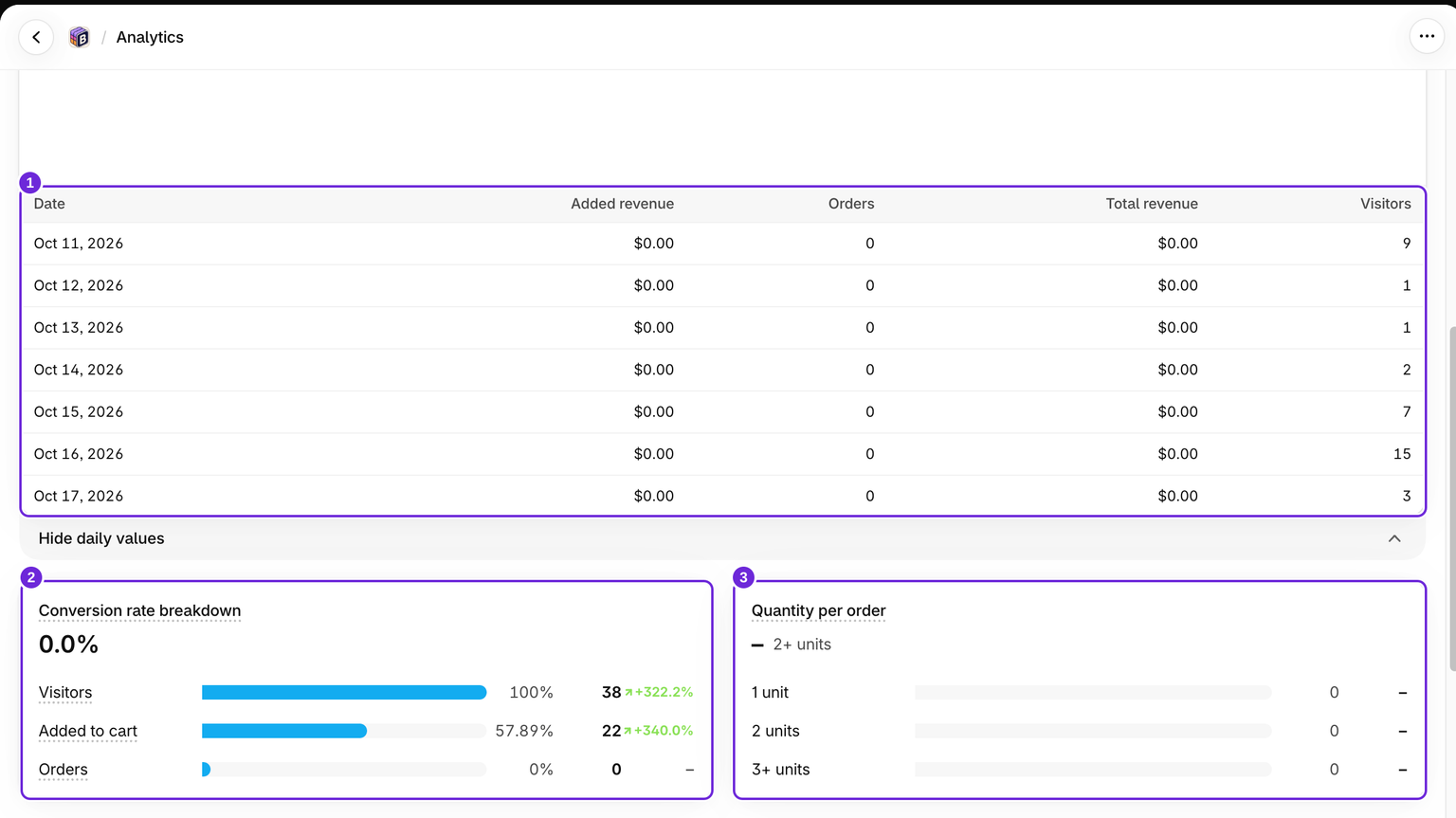
Cliquez sur Afficher les valeurs quotidiennes sous le graphique pour afficher un tableau contenant les Revenus ajoutés, les Commandes, le Chiffre d'affaires total et les Visiteurs de chaque jour. Masquer les valeurs quotidiennes permet de le réduire à nouveau.
La variation en pourcentage utilise les totaux des périodes. Lorsque la valeur précédente est égale à zéro, la variation en pourcentage ne peut pas être calculée, et un tiret peut s'afficher à la place.
Lire l'entonnoir de conversion et la répartition par quantité
L'entonnoir affiche les Visiteurs, les Ajouts au panier et les Commandes, avec des pourcentages calculés par rapport aux Visiteurs. Il ne s'agit pas d'un ensemble apparié d'acheteurs individuels progressant à chaque étape. Les visiteurs récurrents, les interruptions du suivi et les commandes issues d'un panier antérieur peuvent faire dépasser aux Commandes le nombre enregistré d'ajouts au panier.
Les barres et les pourcentages affichés de l'entonnoir sont plafonnés à 100 %, tandis que les cartes d'indicateurs et les tableaux peuvent afficher des taux supérieurs à 100 %. Consultez pourquoi certaines statistiques semblent inexactes avant de considérer cela comme une erreur de calcul.
Quantité par commande regroupe les commandes en 1, 2 et 3 unités ou plus ajoutées via Bundlex. Le calcul porte sur les articles marqués, et non sur les produits sans rapport présents ailleurs dans la commande.
Comparer les remises et les produits
Lorsque Toutes les remises est sélectionné, le tableau Remises affiche les performances de chaque remise pour la plage de dates sélectionnée, y compris les indicateurs d'abonnement et d'upsell. Contrairement au tableau permanent du tableau de bord, ce tableau change avec le sélecteur de dates. Sur un écran plus large, cliquez sur la flèche au début d'une ligne pour afficher les offres de cette remise pour les mêmes dates.
Produits les plus performants classe les 10 meilleurs produits selon les Revenus ajoutés pour les dates sélectionnées. Ce tableau s'affiche lorsque Toutes les remises est sélectionné. Les articles facultatifs payants contribuent à leur propre produit. Chaque ligne affiche l'image du produit. Un produit supprimé peut toujours apparaître dans les résultats historiques sous son titre enregistré.
Une commande peut apparaître dans les chiffres de plusieurs remises. Utilisez les cartes de la boutique pour obtenir un nombre distinct de commandes, plutôt que d'additionner les lignes du tableau.
Examiner et exporter les Revenus ajoutés
La répartition des Revenus ajoutés répertorie les groupes d'achat à l'origine du total, avec leur commande, leur remise, leur référence, leurs remises, le montant payé, les Revenus ajoutés, la contribution des articles complémentaires et le surplus exclu. Elle suit à la fois la plage de dates et le filtre de remise. Les anciens calculs comportent un indicateur Hérité.
Cliquez sur Exporter au format CSV dans cette section pour télécharger jusqu'à 10 000 lignes de répartition. Réduisez la plage de dates si vous devez traiter un historique plus important. Il s'agit d'un export de la répartition, et non de l'ensemble de la page Analytics.
Les valeurs monétaires du CSV sont exportées en centimes entiers, et non sous forme de montants formatés : pour l'USD, 1800 signifie 18,00 $. La colonne USD est distincte des autres colonnes monétaires, qui utilisent la devise de la ligne. L'export ne comporte aucune colonne de code devise, vérifiez donc la répartition affichée à l'écran avant d'interpréter les montants historiques. Les anciennes lignes peuvent comporter des champs détaillés vides. L'option Exporter au format CSV apparaît lorsque la répartition contient des lignes.
Pour connaître le calcul associé à chaque ligne, consultez comment les commandes sont attribuées à un bundle.
Éléments exclus
Les commandes annulées et entièrement remboursées sont exclues, et les remboursements partiels ne réduisent actuellement pas les chiffres. Les commandes de test sont exclues dans les boutiques en ligne. Les renouvellements d'abonnement apparaissent uniquement dans la carte Renouvellements ; ils n'augmentent pas les Commandes, les Revenus ajoutés, le Chiffre d'affaires total, ni les taux d'abonnement et de conversion.
Cet article vous a-t-il été utile ?
Vos commentaires nous aident à améliorer notre documentation.