
Permettre aux clients de choisir des quantités et des ensembles de bundles
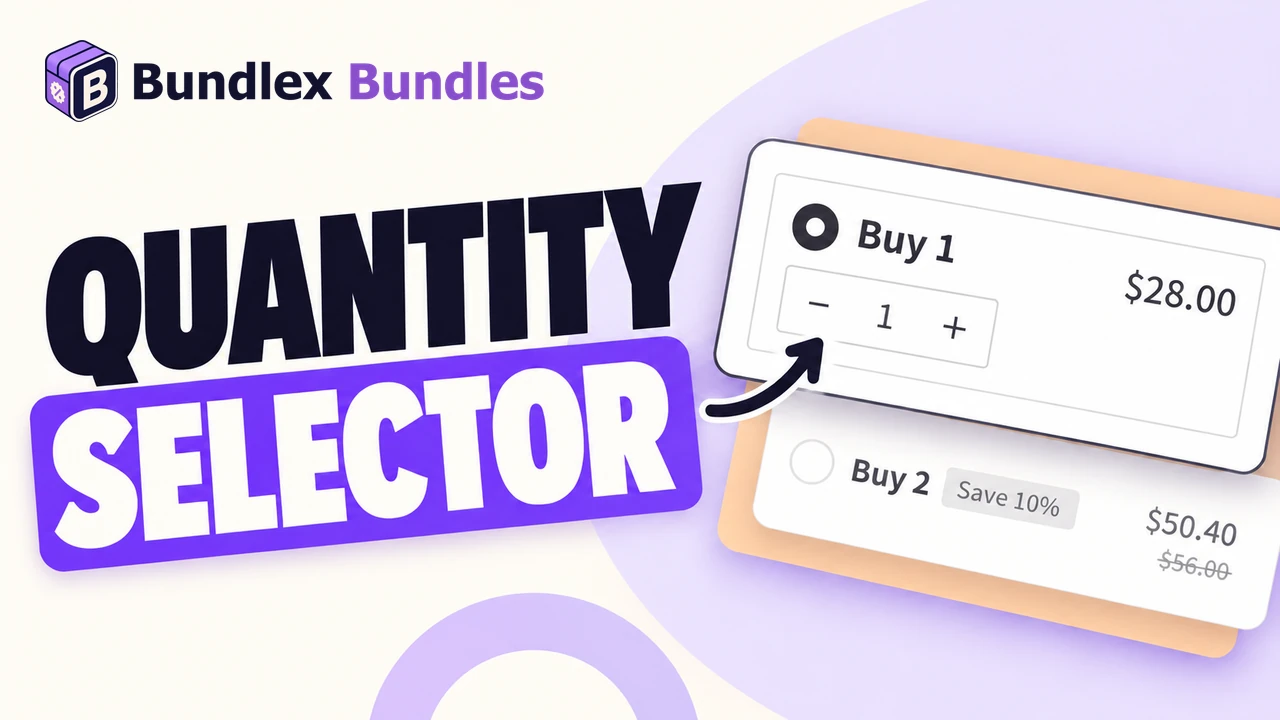
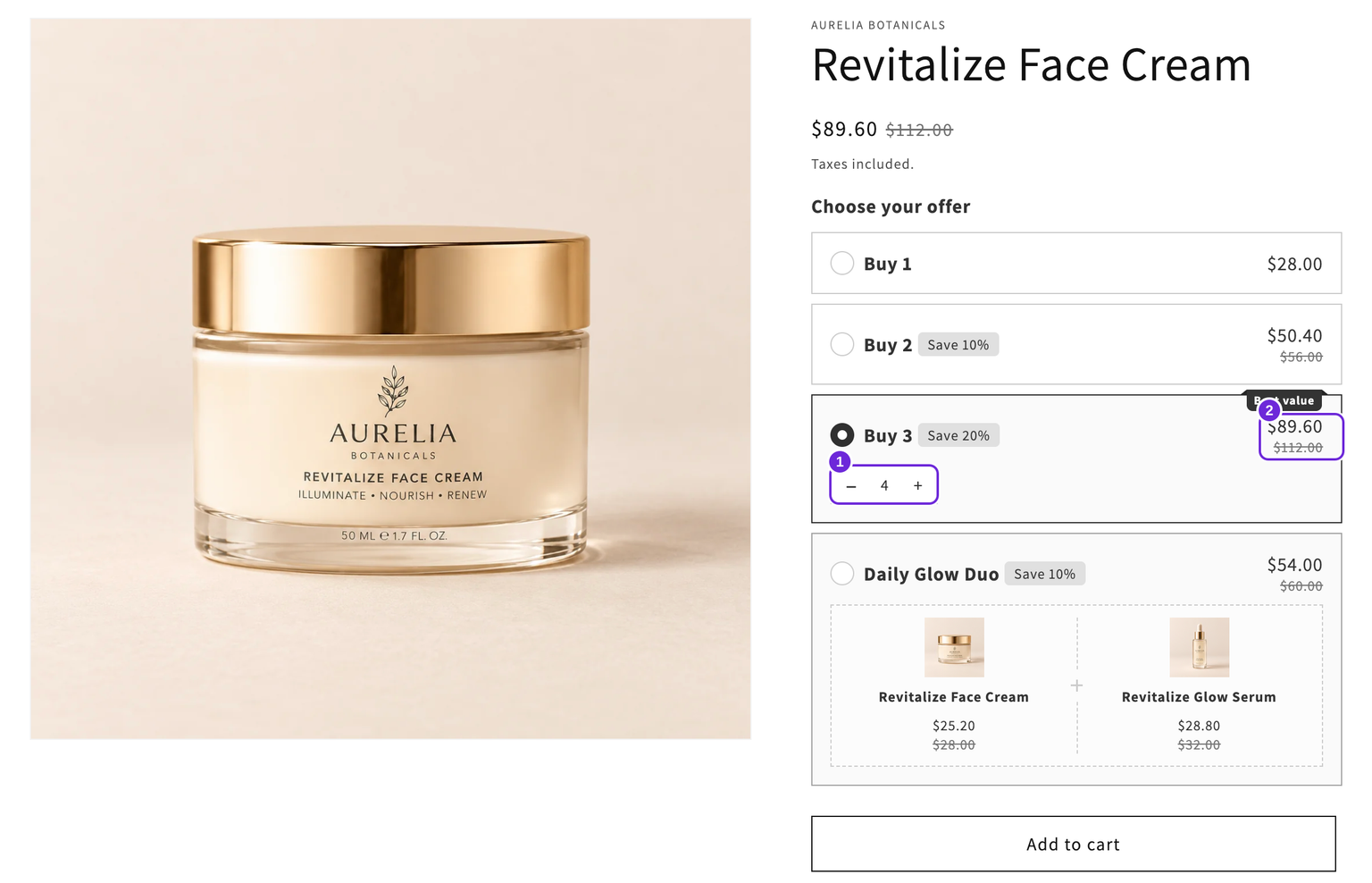
Le sélecteur de quantité ajoute un sélecteur à vos cartes d'offres afin que l'acheteur puisse choisir la quantité souhaitée sans quitter la page produit. Une personne qui consulte une offre « Acheter 3, économisez 15 % » peut régler la quantité sur 4 et obtenir quatre articles au bon prix, en un seul ajout au panier.
Il s'agit du sélecteur de Bundlex intégré au widget. Il ne s'agit pas du champ de quantité de votre thème situé au-dessus du bouton Ajouter au panier. Pour celui-ci, consultez le masquage du sélecteur de quantité du thème.
Pourquoi utiliser le sélecteur de Bundlex plutôt que le champ de quantité du thème ?
Dans la configuration habituelle des offres, le champ de quantité du thème permet de passer d'une offre configurée à une autre. Il ne signifie pas toujours « ajouter exactement ce nombre » ou « acheter autant de bundles complets ». Par exemple, avec les offres Acheter 1 et Acheter 3, saisir 2 dans le champ du thème peut tout de même ajouter la quantité de l'offre sélectionnée.
Le sélecteur de Bundlex comprend l'offre : il compte les articles individuels pour les offres de quantité et les ensembles complets pour les bundles de produits. Lorsque Bundlex fournit son sélecteur, il masque automatiquement le contrôle de quantité du thème. Le champ masqué reste synchronisé pour les parcours d'achat compatibles, au lieu d'agir comme un second contrôle indépendant.
Certaines boutiques disposent d'une configuration activée par l’équipe d’assistance permettant de choisir des quantités exactes via le champ du thème pour les offres de quantité simples admissibles. Ce n'est pas le comportement par défaut pour toutes les remises. Consultez le fonctionnement du sélecteur de quantité du thème pour plus de détails et les instructions de masquage.
Activez-le
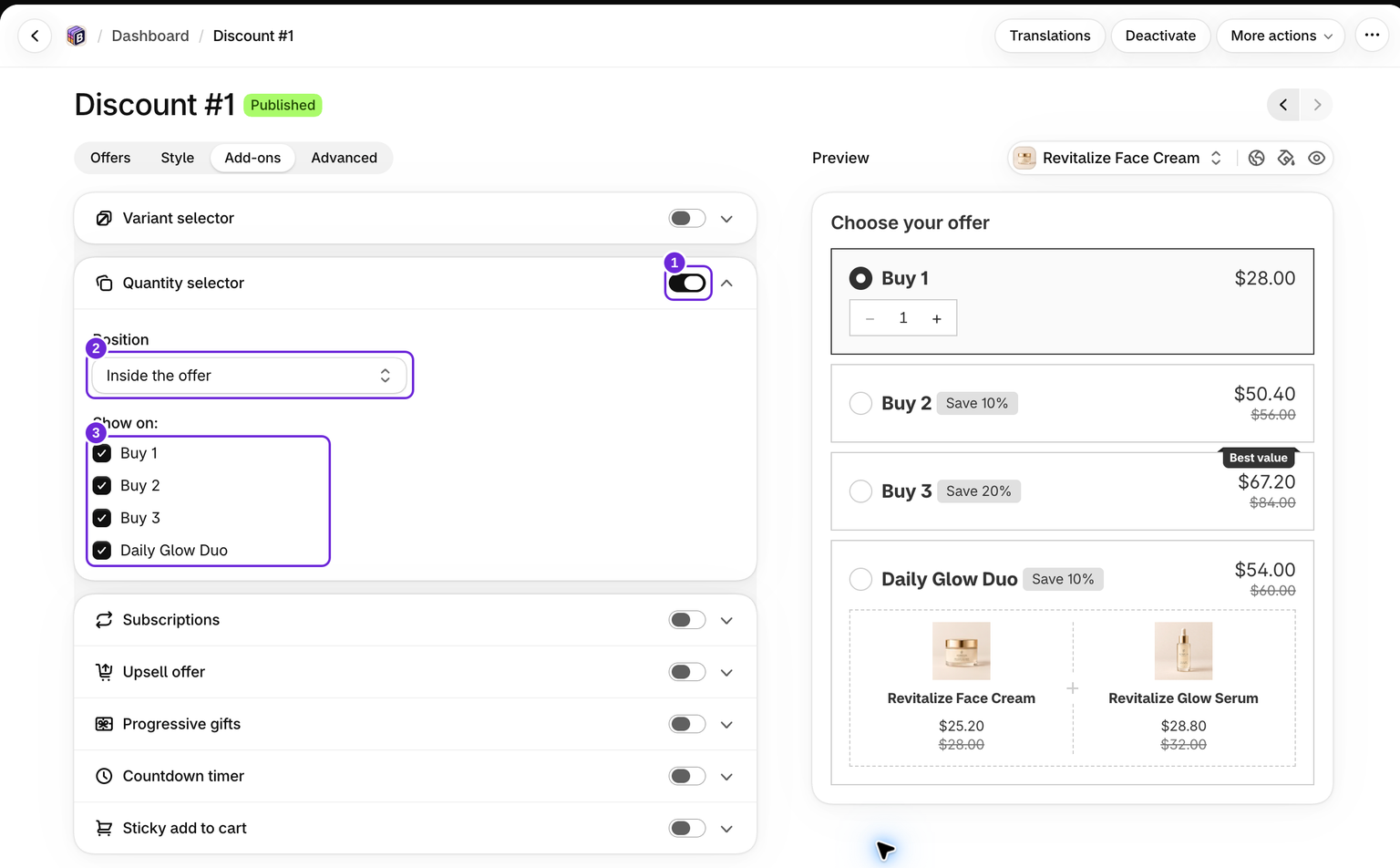
- Ouvrez votre bundle et accédez à l'onglet Add-ons.
- Activez Sélecteur de quantité.
- Choisissez sa position et, pour l'option Dans l'offre, les offres admissibles qui doivent l'afficher.
- Enregistrez. Activez la remise si elle est à l'état Brouillon, puis testez la vitrine.
Ce que signifie le nombre
Cela dépend du type d'offre, afin que le nombre corresponde toujours à la manière dont cette offre est facturée :
- Offres de quantité (acheter 2, acheter 3, acheter 5...) : le nombre indique combien d'articles le client achète. Le régler sur 7 ajoute 7 articles.
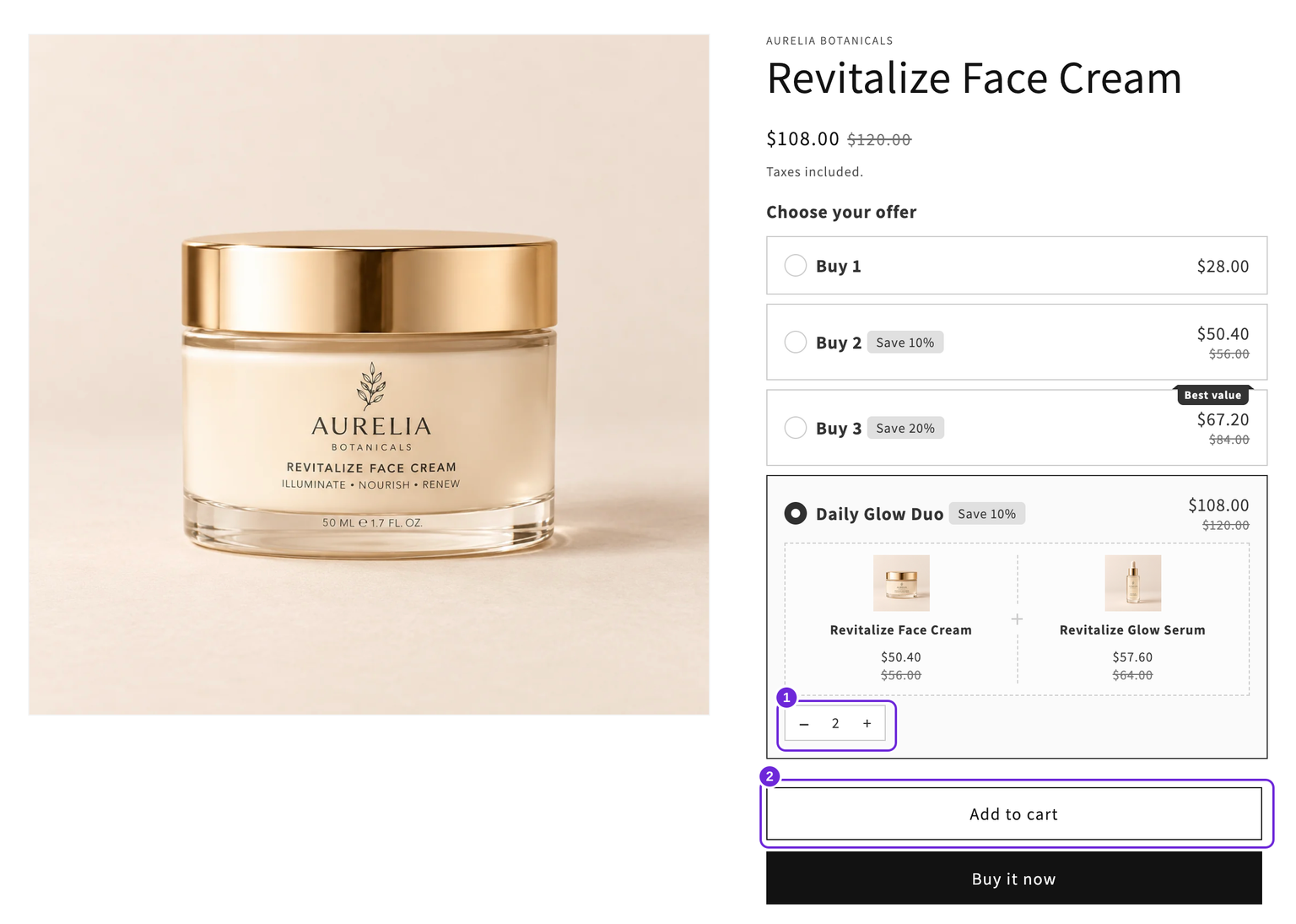
- Bundles : le nombre indique combien de bundles complets le client achète. Le régler sur 2 ajoute 2 bundles, chacun avec tous ses produits et cadeaux.
- Offres simples « 3 pour 10 $ » sans cadeaux ni extras d'upsell : le nombre indique combien d'offres complètes le client achète. Le régler sur 2 ajoute 2 offres, soit 6 articles.
Par exemple, vous pouvez afficher une seule offre de bundle contenant une crème pour le visage et un sérum. Avec le sélecteur dans cette offre, 1 signifie une crème et un sérum ; 2 signifie deux crèmes et deux sérums. Vous n'avez pas besoin d'une carte d'offre distincte pour chaque nombre d'ensembles.
La remise suit la quantité
Pour les offres de quantité, le sélecteur commence à la quantité propre à l'offre, puis le client peut augmenter la quantité, un article à la fois. Lorsque la quantité atteint un autre palier admissible doté d'un sélecteur, la sélection passe automatiquement à celui-ci. En diminuant la quantité, elle revient au palier précédent. Un palier dont le sélecteur est masqué peut tout de même modifier le prix sans devenir la carte sélectionnée.
Ainsi, avec des paliers de 1, 3 et 5, un client qui choisit un seul article puis augmente la quantité jusqu'à 3 arrive sur votre offre « Acheter 3 » sans avoir besoin de remarquer qu'elle existait. La remise configurée pour la quantité admissible s'applique.
Les cadeaux gratuits suivent les règles de l'offre
Pour les offres de quantité, un cadeau gratuit est ajouté une seule fois, quelle que soit la quantité. « Achetez 5 articles ou plus et recevez un cadeau gratuit » donne un cadeau à 5 articles et un cadeau à 9 articles. Les bundles fonctionnent différemment, car chaque bundle est un ensemble complet : 2 bundles incluent 2 exemplaires de chaque élément, cadeaux compris.
Choisir les offres qui affichent le sélecteur
Lorsque le sélecteur de quantité est activé, que plusieurs offres sont configurées et que Position est défini sur Dans l'offre, une liste Afficher sur : apparaît avec une case à cocher pour chaque offre. Décochez une offre et sa carte n'affiche plus de sélecteur à étapes, mais reste cliquable et conserve une quantité fixe.
Une configuration courante consiste à cocher uniquement votre dernière offre. Les premiers paliers deviennent ainsi de simples choix en un clic, tandis que le dernier accepte une quantité libre : « Achetez-en 5 ou plus », avec la possibilité pour le client de choisir la quantité exacte.
Masquer un sélecteur à étapes ne change que ce que voit le client. Cela ne modifie jamais le montant facturé lors du paiement : si la quantité dépasse un palier masqué, la remise de ce palier s'applique toujours.
Un sélecteur au-dessus ou en dessous des offres
Par défaut, chaque carte d'offre possède son propre sélecteur à étapes. Pour afficher un seul sélecteur de quantité pour l'ensemble du widget, définissez Position sur Au-dessus des offres ou En dessous des offres. Ce paramètre se trouve sous le bouton Sélecteur de quantité, dans l'onglet Modules complémentaires. Dans l'offre est l'option par défaut.
Le client augmente ou diminue la quantité, et le widget sélectionne l'offre correspondant à la quantité atteinte. Cliquer sur une offre définit la quantité sur celle de cette offre. Les prix et le paiement fonctionnent comme avec le sélecteur à étapes intégré aux cartes. Seul l'emplacement du sélecteur change.
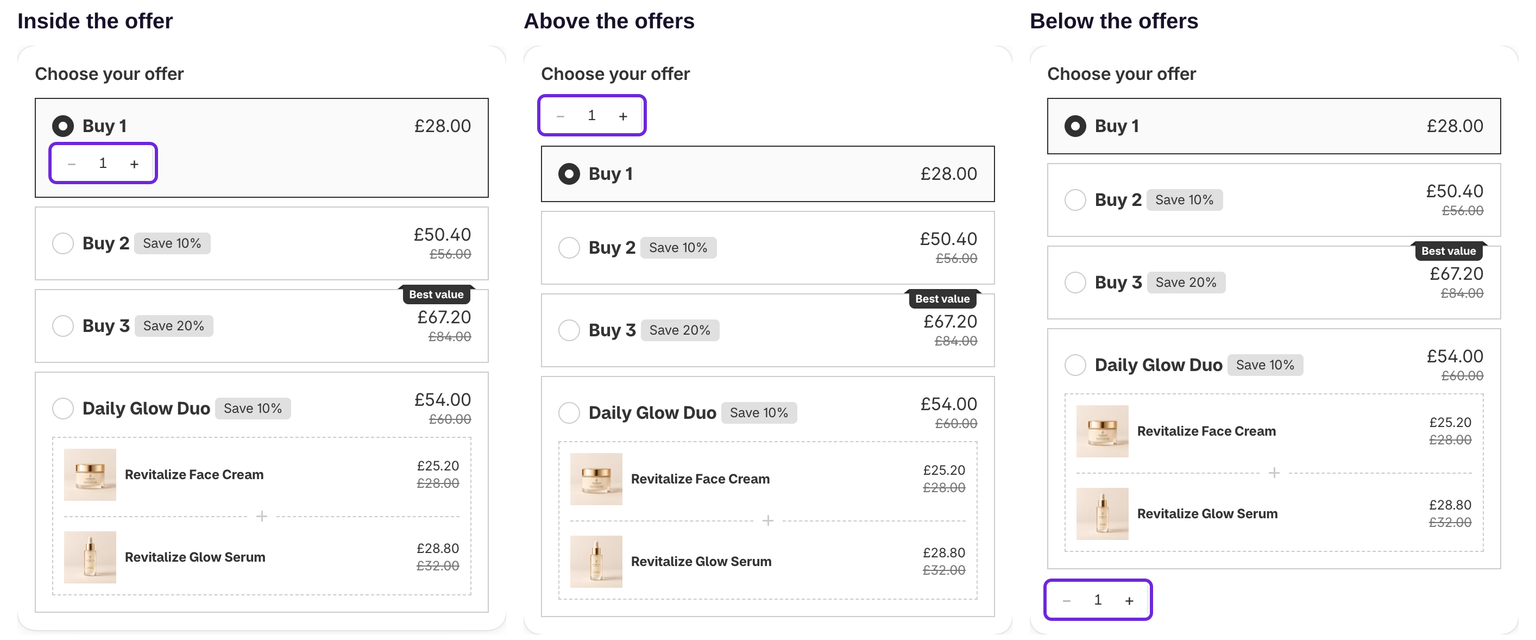
- Les offres de bundle, les offres à prix total fixe et les offres avec un cadeau gratuit sous votre palier le plus élevé restent sélectionnables par clic. Lorsqu'une de ces offres est sélectionnée, le sélecteur est masqué.
- La liste Afficher sur : est masquée lorsque le sélecteur se trouve au-dessus ou en dessous.
- Cela fonctionne avec La sélection de l'offre est facultative.
Position est grisée dans deux cas, et le tableau de bord indique lequel s'applique :
- La remise utilise toujours l'ancien comportement du multiplicateur, comme indiqué dans « Si votre remise a été créée avant août 2026 » ci-dessous. Commencez par modifier Comportement du sélecteur.
- La remise ne comporte aucune offre de quantité standard, par exemple uniquement des bundles ou uniquement des offres à prix total fixe.
Offres sans sélecteur à étapes
Certaines offres n'affichent aucun sélecteur à étapes, même lorsque le paramètre est activé. Un palier de quantité avec un cadeau ou une offre d'upsell doit généralement être l'unique seuil le plus élevé pour prendre en charge les quantités libres. Les offres simples à prix total fixe comptent des offres complètes, tandis que les offres à prix total fixe avec uniquement des cadeaux ou des offres d'upsell supplémentaires n'ont pas de sélecteur à étapes. Le tableau de bord indique les choix indisponibles et explique la restriction.
Paramètres incompatibles
Le sélecteur de quantité n'est pas disponible en mode modules complémentaires uniquement. Il ne peut pas non plus être activé lorsque la remise utilise l'un des éléments suivants. Le tableau de bord indique celui qui le bloque :
- Un sélecteur de cadeaux n'importe où dans la remise.
- Limiter la remise à la quantité de l'offre.
- Compter chaque variante séparément.
- Toute offre Achetez X, obtenez Y dans la remise.
Chacun de ces paramètres modifie la façon dont les quantités sont comptées ou tarifées, d'une manière que le sélecteur à étapes contredirait. Ils sont donc mutuellement exclusifs, et pas simplement déconseillés.
Les cadeaux progressifs sont compatibles
Les cadeaux progressifs sont compatibles. Les déblocages sont vérifiés selon la quantité choisie, qui peut donc permettre de débloquer un cadeau. La quantité du cadeau reste identique et n'est pas multipliée.
Les abonnements sont également compatibles
Vous pouvez utiliser le sélecteur de quantité et les Abonnements dans la même remise. Le prix de l'offre, ainsi que les prix de l'abonnement et de l'achat ponctuel, suivent la quantité choisie par le client et le palier atteint.
Si la quantité atteint un palier tarifé avec Prix total fixe ou Montant déduit par article, l'option d'abonnement est désactivée, comme lorsque le client sélectionne directement cette offre. Réduire la quantité la réactive.
Si votre remise comportait déjà des abonnements avant septembre 2026, le sélecteur de quantité reste désactivé jusqu'à ce que vous l'activiez et enregistriez la remise.
Les produits complémentaires ont leur propre sélecteur à étapes
Les produits du bloc Offre d'upsell disposent d'une option Afficher le champ de quantité distincte pour chaque produit, avec le même sélecteur à étapes. Cette option est indépendante de ce paramètre et n'est pas concernée par les restrictions ci-dessus.
Si votre remise a été créée avant août 2026
Les anciennes remises qui avaient déjà le sélecteur de quantité activé ont conservé le comportement initial du multiplicateur : dans une offre « Achetez-en 3 », le choix de 2 ajoute 6 articles. Les anciennes remises dont le sélecteur était désactivé sont passées au nouveau comportement. La date de création ne suffit donc pas à déterminer le mode utilisé par une remise.
Pour faire passer une remise au nouveau comportement, ouvrez-la et utilisez Comportement du sélecteur sous le paramètre Sélecteur de quantité. Deux points sont à connaître avant de commencer :
- Le changement est irréversible. Une fois enregistré, l'ancien comportement n'est plus proposé.
- Si les titres de vos offres mentionnent des quantités, relisez-les ensuite. « Achetez-en 3 » signifiait auparavant des lots de trois, tandis qu'avec le nouveau comportement, le client choisit simplement la quantité souhaitée.
Les remises que vous créez maintenant utilisent déjà le nouveau comportement et n'affichent pas ce paramètre.
Avant de l'activer
- Prévisualisez-la. Utilisez l'aperçu de l'éditeur pour vérifier les contrôles, puis vérifiez la boutique réelle avec le produit et le marché prévus.
- Ajoutez une quantité qui franchit l'un de vos paliers et vérifiez que les produits, les quantités et le sous-total au paiement correspondent au widget. Vous pouvez consulter le paiement sans passer commande.
Cet article vous a-t-il été utile ?
Vos commentaires nous aident à améliorer notre documentation.