
Permita que os clientes escolham quantidades e conjuntos de pacotes
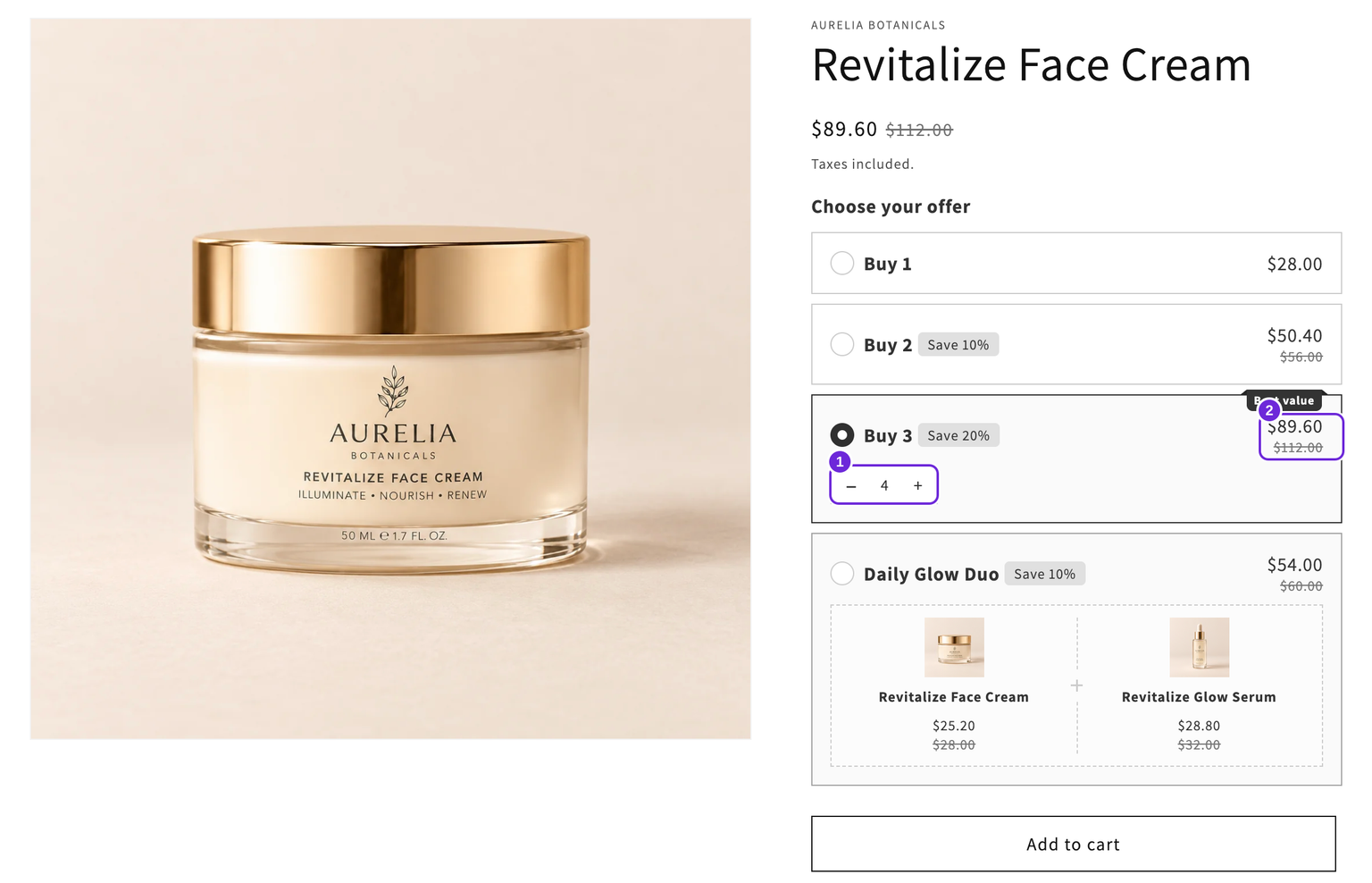
O seletor de quantidade adiciona um seletor aos cartões de ofertas para que o cliente possa escolher quanto deseja sem sair da página do produto. Alguém que esteja visualizando uma oferta "Compre 3 e economize 15%" pode definir a quantidade como 4 e receber quatro itens pelo preço correto, em uma única ação de adicionar ao carrinho.
Este é o seletor próprio do Bundlex dentro do widget. Ele não é igual à caixa de quantidade do seu tema, acima do botão Adicionar ao carrinho. Para essa caixa, consulte como ocultar o seletor de quantidade do tema.
Por que usar o seletor do Bundlex em vez da caixa de quantidade do tema?
Na configuração usual de ofertas, a caixa de quantidade do tema navega entre as ofertas configuradas. Ela não significa necessariamente "adicionar exatamente este número" ou "comprar esta quantidade de pacotes completos". Por exemplo, com ofertas Comprar 1 e Comprar 3, digitar 2 na caixa do tema ainda pode adicionar a quantidade da oferta selecionada.
O seletor do Bundlex entende a oferta: ele conta itens individuais para ofertas de quantidade e conjuntos completos para pacotes de produtos. Quando o Bundlex fornece seu seletor, ele oculta automaticamente o controle de quantidade do tema. O campo oculto permanece sincronizado para fluxos de compra compatíveis, em vez de funcionar como um segundo controle independente.
Algumas lojas têm uma configuração habilitada pela equipe de suporte para quantidades exatas pela caixa do tema em ofertas de quantidade simples elegíveis. Essa não é a configuração padrão para todos os descontos. Consulte o comportamento do seletor de quantidade do tema para obter detalhes e instruções de ocultação.
Ative-o
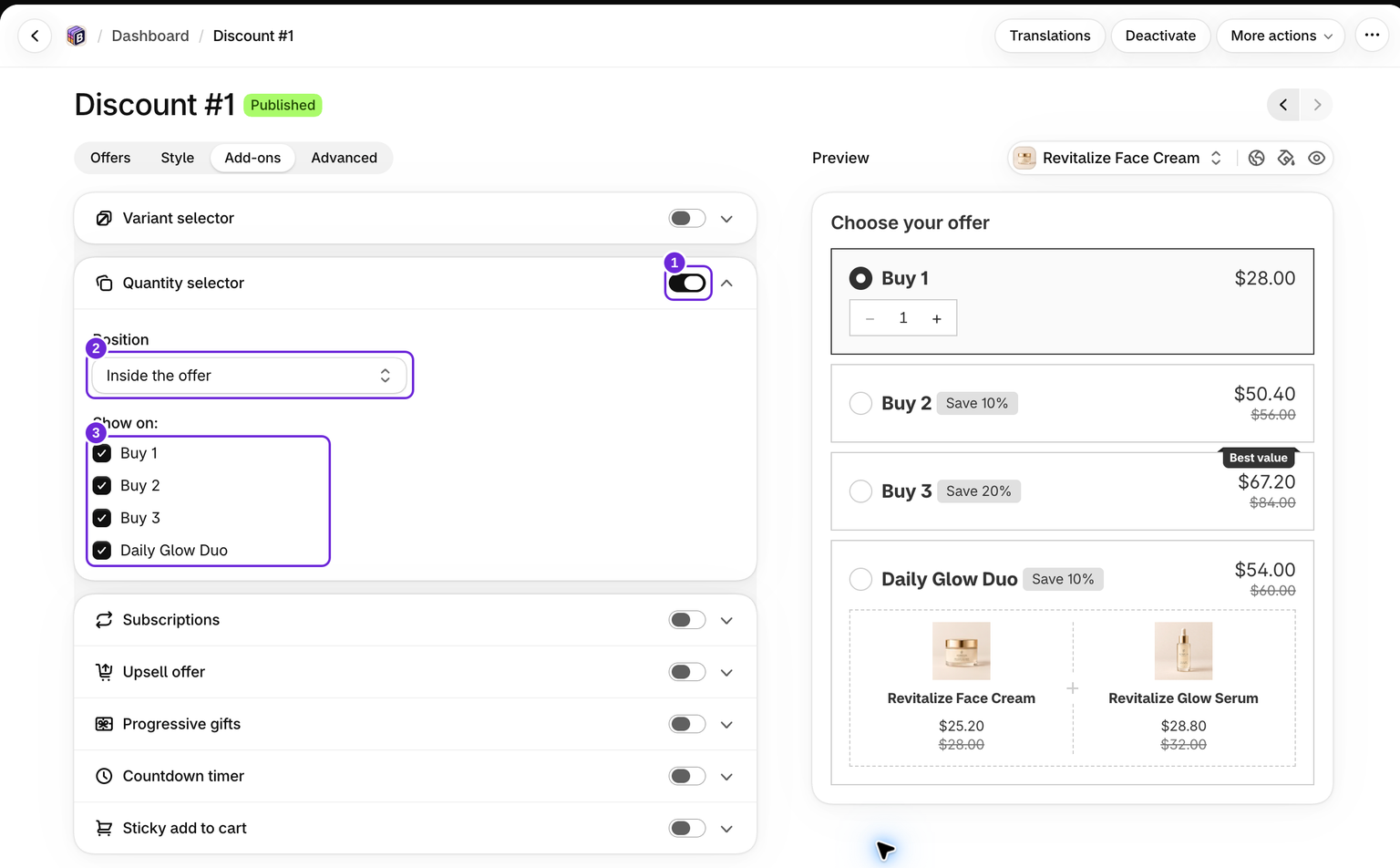
- Abra seu pacote e acesse a aba Add-ons.
- Ative o Seletor de quantidade.
- Escolha a posição e, para Dentro da oferta, quais ofertas elegíveis devem exibi-lo.
- Salve. Ative o desconto se ele estiver como Rascunho e teste a vitrine.
O que o número significa
Isso depende do tipo de oferta, para que o número sempre corresponda à forma como essa oferta é cobrada:
- Ofertas de quantidade (comprar 2, comprar 3, comprar 5...): o número indica quantos itens o cliente compra. Defini-lo como 7 adiciona 7 itens.
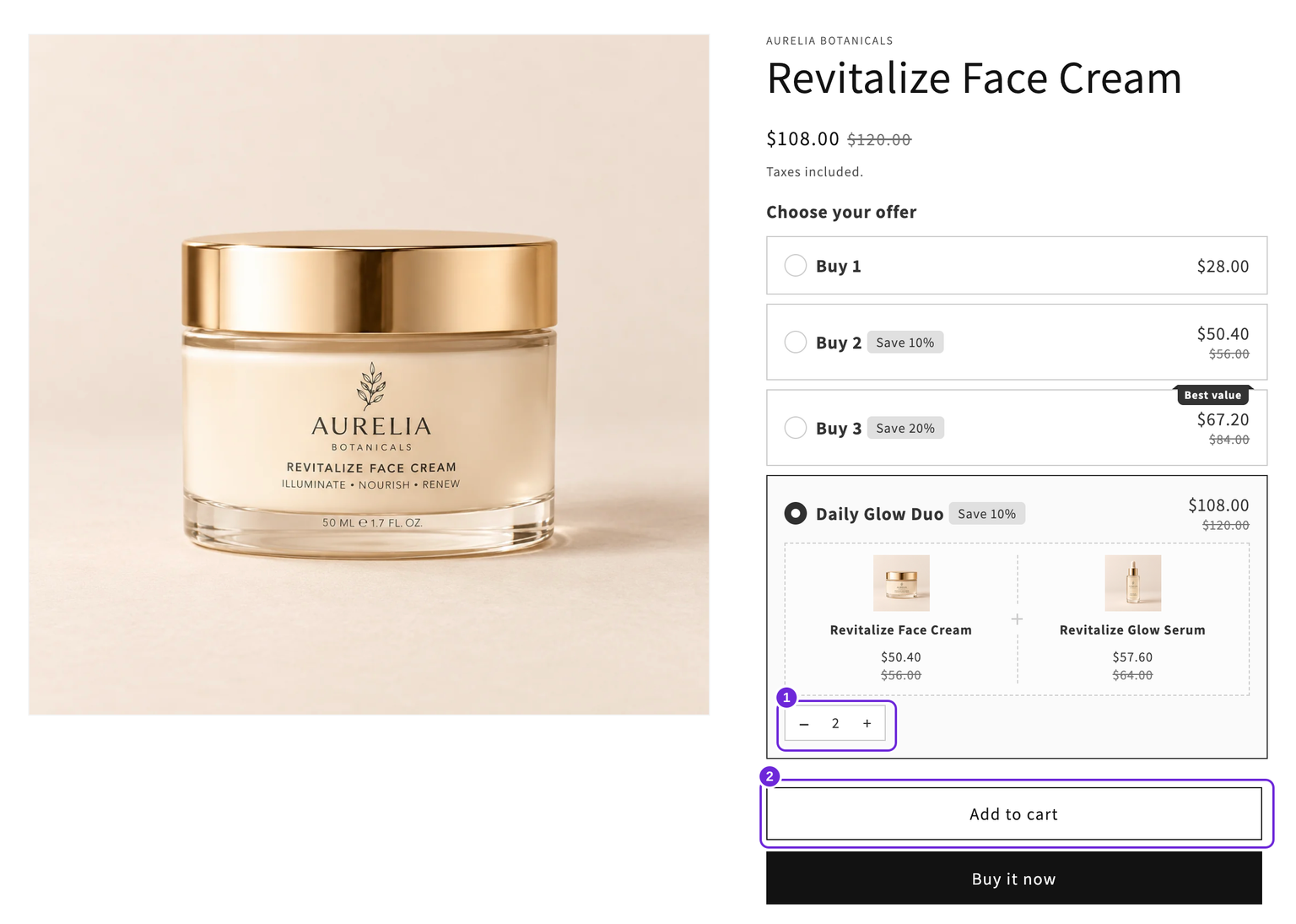
- Pacotes: o número indica quantos pacotes completos o cliente compra. Defini-lo como 2 adiciona 2 pacotes, cada um com todos os seus produtos e brindes.
- Ofertas simples de "3 por US$ 10" sem brindes ou extras de upsell: o número indica quantas ofertas completas o cliente compra. Defini-lo como 2 adiciona 2 ofertas, ou seja, 6 itens.
Por exemplo, você pode exibir apenas uma oferta de pacote contendo um creme facial e um sérum. Com o seletor dentro dessa oferta, 1 significa um creme e um sérum; 2 significa dois cremes e dois séruns. Não é necessário ter um cartão de oferta separado para cada quantidade de conjuntos.
O desconto acompanha a quantidade
Nas ofertas de quantidade, o indicador começa na quantidade própria da oferta, e o cliente pode aumentá-la a partir daí, um item por vez. Quando a quantidade alcança outro nível elegível com um indicador, a seleção muda automaticamente para ele. Ao diminuir a quantidade, ela volta para o nível anterior. Um nível cujo indicador está oculto ainda pode afetar o preço sem se tornar o cartão selecionado.
Assim, com níveis de 1, 3 e 5, um cliente que escolhe um único item e aumenta a quantidade para 3 chega à sua oferta "Comprar 3" sem precisar perceber que ela existia. O desconto configurado para a quantidade qualificada é aplicado.
Os brindes gratuitos seguem as regras da oferta
Nas ofertas de quantidade, um brinde gratuito é adicionado uma única vez, independentemente de quão alta seja a quantidade. "Compre 5 ou mais e ganhe um brinde gratuito" oferece um brinde com 5 itens e um brinde com 9. Os pacotes funcionam de outra forma, porque cada pacote é um conjunto completo: 2 pacotes incluem 2 unidades de tudo, inclusive dos brindes.
Escolha quais ofertas exibem o seletor
Com o seletor de quantidade ativado, mais de uma oferta configurada e Posição definida como Dentro da oferta, aparece uma lista Mostrar em: com uma caixa de seleção para cada oferta. Desmarque uma oferta, e o cartão dela não exibirá mais um seletor de quantidade, mas continuará clicável com uma quantidade fixa.
Uma configuração comum é marcar apenas a última oferta, para que os primeiros níveis sejam opções simples de um clique e o último seja aberto: "Compre 5 ou mais", permitindo que o cliente escolha a quantidade exata.
Ocultar um seletor de quantidade altera apenas o que o cliente vê. Isso nunca altera o que o checkout cobra: se a quantidade ultrapassar um nível oculto, o desconto desse nível ainda será aplicado.
Um seletor acima ou abaixo das ofertas
Por padrão, cada cartão de oferta tem seu próprio seletor de quantidade. Para exibir um único seletor de quantidade para todo o widget, defina Posição como Acima das ofertas ou Abaixo das ofertas. Essa opção fica abaixo da configuração do seletor de quantidade na aba Complementos. Dentro da oferta é a opção padrão.
O cliente aumenta ou diminui o número, e o widget seleciona a oferta correspondente à quantidade alcançada. Clicar em uma oferta define o número como a quantidade dessa oferta. Os preços e o checkout funcionam da mesma forma que com o seletor de quantidade dentro dos cartões. Apenas a posição do seletor muda.
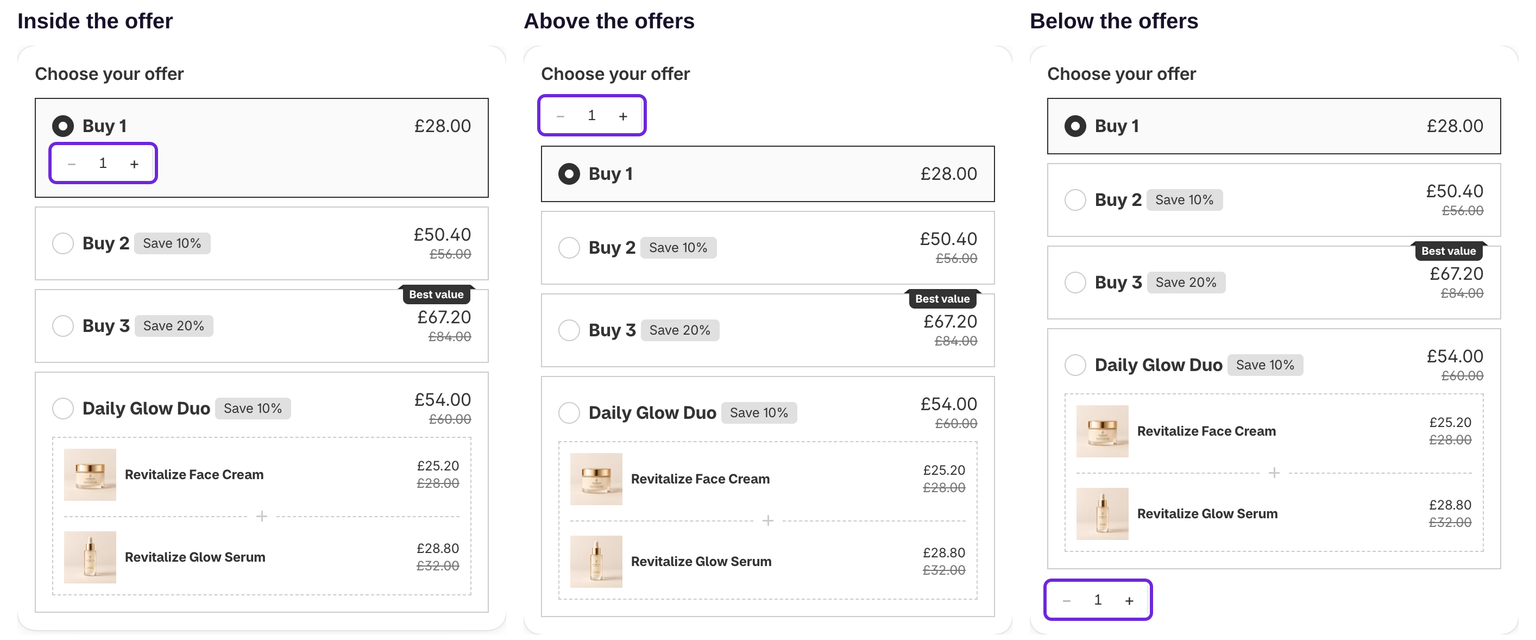
- Ofertas de pacote, ofertas de Preço total fixo e ofertas com brinde gratuito abaixo do seu nível mais alto continuam clicáveis para seleção. Enquanto uma delas estiver selecionada, o seletor ficará oculto.
- A lista Mostrar em: fica oculta enquanto o seletor estiver acima ou abaixo das ofertas.
- Funciona com A seleção da oferta é opcional.
Posição fica desativada em dois casos, e o painel mostra qual deles se aplica:
- O desconto ainda usa o comportamento antigo do multiplicador, conforme explicado em "Se o desconto foi criado antes de agosto de 2026" abaixo. Altere Comportamento do seletor primeiro.
- O desconto não tem uma oferta regular por quantidade, por exemplo, contém apenas pacotes ou apenas ofertas de preço total fixo.
Ofertas que não recebem um controle incremental
Algumas ofertas não exibem um seletor de quantidade mesmo quando a configuração está ativada. Em geral, uma oferta de quantidade com brinde ou upsell precisa ser o único limite mais alto para aceitar quantidades abertas. Ofertas simples de preço total fixo contam pacotes inteiros, enquanto ofertas de preço total fixo com apenas extras de brinde ou upsell não recebem um seletor de quantidade. O painel marca as opções indisponíveis e explica a restrição.
Configurações que não podem ser combinadas com ela
O seletor de quantidade não está disponível no modo somente complementos. Ele também não pode ser ativado enquanto o desconto usar qualquer um destes recursos. O painel informa qual deles está bloqueando a ativação:
- Um seletor de brindes em qualquer parte do desconto.
- Limitar desconto à quantidade da oferta.
- Contar cada variante separadamente.
- Qualquer oferta Compre X e leve Y no desconto.
Cada um desses recursos altera a forma como as quantidades são contadas ou precificadas de um modo que o seletor de quantidade contradiz. Por isso, eles são mutuamente exclusivos, e não apenas desaconselhados.
Brindes progressivos funcionam com ele
Brindes progressivos são compatíveis. Os desbloqueios são verificados com base na quantidade escolhida, então aumentá-la pode desbloquear um brinde. A quantidade do brinde permanece a mesma e não é multiplicada.
As assinaturas também funcionam
Você pode usar o seletor de quantidade e Assinaturas no mesmo desconto. O preço da oferta e os preços de assinatura e de compra única acompanham a quantidade escolhida pelo cliente e o nível atingido.
Se a quantidade atingir um nível com preço definido por Preço total fixo ou Desconto por item, a opção de assinatura será desativada, assim como quando o cliente seleciona essa oferta diretamente. Reduzir a quantidade novamente a ativa.
Se o desconto já tinha assinaturas ativadas antes de setembro de 2026, o seletor de quantidade permanecerá desativado até que você o ative e salve.
Os produtos complementares têm seu próprio seletor de quantidade
Os produtos no bloco Oferta de upsell têm uma opção Mostrar campo de quantidade separada para cada produto, usando o mesmo seletor de quantidade. Essa opção é independente desta configuração e não é afetada pelas restrições acima.
Se o desconto foi criado antes de agosto de 2026
Descontos antigos que já tinham o seletor de quantidade ativado mantiveram o comportamento original do multiplicador: em uma oferta "Compre 3", escolher 2 adiciona 6 itens. Descontos antigos cujo seletor estava desativado foram transferidos para o comportamento mais recente, portanto a data de criação, por si só, não informa qual modo o desconto usa.
Para transferir um desconto para o comportamento mais recente, abra-o e use Comportamento do seletor na configuração do seletor de quantidade. Antes de fazer isso, vale saber duas coisas:
- A alteração é unidirecional. Depois que você salvar, o comportamento antigo não será mais oferecido.
- Se os títulos das suas ofertas mencionarem quantidades, leia-os novamente depois. "Compre 3" com o comportamento antigo significava conjuntos de três; com o novo, o cliente simplesmente escolhe quantos itens deseja.
Os descontos criados agora já usam o comportamento mais recente e não exibem essa configuração.
Antes de ativar
- Faça uma prévia. Use a prévia do editor para verificar os controles e depois confira a loja virtual real com o produto e o mercado pretendidos.
- Adicione uma quantidade que atravesse um dos seus níveis e confirme se os produtos, as quantidades e o subtotal no checkout correspondem ao widget. Você pode inspecionar o checkout sem fazer um pedido.
Este artigo foi útil?
Seu feedback nos ajuda a melhorar nossa documentação.