
Usando a tradução automática com IA
A tradução automática com IA gera um rascunho da tradução dos campos de texto do seu pacote para um idioma, para que você não precise digitar cada campo manualmente. Você mantém o controle: a IA preenche um rascunho, e nada é publicado até que você revise e salve.
O que a tradução automática faz
Ao abrir a página de traduções de um pacote e selecionar um idioma, você pode clicar em Traduzir automaticamente para gerar um rascunho nesse idioma. É importante saber duas coisas desde o início:
- Ela preenche apenas os campos vazios. Qualquer tradução que você já tenha digitado permanecerá intacta. A tradução automática preenche os campos que ainda estão em branco no idioma selecionado, para que você possa traduzir manualmente as linhas importantes e deixar que a IA cuide do restante.
- Ela protege as variáveis de modelo durante a tradução. Tokens como
{{stock}},{{quantity}}e{{saved_percentage}}devem permanecer inalterados. Ao revisar um rascunho, verifique se cada token continua presente e completo, especialmente em textos longos que podem ser encurtados para caber em um campo.
A tradução automática preenche os campos vazios das seções de recursos visíveis que têm texto principal, incluindo textos gerais, como cabeçalho, rodapé e textos de preço por item e de preço de brinde gratuito, título, subtítulo, selo e etiqueta de desconto de cada oferta, títulos de brindes e vendas cruzadas, linhas de benefícios, mensagens do sistema e, quando presentes, textos de Adicionar ao carrinho fixo e do temporizador.
Antes de começar: adicione o idioma
A tradução automática funciona por idioma, e o idioma precisa ser compatível com a sua loja. O idioma de destino deve ser:
- Um idioma que você adicionou na Shopify e
- Um idioma não principal. O idioma principal da sua loja é o texto original que você escreve no editor do pacote, portanto não há nada para traduzir para ele.
Se a página de traduções informar que sua loja tem apenas um idioma, você ainda não terá idiomas adicionais para traduzir. Adicione-os nas configurações da Shopify, em Idiomas, e reabra a página de traduções para atualizar o seletor de idioma. Um idioma adicionado, mas não publicado, pode ser preparado aqui. Publique-o na Shopify antes que os clientes possam usá-lo.
Seu idioma principal não aparece no seletor de idioma, pois o texto dele é editado diretamente no editor de descontos. O botão Traduzir automaticamente fica desativado quando não há mais campos vazios para preencher no idioma selecionado.
Gere e salve uma tradução
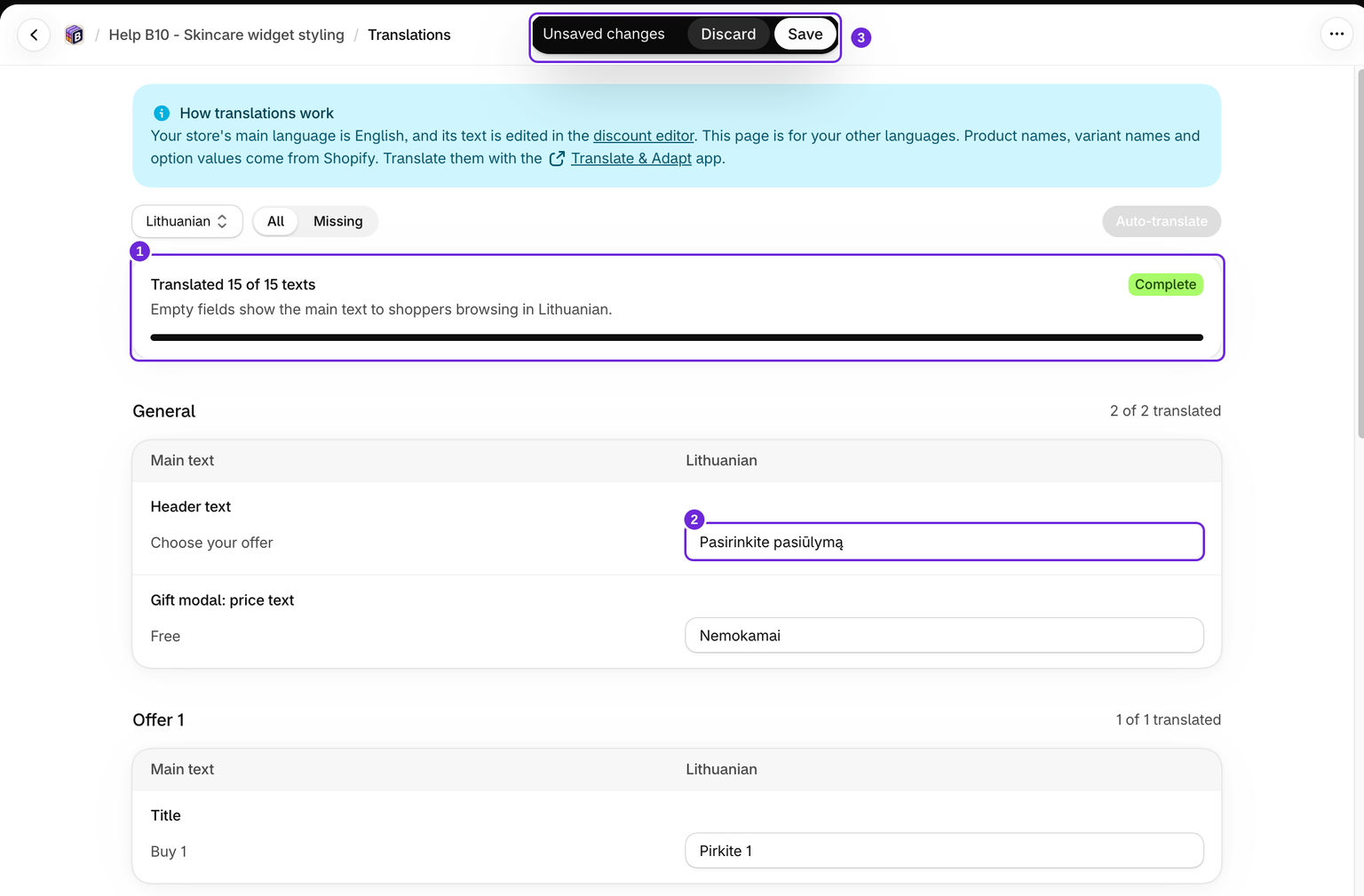
- Abra o pacote no editor e acesse a página Traduções.
- No seletor de idiomas, escolha o idioma para o qual você quer traduzir.
- Clique em Traduzir automaticamente. Você verá um breve carregamento enquanto o rascunho é gerado.
- Quando terminar, você verá a confirmação "Tradução gerada. Revise e salve para aplicar." O texto traduzido aparece na coluna ao lado do texto original.
- Revise todos os campos. A tradução automática é um ponto de partida, não o texto final. Verifique o tom, os nomes dos produtos e tudo que será exibido aos clientes, e edite os campos conforme necessário.
- Clique em Salvar para aplicar a tradução. Nada chega à sua vitrine até que você salve, e o pacote precisa estar ativo na página do produto que você está testando.
Revise a coluna Texto principal e a coluna do seu idioma antes de salvar. A tela de tradução não tem uma prévia do widget ao vivo. Depois de salvar, abra a vitrine nesse idioma para verificar o texto e o layout.
Troca de idioma
Enquanto houver edições não salvas, o seletor de idiomas ficará bloqueado. Salve ou descarte as alterações atuais primeiro e, depois, você poderá trocar para outro idioma. Isso evita perder um rascunho ao alternar entre idiomas.
Entenda os status Completo e Ausente
Completo significa que os campos contabilizados contêm texto. Isso não significa que uma pessoa aprovou a tradução nem que um rascunho não salvo está ativo. Ausente indica campos inacabados. As linhas que você preencher permanecem na lista filtrada enquanto você trabalha.
Somente as seções de recursos ativadas são exibidas. Seções ocultas e linhas sem texto principal não são preenchidas. As traduções existentes são preservadas, mesmo que o texto principal seja alterado posteriormente. Revise esses campos manualmente depois de editar suas ofertas.
Você também pode traduzir manualmente
A tradução automática é opcional. Você pode traduzir qualquer pacote inteiramente à mão: selecione o idioma, digite sua tradução em cada campo ao lado do original e clique em Salvar. Essa é a melhor abordagem quando você quer ter controle total sobre o texto ou para rótulos curtos, quando uma tradução humana é mais rápida do que revisar uma tradução gerada. Você também pode combinar os dois métodos: preencha os campos que quiser e depois execute a tradução automática para preencher o que ainda estiver vazio.
Se a tradução automática não funcionar
Se a geração falhar, leia o erro exibido na página. Um serviço indisponível, o tempo limite de uma solicitação ou um idioma que não é mais compatível podem impedir a geração de um rascunho. Uma geração malsucedida não aplica traduções à sua vitrine. As solicitações de IA também são limitadas por loja, a 10 por minuto e 100 por dia, compartilhadas com Detectar cores automaticamente para amostras. Se você vir "Muitas solicitações de IA. Tente novamente mais tarde.", aguarde um minuto ou até um dia se você tiver atingido o limite diário.
Se isso acontecer:
- Você ainda pode traduzir o pacote manualmente, digitando nos campos de tradução e salvando, conforme descrito acima.
- Se um idioma acabou de ser adicionado ou removido, salve ou descarte suas edições atuais e reabra Traduções para atualizar a lista.
- Se o serviço continuar indisponível, entre em contato com o suporte informando o nome do pacote, o idioma de destino e o texto do erro.
Este artigo foi útil?
Seu feedback nos ajuda a melhorar nossa documentação.