
Exibir preços como números inteiros
Exibir preços como números inteiros arredonda os preços exibidos por um widget do Bundlex para o número inteiro mais próximo. Por exemplo, $50.40 é exibido como $50 e $59.50 como $60. Use esta opção quando uma exibição mais curta for adequada ao seu catálogo e aos seus clientes.
Isso altera apenas a exibição. Os clientes continuam pagando o valor exato no checkout, incluindo as casas decimais.
Escolha onde arredondar os preços exibidos
Se você quiser a mesma formatação em toda a sua loja, comece pela formatação de moeda da Shopify. Ela afeta os locais que usam o formato alterado, incluindo o Bundlex. A Shopify documenta essa configuração para a moeda base da sua loja. Ela não controla a exibição de outras moedas nem remove as casas decimais do checkout.
- No admin da Shopify, acesse Configurações > Geral.
- Em Padrões da loja, abra o menu de três pontos e escolha Alterar formatação da moeda.
- Para o Bundlex, altere o token do valor em HTML sem moeda para
{{amount_no_decimals}}. Mantenha o símbolo da moeda e qualquer texto desejado, depois salve.
O Bundlex lê HTML sem moeda. Seu tema pode usar HTML com moeda em outros locais. Por isso, verifique os formatos relevantes antes de esperar que todos os preços coincidam. Consulte o guia de formatação de moedas da Shopify.
Use a caixa de seleção do Bundlex quando quiser números inteiros apenas dentro do widget do pacote, por exemplo, se o restante do catálogo usar preços psicológicos (9.99, 19.95) que você não quer arredondar.
| Configuração da Shopify | Caixa de seleção do Bundlex | |
|---|---|---|
| Aplica-se a | Preços da loja que usam o formato alterado, na moeda base | Widget de um pacote e preços compatíveis do tema que ele atualiza |
| Configuração | Salvar o formato da moeda | Salvar o pacote e ativá-lo se estiver como Rascunho |
| Altera a cobrança? | Não | Não |
Onde encontrar a configuração
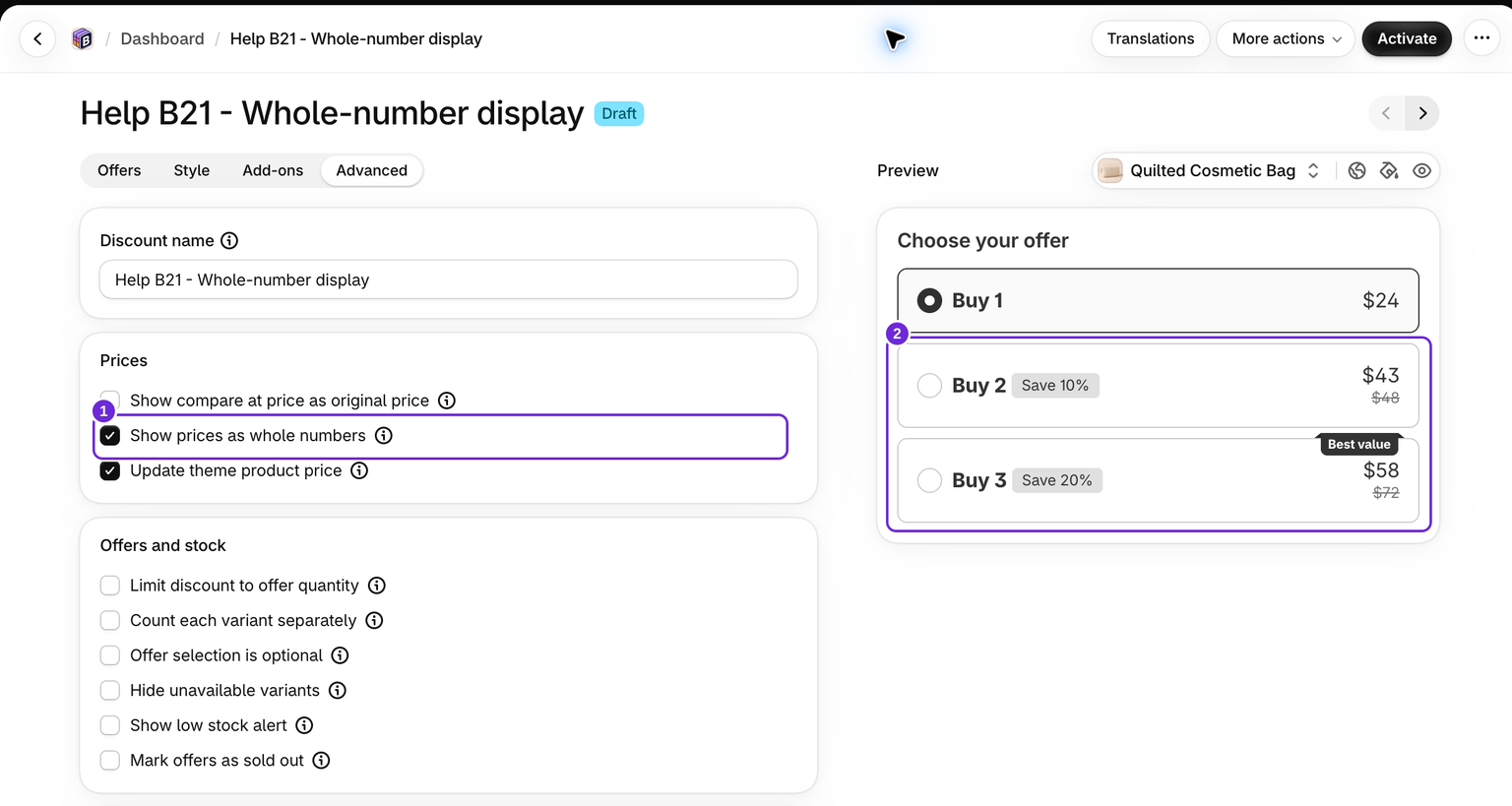
- Abra o pacote que deseja editar.
- Acesse a aba Avançado.
- No cartão Preços, marque Mostrar preços como números inteiros e salve. Se o pacote estiver como Rascunho, ative-o quando estiver pronto para exibi-lo.
Os preços são arredondados, não truncados
Esta é a parte que mais pode causar confusão. O Bundlex arredonda para o valor inteiro mais próximo, em vez de apagar os dígitos após a vírgula. Por isso, um preço pode ser exibido como maior do que o valor cobrado:
| Cobrado no checkout | Exibido no widget |
|---|---|
| 43.20 | 43 |
| 57.60 | 58 |
| 2,629.95 | 2,630 |
| 2,366.96 | 2,367 |
| 2,388.17 | 2,388 |
| 21.21 | 21 |
| 1,998.00 | 1,998 |
Valores a partir de .50 são arredondados para cima. Frações menores são arredondadas para baixo. Essa é a mesma regra de arredondamento para o inteiro mais próximo documentada pela Shopify para a formatação sem casas decimais.
Isso se aplica a todos os preços do widget
A regra é uniforme. Depois de ativada, todos estes valores perdem as casas decimais juntos:
- Preços da oferta e preços por item.
- Preços de comparação e preços riscados.
- Valores economizados.
- Textos da barra fixa de adicionar ao carrinho e da contagem regressiva.
- Variáveis de modelo de preço no seu próprio texto.
A caixa de seleção não permite arredondar níveis selecionados ou campos de preço individuais separadamente.
Configurações relacionadas
- Se Atualizar preço do produto no tema também estiver ativado, as áreas de preço compatíveis do tema que o Bundlex atualiza usarão a mesma formatação. Outros elementos do tema podem manter seu próprio formato.
- Esta configuração não altera seus preços. Para cobrar valores inteiros de fato, edite os preços dos produtos na Shopify.
Verifique a cobrança exata antes de publicar
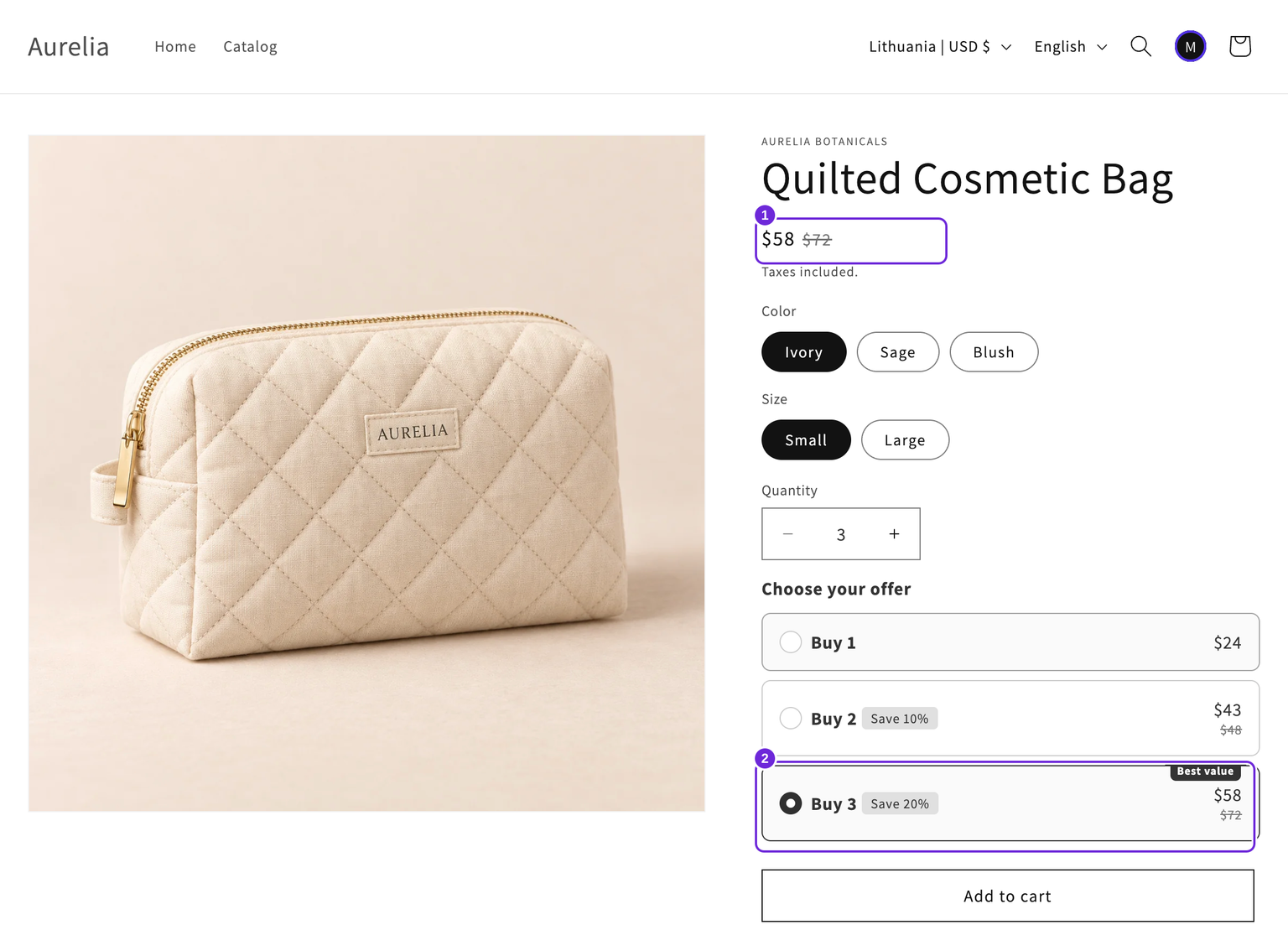
- Visualize uma oferta cujo total tenha casas decimais e compare a caixa de seleção desativada e ativada.
- Para a oferta publicada, selecione a mesma oferta na loja e adicione-a ao carrinho.
- Verifique o subtotal exato do produto no checkout. Ele deve manter os centavos originais, mesmo que o widget os arredonde.
- Verifique separadamente outras moedas e elementos de preço do tema, se sua loja os utilizar.
Para itens de baixo preço, o arredondamento pode fazer a economia exibida parecer diferente da porcentagem real. Mantenha as casas decimais se os valores arredondados puderem confundir os clientes.
Por que seu tema já exibe menos casas decimais que o Bundlex
Alguns temas removem as casas decimais por conta própria, mas apenas quando elas são zeros. Por isso, um tema pode exibir 1,998 para um produto de 1,998.00, enquanto o Bundlex exibe 1,998.00 na mesma loja. Isso é um comportamento do tema, não uma configuração da loja, e o arredondamento para números inteiros também pode alterar casas decimais diferentes de zero. Compare um valor como 19.95 antes de escolher um formato.
Este artigo foi útil?
Seu feedback nos ajuda a melhorar nossa documentação.