
Como adicionar produtos de venda cruzada a uma oferta
Os produtos do pacote, também chamados de vendas cruzadas em instruções antigas, são as partes pagas obrigatórias de uma oferta de Pacote de produtos. Por exemplo, um creme e um sérum podem se qualificar juntos para um desconto. Para uma configuração completa, siga Comprar um produto ou o pacote completo.
O que é uma venda cruzada
Neste guia, venda cruzada significa um produto pago obrigatório do pacote, mesmo quando o desconto próprio está definido como Nenhum. Ela é diferente de um brinde gratuito e de um upsell pago opcional. Você pode adicionar até 10 vendas cruzadas por oferta. Remover um produto obrigatório pode impedir que o conjunto se qualifique para o desconto.
Adicionar uma venda cruzada a uma oferta
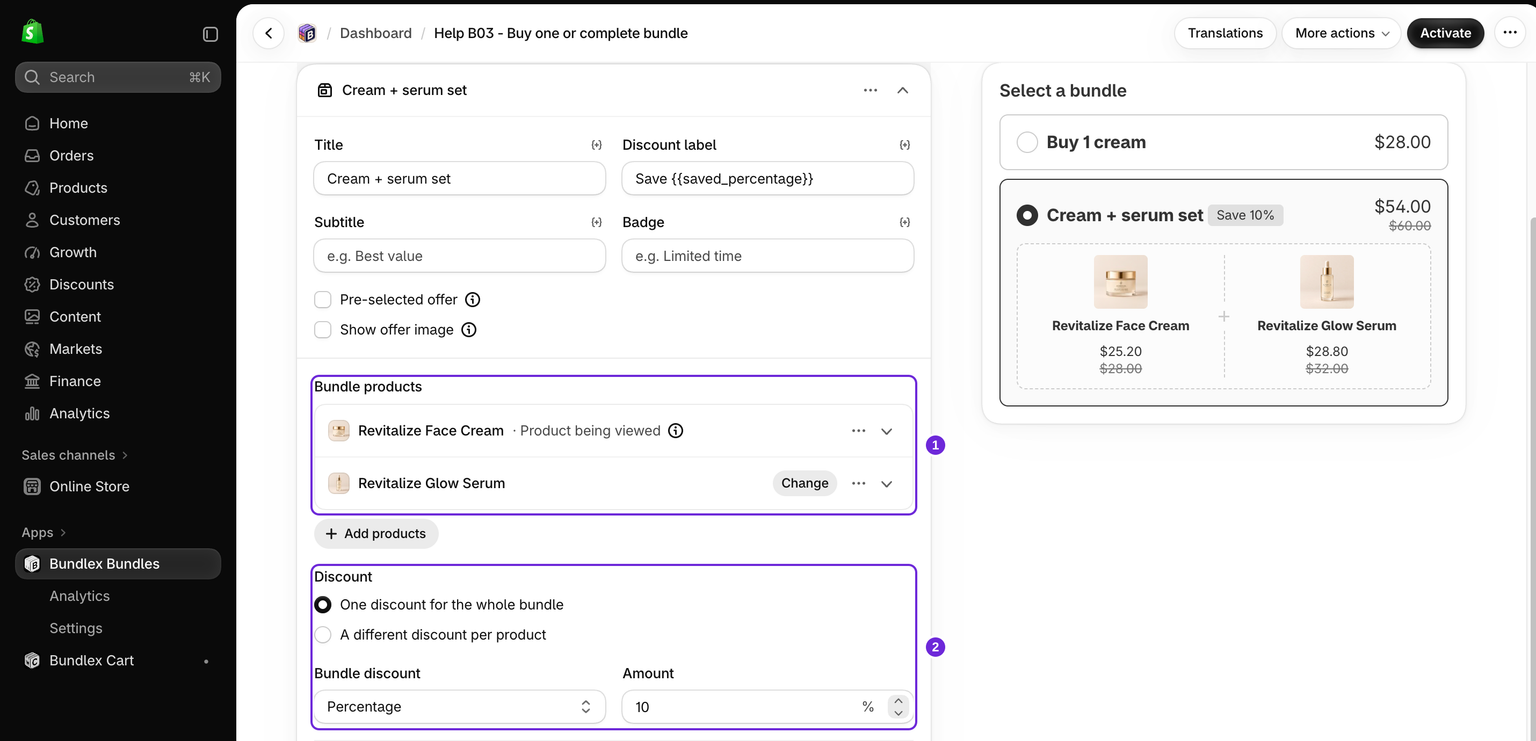
Na aba Ofertas, crie ou abra uma oferta de Pacote de produtos e localize Produtos do pacote. Ofertas de quantidade antigas ainda podem mostrar uma seção Produtos adicionais quando já contêm esses produtos.
- Clique em Adicionar produtos e escolha Selecionar produtos. O seletor de produtos será aberto automaticamente.
- No seletor, escolha o produto e as variantes específicas que deseja oferecer e confirme. (Se você fechar o seletor sem escolher nada, nada será adicionado.)
- Se a opção Desconto aparecer abaixo dos produtos, escolha Um desconto diferente por produto. Cada linha de produto exibirá seus campos de preço e quantidade. Defina o tipo de desconto na linha, conforme explicado abaixo. Com Um desconto para todo o pacote, o Desconto do pacote será aplicado a todos os produtos.
- Se o tipo de desconto exigir um valor, informe o valor no campo ao lado dele.
- Defina a Qtd. da linha, ou seja, o número de unidades incluídas no conjunto.
- Opcionalmente, abra a linha, usando a seta na extremidade, e defina um Título para o produto do pacote.
- Clique em Salvar. Se a oferta estiver como Rascunho, ative-a quando estiver pronto para testar a loja.
Se a oferta estiver usando um conjunto vinculado, os produtos obrigatórios virão de Mostrar widget em. Consulte o guia de conjuntos vinculados e Mix & match antes de alterar essa configuração.
Tipos de desconto
A menos que o pacote use Um desconto para todo o pacote, cada venda cruzada tem seu próprio tipo de desconto, independente do desconto da oferta principal. O campo de valor ao lado muda de acordo com a opção escolhida.
| Tipo de desconto | O que ele faz |
|---|---|
| Nenhum | Inclui o produto pelo preço normal de venda. |
| Porcentagem | Desconta do produto a porcentagem informada. |
| Valor de desconto por item | Desconta de cada unidade o valor monetário informado. |
| Preço total fixo | Define o preço para a quantidade configurada nesta linha. Não define um preço para o pacote inteiro. |
Quando você escolhe Nenhum, o valor é apagado e o campo de valor fica oculto, portanto o adicional é oferecido pelo preço normal.
Quantidade
O campo Qtd. da linha indica quantas unidades do produto do pacote são adicionadas quando o cliente aceita a oferta. O tipo de desconto é aplicado a essa quantidade.
Título
Abra a linha do produto para editar seu Título, o rótulo exibido no widget. Você pode usar variáveis de modelo, como {{product_title}} no título. O título do widget e o rótulo do desconto no checkout têm finalidades diferentes. As configurações do rótulo do checkout podem substituir o rótulo usado no produto com desconto. Consulte rótulos de desconto no checkout.
Seleção de variantes para vendas cruzadas
Os produtos do pacote e os brindes exibem seus próprios controles de variante quando as opções de variantes disponíveis exigem isso. O seletor do produto principal da Shopify não pode escolher variantes de um produto separado do pacote. O cliente seleciona a variante diretamente dentro da oferta.
Isso é diferente do produto principal em uma oferta comum, na qual o seletor de variantes por oferta é controlado pelo botão Seletor de variantes na aba Adicionais. Em uma oferta de Pacote de produtos, o produto principal mostra seu próprio seletor independentemente da configuração desse botão. Escolha as variantes que deseja disponibilizar ao selecionar o produto no seletor.
Como o pacote aparece na sua loja
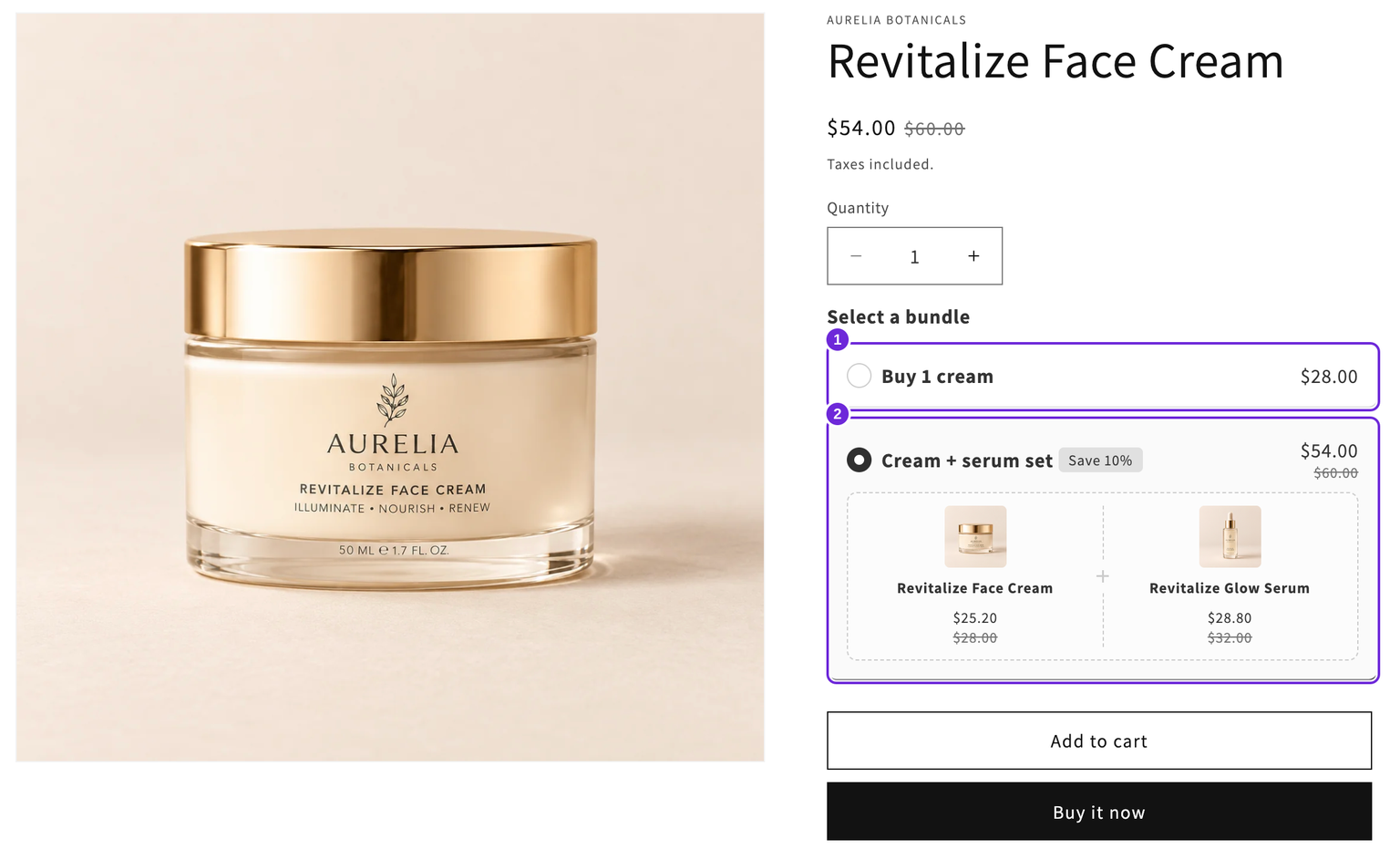
Este exemplo mantém uma opção de Comprar 1 creme por $28 ao lado de um conjunto obrigatório de creme e sérum. Um desconto de 10% no creme de $28 e no sérum de $32 faz o conjunto completo custar $54 USD. O cliente escolhe o conjunto antes de adicioná-lo ao carrinho.
Como as vendas cruzadas funcionam no checkout
Uma oferta que inclui uma venda cruzada paga é tratada como um pacote: o desconto no item principal é concedido porque o adicional está no carrinho. Isso torna a oferta tudo ou nada.
Se o cliente remover manualmente uma venda cruzada paga obrigatória do carrinho, o desconto da oferta será invalidado. O desconto só se aplica enquanto todos os adicionais pagos obrigatórios estiverem presentes.
Isso implica alguns pontos:
- Brindes gratuitos são uma exceção. Remover um brinde gratuito não invalida o desconto, pois isso só prejudica o cliente. Somente vendas cruzadas pagas condicionam o desconto.
- Ofertas de pacote não avançam automaticamente. Como dependem da presença do adicional, uma oferta com vendas cruzadas pagas só se aplica quando o cliente escolhe explicitamente essa oferta. Níveis simples por volume, sem adicionais pagos, continuam avançando conforme a quantidade aumenta.
- Verifique todas as páginas de produtos segmentadas. Um produto de pacote fixo pode se tornar o produto principal em outra página segmentada. Para o mesmo conjunto em várias páginas de produtos, use um conjunto vinculado; para alternativas escolhidas pelo cliente, use Mix & match. Teste as quantidades reais em vez de presumir que um produto complementar fixo muda automaticamente.
Dicas e limites
- Você pode adicionar até 10 vendas cruzadas por oferta. Quando o limite é atingido, o botão de adição fica oculto.
- Cada venda cruzada pode ter seu próprio título e, a menos que o pacote use Um desconto para todo o pacote, seu próprio tipo de desconto. Quantidades diferentes usam Um desconto diferente por produto.
- Defina o tipo de desconto como Nenhum quando quiser incluir um produto relacionado no pacote pelo preço integral, sem aplicar desconto a ele.
- Teste o conjunto completo com o carrinho vazio, remova um produto obrigatório e confirme o preço restante. Verifique o checkout sem fazer um pedido. Se os totais forem diferentes das suas configurações, consulte a solução de problemas do total do carrinho.
Este artigo foi útil?
Seu feedback nos ajuda a melhorar nossa documentação.