
Sådan tilføjer du mersalgsprodukter til et tilbud
Bundleprodukter, også kaldet mersalg i ældre vejledninger, er de påkrævede betalte dele af et Product bundle-tilbud. For eksempel kan en creme og et serum kvalificere til en rabat sammen. Følg Køb ét produkt eller det komplette bundle for at gennemføre opsætningen.
Hvad et mersalg er
I denne vejledning betyder mersalg et påkrævet betalt bundleprodukt, også når dets egen rabat er indstillet til Ingen. Det adskiller sig fra en gratis gave og fra et valgfrit betalt mersalg. Du kan tilføje op til 10 mersalgsprodukter pr. tilbud. Hvis du fjerner et påkrævet produkt, kan sættet ikke længere kvalificere til rabatten.
Tilføj et mersalg til et tilbud
På fanen Tilbud skal du oprette eller åbne et Product bundle-tilbud og finde Bundleprodukter. Ældre mængdetilbud kan stadig vise sektionen Yderligere produkter, når de allerede indeholder disse produkter.
- Klik på Tilføj produkter, og vælg Vælg produkter. Produktvælgeren åbnes automatisk.
- I vælgeren skal du vælge produktet og de specifikke varianter, du vil tilbyde, og derefter bekræfte. Hvis du lukker vælgeren uden at vælge noget, bliver der ikke tilføjet noget.
- Hvis valget Rabat vises under produkterne, skal du vælge En anden rabat pr. produkt. Hver produktrække viser derefter sine pris- og mængdefelter. Indstil rabattypen på rækken, se nedenfor. Med Én rabat for hele bundlet gælder Bundlerabat i stedet for alle produkter.
- Hvis rabattypen kræver en værdi, skal du indtaste beløbet i feltet ved siden af den.
- Indstil rækkens Antal, altså antallet af enheder, der indgår i sættet.
- Åbn eventuelt rækken, pilen i enden, og angiv en Titel for bundleproduktet.
- Klik på Gem. Hvis aftalen er en Kladde, skal du aktivere den, når du er klar til at teste butikken.
Hvis tilbuddet bruger et sammenkædet sæt, kommer de påkrævede produkter i stedet fra Vis widget på. Brug vejledningen til sammenkædede sæt og mix & match, før du ændrer denne opsætning.
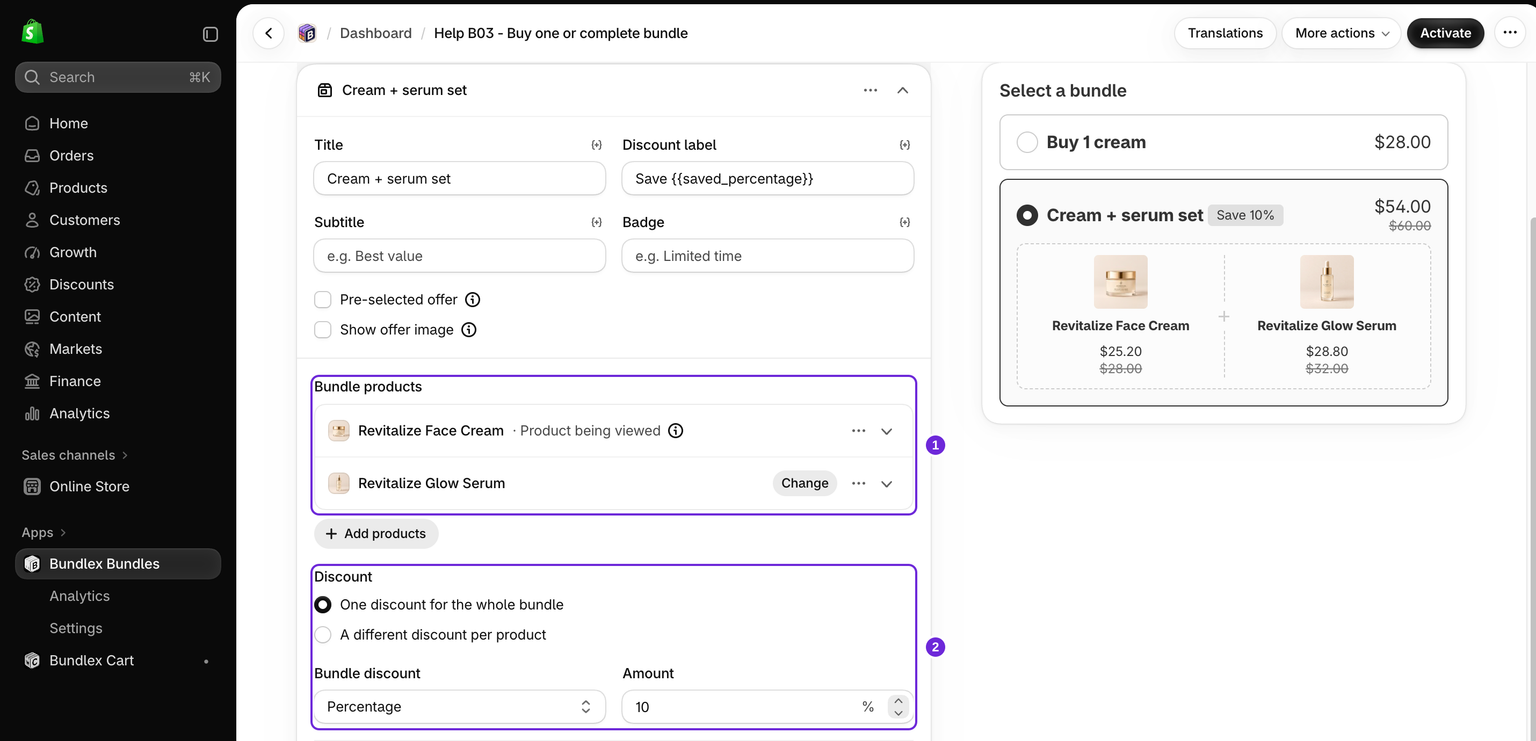
Rabatter
Medmindre bundlet bruger Én rabat for hele bundlet, har hvert mersalg sin egen rabattype, uafhængigt af hovedtilbuddets rabat. Værdifeltet ved siden af ændres afhængigt af dit valg.
| Rabattype | Hvad den gør |
|---|---|
| Ingen | Inkluderer produktet til dets normale salgspris. |
| Procent | Trækker den indtastede procent fra dette produkt. |
| Beløb i rabat pr. vare | Trækker det indtastede valutabeløb fra hver enhed. |
| Fast samlet pris | Angiver prisen for denne rækkes konfigurerede mængde. Den angiver ikke en pris for hele bundlet. |
Når du vælger Ingen, ryddes beløbet, og beløbsfeltet skjules, så tilføjelsen tilbydes til normalprisen.
Mængde
Feltet Antal på rækken angiver, hvor mange enheder af bundleproduktet der tilføjes, når kunden vælger tilbuddet. Rabattypen gælder derefter for denne mængde.
Titel
Åbn produktrækken for at redigere dens Titel, altså den etiket, der vises i widgetten. Du kan bruge skabelonvariabler som {{product_title}} i den. Widgettitlen og rabatetiketten ved betaling har forskellige formål. Indstillinger for etiketten ved betaling kan tilsidesætte den etiket, der bruges på det rabatterede produkt. Se etiketter for rabat ved betaling.
Variantvalg for mersalg
Bundleprodukter og gaver viser deres egne variantkontroller, når de tilgængelige variantvalg kræver det. Shopifys vælger til hovedproduktet kan ikke vælge varianter for et separat bundleprodukt. Kunden vælger varianten direkte i tilbuddet.
Dette adskiller sig fra hovedproduktet i et almindeligt tilbud, hvor variantvælgeren pr. tilbud styres af kontakten Variantvælger på fanen Tilføjelser. I et Product bundle-tilbud viser hovedproduktet sin egen vælger, uanset hvordan kontakten er indstillet. Vælg de varianter, du vil gøre tilgængelige, når du vælger produktet i vælgeren.
Sådan vises bundlet i din butik
Dette eksempel beholder et valg om Køb 1 creme til $28 sammen med et påkrævet creme- og serumsæt. En rabat på 10 % på cremen til $28 og serummet til $32 giver en samlet pris på $54 USD. Kunden vælger sættet, før det lægges i kurven.
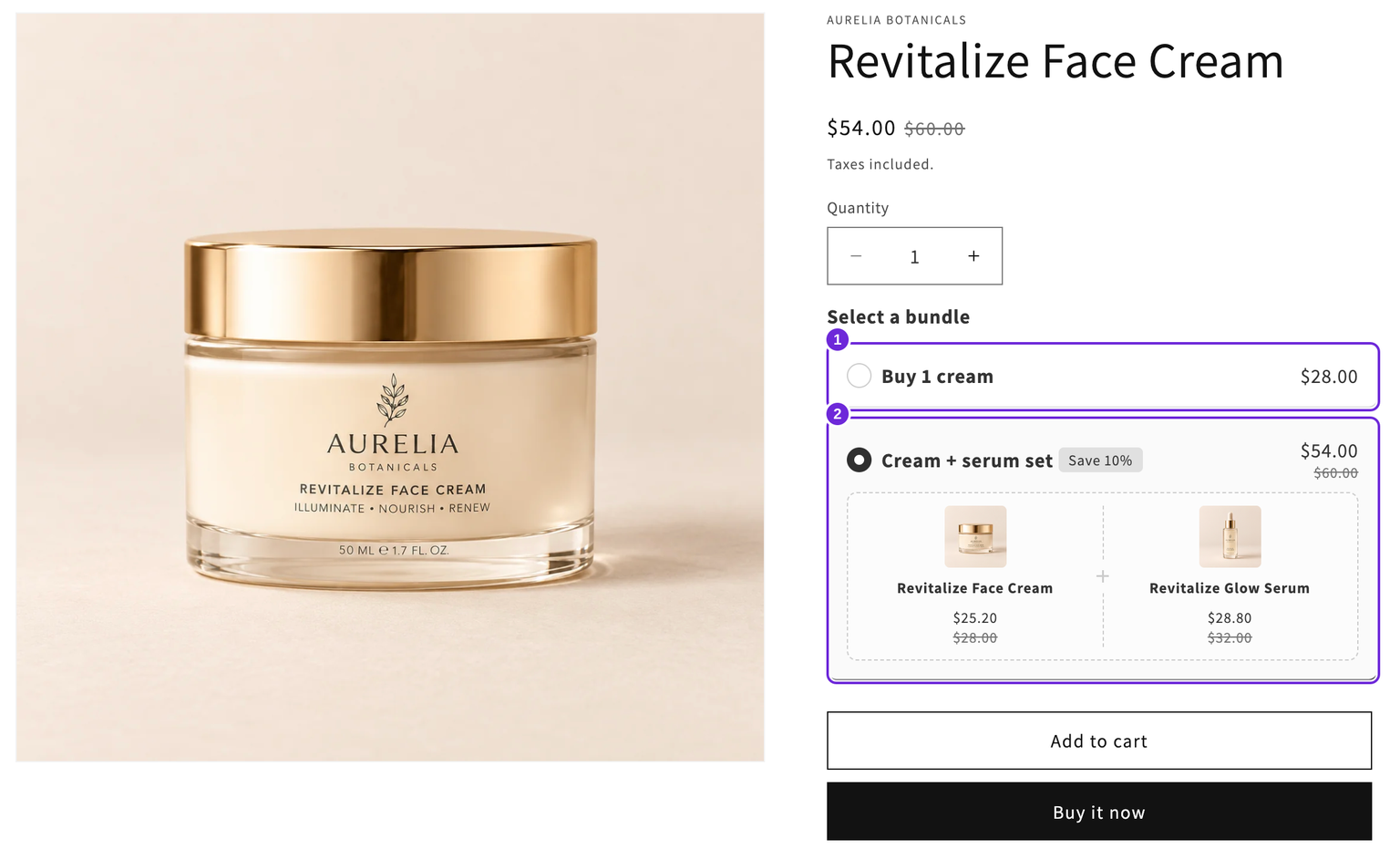
Sådan fungerer mersalg ved betaling
Et tilbud med et betalt mersalg behandles som et bundle: Rabatten på hovedvaren gives fordi tilføjelsen er i kurven. Det gør tilbuddet til alt eller intet.
Hvis kunden manuelt fjerner et påkrævet betalt mersalg fra kurven, annulleres tilbuddets rabat. Rabatten gælder kun, så længe alle påkrævede betalte tilføjelser er til stede.
Det medfører følgende:
- Gratis gaver er undtaget. Hvis en gratis gave fjernes, annulleres rabatten ikke, fordi det kun stiller kunden dårligere. Det er kun betalte mersalg, der styrer rabatten.
- Bundle-tilbud promoveres ikke automatisk. Da de afhænger af, at tilføjelsen er til stede, gælder et tilbud med betalte mersalg kun, når kunden udtrykkeligt har valgt tilbuddet. Enkle mængdeniveauer, uden betalte tilføjelser, stiger stadig, når mængden vokser.
- Kontrollér alle målrettede produktsider. Et fast bundleprodukt kan blive hovedprodukt på en anden målrettet side. Hvis du vil bruge det samme sæt på tværs af produktsider, skal du bruge et sammenkædet sæt. Hvis kunderne skal vælge mellem alternativer, skal du bruge mix & match. Test de faktiske mængder i stedet for at antage, at en fast ledsager ændres automatisk.
Tips og begrænsninger
- Du kan tilføje op til 10 mersalgsprodukter pr. tilbud. Når du når grænsen, skjules knappen til at tilføje.
- Hvert mersalg kan have sin egen titel og, medmindre bundlet bruger Én rabat for hele bundlet, sin egen rabattype. Forskellige mængder bruger En anden rabat pr. produkt.
- Indstil rabattypen til Ingen, når du vil bundle et relateret produkt til fuld pris uden en rabat på det.
- Test det komplette sæt i en tom kurv, fjern derefter et påkrævet produkt, og bekræft den resterende pris. Kontrollér betalingen uden at gennemføre en ordre. Hvis totalerne afviger fra dine indstillinger, kan du se fejlfinding af kurvtotal.
Var denne artikel nyttig?
Din feedback hjælper os med at forbedre vores dokumentation.