
Visning af widgetten i en sektion med fremhævet produkt
Brug Bundlex Bundles featured til at placere tilbud i temaets sektion Fremhævet produkt på din startside eller i en sideskabelon. Kunderne kan vælge et tilbud dér uden først at åbne produktsiden.
Hvornår skal den bruges?

Dette er en separat appblok til fremhævede produkter. På en almindelig produktskabelon skal du i stedet bruge den almindelige Bundlex-blok eller appindlejring. Når du tilføjer den fremhævede blok, ændres placeringen på dine produktsider ikke.
Dit temas Featured product-sektion skal understøtte appblokke og indeholde en fungerende produktformular og købsknap. Hvis du ikke kan tilføje en appblok i sektionen, skal du kontakte support med temaets navn og sidens URL. Se brug af Bundlex med en sidebygger for oplysninger om brugerdefinerede sidebyggere.
Sådan tilføjer du den
- Åbn Online Store, og klik på Edit theme for det tema, du vil konfigurere. Brug først et kladdetema, hvis du vil teste, før du udgiver det.
- Vælg startsiden eller sideskabelonen, der indeholder sektionen Featured product.
- Vælg produktet i den pågældende sektion.
- I sektionen skal du vælge Add block, åbne Apps og vælge Bundlex Bundles featured.
- Flyt blokken til det sted, hvor kunderne skal se tilbuddene, normalt tæt på prisen og over købsknapperne.

Kontrollér produktforbindelsen
Åbn appblokken, og kontrollér Product. Den kan automatisk oprette forbindelse til produktet i sektionen, vist som Section Product. Behold forbindelsen, når den peger på det rigtige produkt. Hvis du vælger et produkt manuelt, skal det matche produktet i Featured product-sektionen.
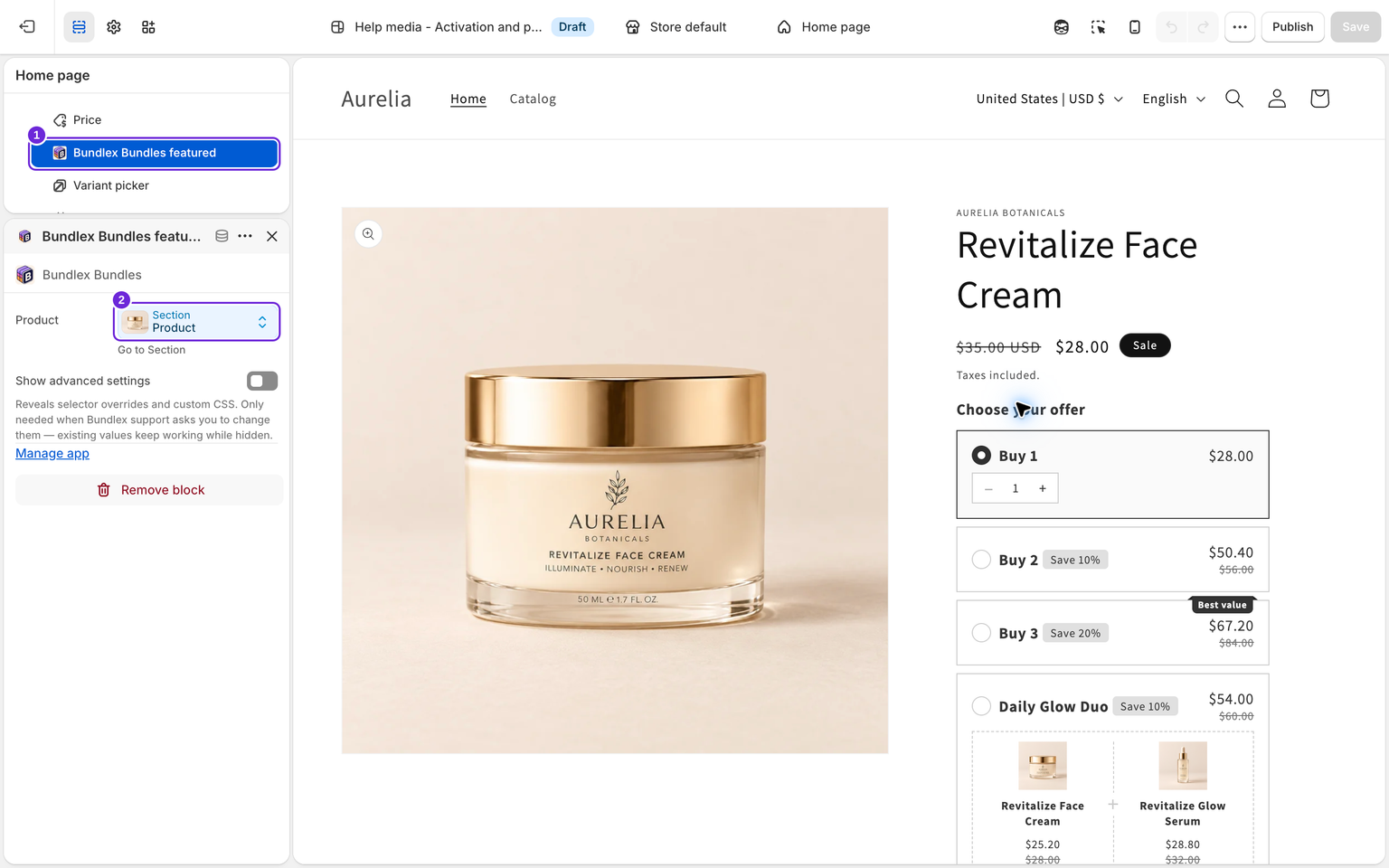
Lad Show advanced settings være deaktiveret, medmindre support beder dig justere vælgere eller brugerdefineret CSS. Når du flytter denne appblok i sektionen, styrer det dens placering. En placeringsvælger til indlejring er ikke nødvendig ved den normale opsætning med en appblok.
Gem, og test siden
- Sørg for, at en udgivet Bundlex-rabat gælder for det fremhævede produkt og er tilgængelig for det marked og den kunde, du tester med.
- Lad sektionens købsknapper være synlige, og gem derefter temaændringerne.
- Åbn forhåndsvisningen af temaet eller den faktiske side, vælg et tilbud, og klik på sektionens almindelige Add to cart-knap.
- Kontrollér produkter, varianter, antal og rabat i kurven og ved betaling. Gentag testen på mobilen.
Når du gemmer et kladdetema, udgives det ikke til kunderne. Test det tema, du vil bruge, før du udgiver det via Shopify.
Hvis widgetten ikke vises
Kontrollér, at sektionen har et produkt, at appblokkens Product-felt peger på det samme produkt, at blokken er synlig, og at en matchende rabat er udgivet og tilgængelig. Hvis widgetten vises, men købsknappen tilføjer de forkerte varer, skal du sende sidens URL, temaets navn og det valgte tilbud til support. Sider med flere produktformularer eller brugerdefinerede købsknapper kan kræve yderligere integrationsarbejde.
Se aktivering af widgetten i dit tema for de andre placeringsmetoder.
Var denne artikel nyttig?
Din feedback hjælper os med at forbedre vores dokumentation.