
Sådan tilføjer du en nedtællingstimer
En nedtællingstimer viser et ur ved siden af dine bundle-tilbud. Vælg en fast varighed, lokal midnat eller en brugerdefineret frist, med et layout med fulde talblokke eller en kompakt bjælke. Timeren er en visuel funktion: Når den når nul, deaktiveres rabatten ikke, og kunderne kan stadig få den. Hvis en kampagne skal slutte, skal du administrere rabatten separat og bruge en formulering, der passer til dit faktiske tilbud.
Aktivér nedtællingstimeren
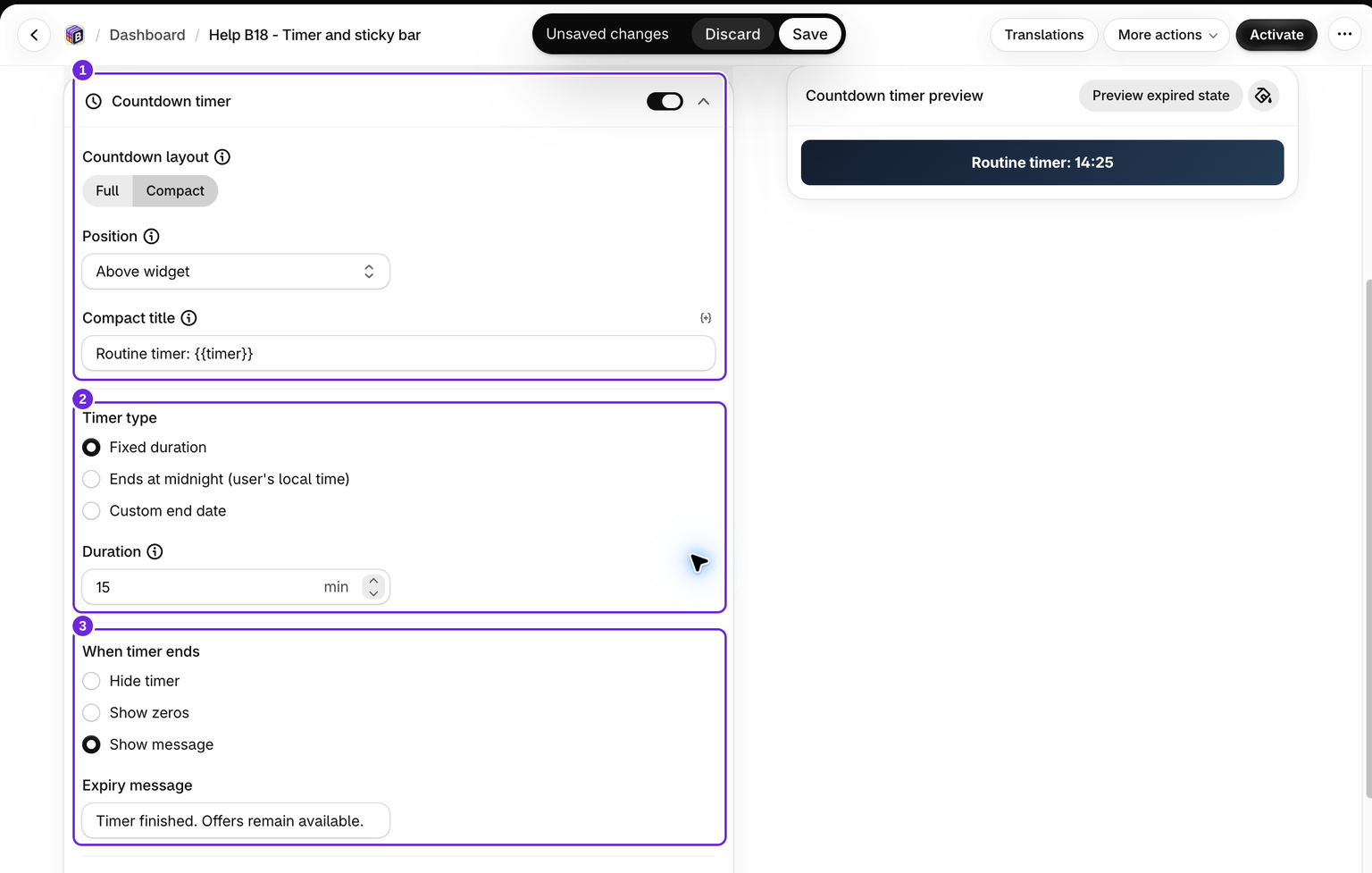
Nedtællingstimeren konfigureres pr. bundle-tilbud i bundle-editoren, så den kun vises dér, hvor widgetten for det pågældende bundle vises.
- Åbn det bundle-tilbud, du vil redigere.
- Åbn fanen Add-ons, og find sektionen Countdown timer.
- Aktivér kontakten ved siden af titlen Countdown timer.
- Gem bundlet.
Ligesom for resten af widgetten skal din appindlejring eller appblok stadig være aktiveret, og der skal være et publiceret bundle, der matcher produktet, for at timeren vises i webshoppen.
Vælg et layout
Indstillingen Countdown layout styrer, hvordan timeren ser ud:
- Fuld - en større blok med separate cifre for dage, timer, minutter og sekunder samt en valgfri titel og undertitel.
- Kompakt - en enkelt, slank linje, der kombinerer en kort besked med tiden ved hjælp af feltet Compact title.
Angiv placeringen
Indstillingen Position bestemmer, hvor timeren placeres:
- Over widgetten - på produktsiden, lige over bundlet.
- Under widgetten - på produktsiden, lige under bundlet.
- Sticky-bjælke (top) - fastgjort øverst i browservinduet. Dette er kun tilgængeligt i layoutet Kompakt.
Hvis du skifter til layoutet Fuld, mens Sticky-bjælke er valgt, skifter placeringen automatisk tilbage til Over widgetten.
Vælg en timertype
Under Timer type skal du vælge, hvordan nedtællingen fungerer:
- Fast varighed - tæller et fast antal minutter ned for hver besøgende.
- Slutter ved midnat (brugerens lokale tid) - tæller ned til midnat i hver kundes egen tidszone med en ny daglig frist, når siden indlæses den næste dag.
- Brugerdefineret slutdato - tæller ned til én bestemt dato og et klokkeslæt, som du angiver.
Fast varighed
Når du vælger Fast varighed, skal du angive Duration i minutter. Værdien skal være mellem 1 og 1440 minutter, altså 24 timer. Nedtællingen bruger browserens lokale tid, så en opdatering af siden giver ikke nødvendigvis den besøgende en ny fuld varighed. På en side, der allerede er åben, anvendes den valgte adfærd ved udløb, når timeren når nul. Stol ikke på, at uret automatisk starter forfra på den pågældende side. Test både udløb og en senere sideindlæsning, før du publicerer din formulering.
Brugerdefineret slutdato
Når du vælger Brugerdefineret slutdato, skal du vælge End date & time. Editorens felt viser en registreret tidszone ved siden af feltet. Kontrollér den resulterende nedtælling på dine målmarkeder, især hvis du har brug for en frist, der er ens på tværs af tidszoner. Timeren håndhæver ikke, at en kampagne slutter verden over. Når den viste frist er passeret, følger den den valgte adfærd ved udløb.
Bestem, hvad der sker, når timeren slutter
Brug When timer ends til at styre tilstanden efter udløb:
- Skjul timer - nedtællingen forsvinder.
- Vis nuller - nedtællingen forbliver synlig og fastfryses ved nul.
- Vis besked - nedtællingen erstattes af en Expiry message, som du skriver, for eksempel "Timeren er færdig. Tilbuddene er stadig tilgængelige."
Adfærden ved udløb er også vigtig for Fast varighed. I vores test på ét minut forblev beskeden synlig efter nul, mens rabatten fortsat virkede i kurven og ved checkout.
Brug variablen {{timer}}
I feltet Compact title kan du indsætte variablen {{timer}} dér, hvor du vil have den aktuelle tid vist. For eksempel:
Routine timer: {{timer}}Appen erstatter {{timer}} med den løbende nedtælling. Compact title genbruges også i den sticky læg i kurv-bjælke, når Show countdown in sticky bar er aktiveret, så hold den kort og tydelig. I layoutet Fuld tilpasser du titel, undertitel og talblokke separat i stedet for at indsætte tiden på én linje, så {{timer}} bruges ikke dér. Se Template variables for de andre pladsholdere, du kan bruge i widgettekst.
Tilpas timerens stil
Under indstillingerne for adfærd kan du tilpasse udseendet, så det passer til din widget:
- Anvend en farveforudindstilling, eller brug Match countdown corners to main widget for at tilpasse hjørnernes radius til dit bundle.
- Åbn Countdown style for at justere baggrunden, containeren, herunder indvendig margen, kant, skygge og justering, samt teksten. I layoutet Fuld kan du tilpasse titel, undertitel, cifre og enhedslabels individuelt.
Når timeren placeres i Sticky-bjælke, gøres hjørnerne automatisk firkantede, fordi en fastgjort bjælke øverst ser bedre ud, når den flugter med kanten. Se Sticky læg i kurv for at genbruge den samme nedtælling i den flydende læg i kurv-bjælke.
Gem, og test resultatet

Gem rabatten, og åbn en målrettet produktside med rabatten aktiv. Kontrollér timeren på computer og mobil. Brug midlertidigt ét minut for hurtigt at teste udløbet, og vent på nul, før du gendanner den ønskede varighed. Kontrollér tilstanden efter udløb, og brug Læg i kurv og checkout for at bekræfte den faktiske adfærd for tilbuddet.
Vores eksempel bruger en kompakt timer på 15 minutter over tilbuddene. Testen på ét minut bekræftede, at timerbeskeden ændres ved nul, men at to tasker til $24 stadig får 10 % rabat, hvilket giver en varesubtotal på $43.20 i kurven og ved checkout. Fragt er separat. Sørg for, at timerens formulering stemmer overens med denne adfærd.
Var denne artikel nyttig?
Din feedback hjælper os med at forbedre vores dokumentation.