
Jak dodać timer odliczania
Timer odliczania wyświetla zegar obok ofert zestawu. Wybierz stały czas trwania, lokalną północ lub niestandardowy termin, a także układ z pełnymi blokami cyfr albo kompaktowy pasek. Timer jest funkcją wizualną: osiągnięcie zera nie dezaktywuje rabatu ani nie uniemożliwia klientom skorzystania z niego. Jeśli promocja musi się zakończyć, zarządzaj rabatem osobno i używaj treści zgodnych z rzeczywistą ofertą.
Włącz timer odliczania
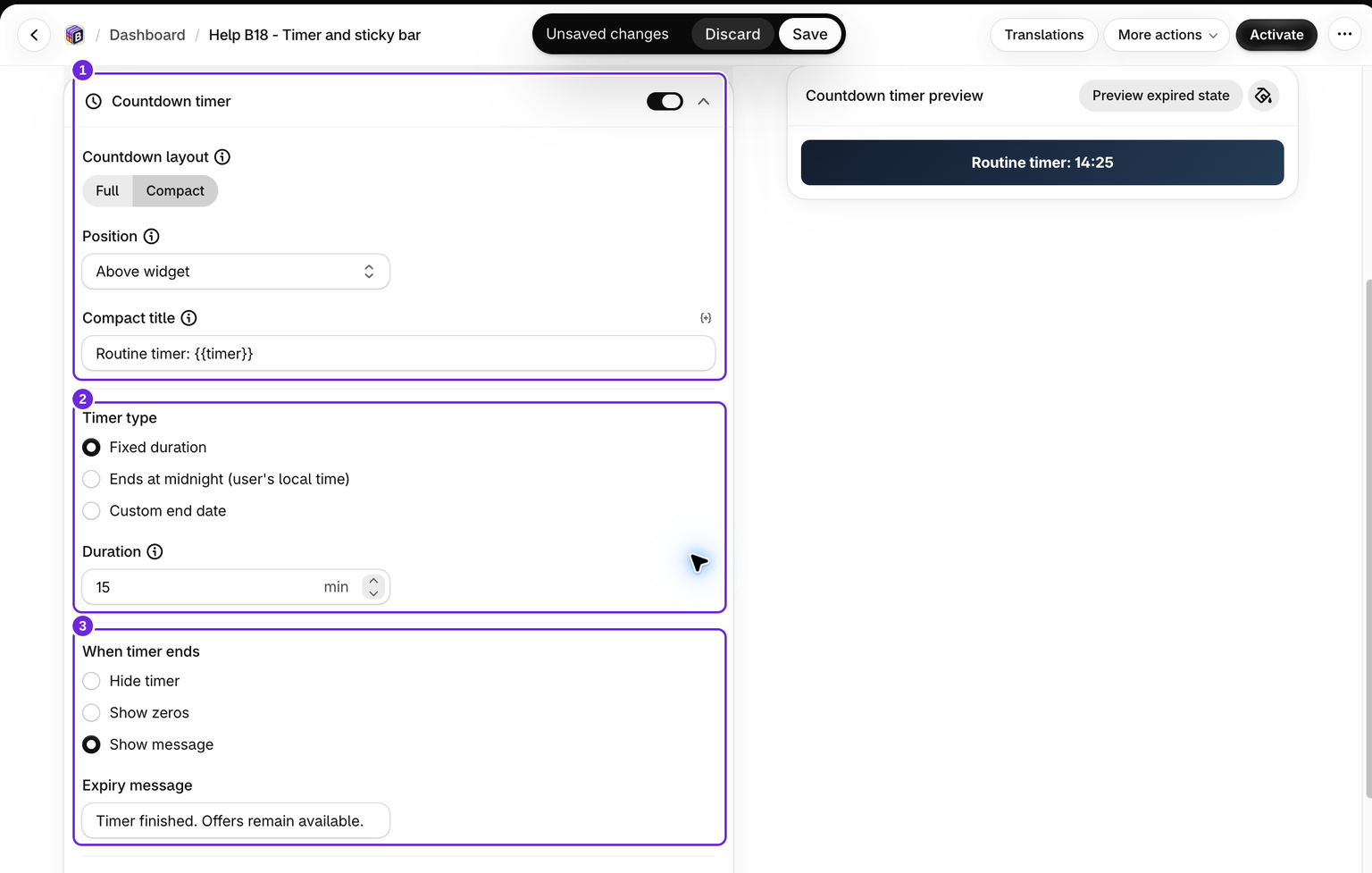
Timer odliczania konfiguruje się dla każdej oferty zestawu osobno, w edytorze zestawu, dlatego pojawia się tylko tam, gdzie wyświetlany jest widżet tego zestawu.
- Otwórz ofertę zestawu, którą chcesz edytować.
- Otwórz kartę Add-ons i znajdź sekcję Countdown timer.
- Włącz przełącznik obok tytułu Countdown timer.
- Zapisz zestaw.
Podobnie jak w przypadku pozostałych elementów widżetu, osadzenie aplikacji lub blok aplikacji musi być nadal włączone, a opublikowany zestaw musi odpowiadać produktowi, aby timer wyświetlał się w sklepie.
Wybierz układ
Ustawienie Countdown layout określa wygląd timera:
- Full - większy blok z osobnymi cyframi dni, godzin, minut i sekund oraz opcjonalnym tytułem i podtytułem.
- Compact - pojedynczy, smukły wiersz łączący krótką wiadomość z czasem, przy użyciu pola Compact title.
Ustaw pozycję
Ustawienie Position określa, gdzie wyświetlany jest timer:
- Above widget - na stronie produktu, bezpośrednio nad zestawem.
- Below widget - na stronie produktu, bezpośrednio pod zestawem.
- Sticky bar (top) - przypięty u góry okna przeglądarki. Ta opcja jest dostępna tylko w układzie Compact.
Jeśli przełączysz się na układ Full, gdy wybrana jest opcja Sticky bar, pozycja automatycznie zmieni się na Above widget.
Wybierz typ timera
W sekcji Timer type wybierz sposób działania odliczania:
- Fixed duration - odlicza ustawioną liczbę minut dla każdego odwiedzającego.
- Ends at midnight (user's local time) - odlicza do północy w strefie czasowej danego klienta, a po załadowaniu strony następnego dnia ustawia nowy dzienny termin.
- Custom end date - odlicza do jednej określonej daty i godziny ustawionej przez Ciebie.
Fixed duration
Po wybraniu opcji Fixed duration ustaw Duration w minutach. Wartość musi wynosić od 1 do 1440 minut (24 godziny). Odliczanie korzysta z czasu lokalnego przeglądarki, dlatego odświeżenie strony nie gwarantuje odwiedzającemu ponownego pełnego czasu trwania. Na już otwartej stronie osiągnięcie zera uruchamia wybrane zachowanie po wygaśnięciu. Nie zakładaj, że zegar automatycznie rozpocznie odliczanie od nowa na tej stronie. Przed opublikowaniem treści przetestuj zarówno wygaśnięcie, jak i późniejsze załadowanie strony.
Custom end date
Po wybraniu opcji Custom end date wybierz End date & time. Edytor wyświetla obok pola wykrytą strefę czasową. Sprawdź wynik odliczania na rynkach docelowych, szczególnie jeśli potrzebujesz terminu wspólnego dla różnych stref czasowych. Timer nie jest mechanizmem egzekwowania zakończenia promocji na całym świecie. Po upływie wyświetlanego terminu stosuje wybrane zachowanie po wygaśnięciu.
Zdecyduj, co stanie się po zakończeniu timera
Użyj opcji When timer ends, aby określić stan po wygaśnięciu:
- Hide timer - odliczanie znika.
- Show zeros - odliczanie pozostaje widoczne i zatrzymuje się na zerze.
- Show message - odliczanie zostaje zastąpione wpisaną przez Ciebie Expiry message, na przykład „Timer zakończony. Oferty są nadal dostępne.”
Zachowanie po wygaśnięciu ma znaczenie również dla opcji Fixed duration. W naszym jednominutowym teście wiadomość pozostała widoczna po osiągnięciu zera, a rabat nadal działał w koszyku i przy kasie.
Użyj zmiennej {{timer}}
W polu Compact title możesz wstawić zmienną {{timer}} w dowolnym miejscu, w którym ma pojawić się aktualny czas. Na przykład:
Routine timer: {{timer}}Aplikacja zastępuje {{timer}} bieżącym odliczaniem. Tytuł Compact jest również używany w przyklejonym pasku dodawania do koszyka, gdy włączona jest opcja Show countdown in sticky bar, dlatego powinien być krótki i jasny. W układzie Full stylizujesz tytuł, podtytuł i bloki cyfr osobno, zamiast umieszczać czas w jednym wierszu, dlatego {{timer}} nie jest tam używane. Informacje o pozostałych zmiennych, których możesz używać w tekstach widżetu, znajdziesz w sekcji Template variables.
Dostosuj wygląd timera
Poniżej ustawień zachowania możesz dopasować wygląd do widżetu:
- Zastosuj gotowy zestaw kolorów lub użyj opcji Dopasuj zaokrąglenie rogów timera do głównego widżetu, aby dopasować promień zaokrąglenia do zestawu.
- Otwórz Countdown style, aby dostosować tło, kontener, w tym odstępy, obramowanie, cień i wyrównanie, oraz tekst. W układzie Full możesz osobno stylizować tytuł, podtytuł, cyfry i etykiety jednostek.
Ustawienie pozycji Sticky bar automatycznie usuwa zaokrąglenie rogów, ponieważ przypięty pasek u góry lepiej wygląda bez zaokrąglonych narożników. Aby użyć tego samego odliczania w pływającym pasku dodawania do koszyka, zobacz sekcję Przyklejony pasek dodawania do koszyka.
Zapisz i przetestuj wynik

Zapisz rabat i otwórz docelową stronę produktu z aktywnym rabatem. Sprawdź timer na komputerze i urządzeniu mobilnym. Aby szybko przetestować wygaśnięcie, tymczasowo ustaw jedną minutę i poczekaj na osiągnięcie zera, a następnie przywróć zamierzony czas trwania. Sprawdź stan po wygaśnięciu oraz użyj opcji Add to cart i przejdź do kasy, aby potwierdzić rzeczywiste działanie oferty.
Nasz przykład wykorzystuje 15-minutowy kompaktowy timer nad ofertami. Jednominutowy test potwierdził, że wiadomość timera zmienia się po osiągnięciu zera, ale dwie kosmetyczki po $24 nadal otrzymują 10% rabatu, co daje sumę częściową towarów $43.20 w koszyku i przy kasie. Wysyłka jest rozliczana osobno. Treść timera powinna być zgodna z tym działaniem.
Czy ten artykuł był pomocny?
Twoja opinia pomaga nam ulepszać dokumentację.