
Jak aktywować widżet Bundlex w motywie
Oferty zestawów pojawią się w sklepie dopiero po włączeniu widżetu Bundlex w motywie. Rozpocznij w panelu Bundlex w panelu administracyjnym Shopify. Przycisk statusu obok tytułu Przegląd pokazuje, czy widżet jest włączony, a jego przycisk Włącz otwiera edytor motywu Shopify z gotowym do włączenia osadzeniem aplikacji. W tej instrukcji omówiono ten przycisk, dwa opcjonalne bloki, które możesz umieścić ręcznie, oraz sposób sprawdzenia, czy widżet działa.
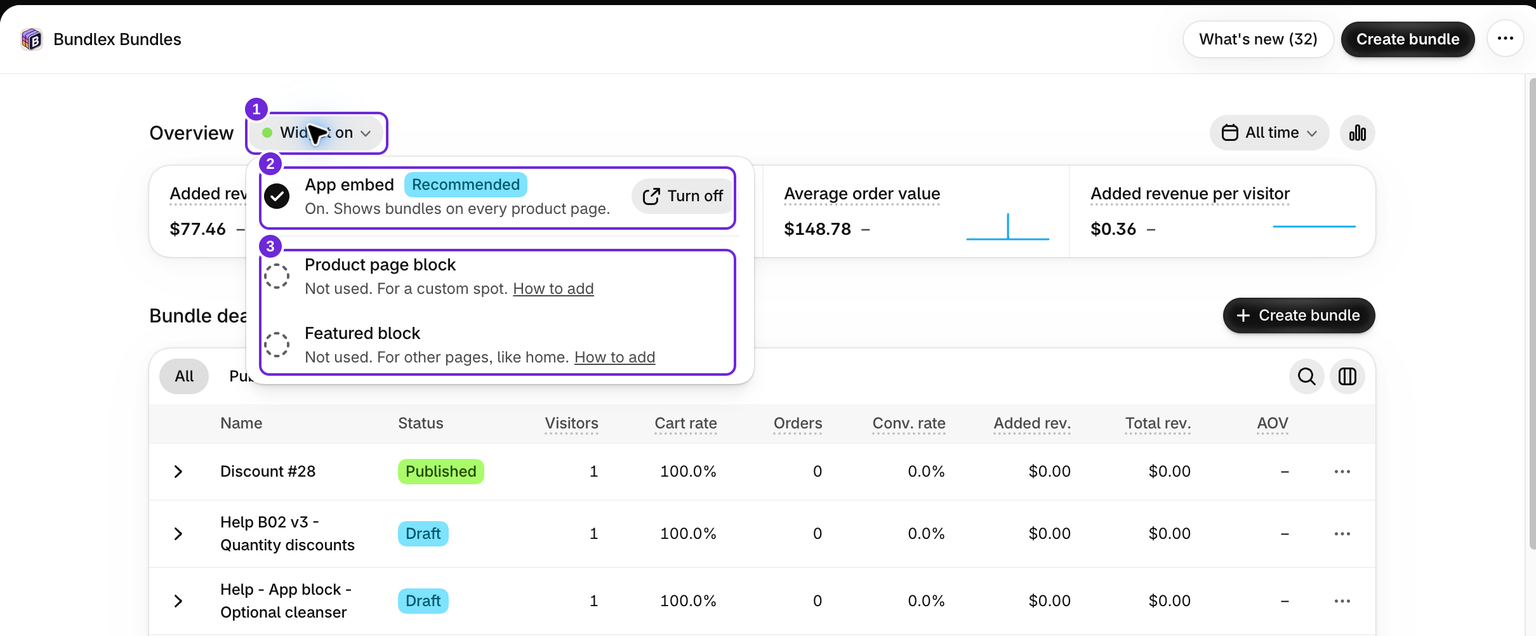
Przycisk statusu widżetu
U góry panelu, obok tytułu Przegląd, przycisk statusu pokazuje jeden z dwóch stanów:
- Widżet włączony oznacza, że osadzenie aplikacji, blok strony produktu lub wyróżniony blok jest włączony. Opublikowana oferta musi również dotyczyć produktu, aby jej oferty mogły się pojawić.
- Widżet wyłączony oznacza, że żaden z tych elementów nie jest włączony, więc klienci nie zobaczą jeszcze Twoich ofert. Obok pojawi się przycisk Włącz.
Kliknij przycisk statusu, aby zobaczyć poszczególne elementy. Wiersz Osadzenie aplikacji zawiera przycisk Włącz lub Wyłącz, który otwiera edytor motywu w nowej karcie. Wiersze Blok strony produktu i Wyróżniony blok pokazują status Dodano lub Nie używany, wraz z linkiem Jak dodać. Gdy instrukcja konfiguracji jest otwarta, jej pierwsze zadanie, Włącz osadzenie aplikacji, zawiera przycisk Aktywuj, który otwiera tę samą stronę edytora motywu.
Jeśli zamiast osadzenia umieścisz blok aplikacji, jak opisano poniżej, przycisk będzie miał nazwę Widżet włączony, a wiersz Osadzenie aplikacji będzie informować, że osadzenie nie jest potrzebne przy użyciu bloku produktu.
Przycisk statusu odczytuje informacje o motywie za pośrednictwem Shopify App Bridge. Jeśli otworzysz aplikację w osobnej karcie przeglądarki, poza panelem administracyjnym Shopify, aplikacja nie może niezawodnie odczytać bieżącego statusu motywu i może wyświetlić status Widżet wyłączony lub wcześniej zapamiętany status. Zawsze sprawdzaj ten status w panelu administracyjnym Shopify.
Osadzenie aplikacji „Bundlex Bundles” (zalecane)
To najprostsza opcja i właśnie ją zalecamy. Osadzenie aplikacji automatycznie umieszcza widżet zestawu nad przyciskiem dodawania do koszyka na stronach produktów, więc nie musisz umieszczać go ręcznie.
Aby je włączyć:
- Na panelu kliknij Włącz obok opcji Widżet wyłączony albo otwórz przycisk statusu i kliknij Włącz w wierszu Osadzenie aplikacji.
- Edytor motywu otworzy się w nowej karcie z wstępnie wybranym osadzeniem. Znajduje się ono w sekcji Osadzenia aplikacji pod nazwą Bundlex Bundles.
- Sprawdź, czy edytujesz motyw, którego chcesz używać. Włącz Bundlex Bundles, a następnie kliknij Zapisz.
- Wróć do karty Bundlex. Status odświeży się automatycznie po wykryciu zmiany, a przycisk będzie mieć nazwę Widżet włączony.

Osadzenie wyświetla widżet na stronach produktów, a także umożliwia usuwanie prezentów z koszyka. Aby później je wyłączyć, otwórz przycisk statusu i kliknij Wyłącz w wierszu Osadzenie aplikacji, wyłącz osadzenie w edytorze motywu, a następnie zapisz zmiany.
Blok aplikacji „Bundlex Bundles” (ręczne umieszczanie)

Blok aplikacji wymaga sekcji motywu obsługującej bloki aplikacji. Jest alternatywą dla osadzenia. Użyj go, jeśli chcesz umieścić widżet w innym miejscu niż nad przyciskiem dodawania do koszyka, na przykład pod opisem produktu lub wewnątrz karty produktu. Umieszczasz go bezpośrednio w edytorze motywu:
- W panelu administracyjnym Shopify przejdź do Sklepu online i kliknij Edytuj motyw.
- W rozwijanym menu szablonów u góry otwórz szablon Produktów przypisany do testowanego produktu.
- Wybierz sekcję, w której chcesz umieścić widżet, kliknij Dodaj blok, otwórz kartę Aplikacje i wybierz Bundlex Bundles.
- Przeciągnij blok w wybrane miejsce, a następnie zapisz motyw.

Aby później go usunąć, otwórz ten sam szablon produktu, znajdź blok na liście sekcji i usuń go w tym miejscu.
Wyróżniony blok „Bundlex Bundles”
Blok wyróżnionego produktu jest przeznaczony na stronę główną lub stronę docelową, a nie na stronę produktu. Umieszcza się go we własnej sekcji Shopify Wyróżniony produkt, która udostępnia przycisk dodawania do koszyka, a blok dodaje do niej oferty zestawów:
- W edytorze motywu otwórz stronę główną lub wybrany szablon strony.
- Kliknij Dodaj sekcję i wybierz sekcję Wyróżniony produkt w swoim motywie, a następnie wybierz produkt z ofertą.
- W tej sekcji kliknij Dodaj blok, otwórz kartę Aplikacje i wybierz Bundlex Bundles featured.
- Otwórz ustawienia bloku Bundlex Bundles featured i sprawdź jego Produkt. Jeśli jest połączony z opcją Produkt sekcji, korzysta już z produktu wybranej sekcji. W przeciwnym razie wybierz ten sam produkt co w sekcji Wyróżniony produkt. Pozostaw przycisk zakupu sekcji.
- Zapisz motyw i otwórz właściwą stronę, aby sprawdzić ofertę oraz rezultat dodania do koszyka.

Ten blok nie wpływa na widżet na stronie produktu. Panel pokazuje go w wierszu Wyróżniony blok przycisku statusu, a sam ten blok wystarczy, aby przycisk wyświetlał status Widżet włączony.
Wystarczy osadzenie albo blok
Widżet na stronie produktu jest wyświetlany, jeśli albo osadzenie, albo blok aplikacji jest włączony. Nie potrzebujesz obu. Wybierz sposób umieszczenia, który najlepiej pasuje do Twojego sklepu:
- Chcesz automatycznego umieszczenia nad przyciskiem dodawania do koszyka? Użyj osadzenia.
- Chcesz umieścić widżet w konkretnym, wybranym przez siebie miejscu? Użyj bloku aplikacji.
Nie używaj obu
Jeśli włączysz zarówno osadzenie, jak i blok aplikacji, widżet zainicjuje się tylko raz, ale jego położenie i ustawienia mogą pochodzić z elementu, który załaduje się jako pierwszy. Może to spowodować umieszczenie widżetu w niewłaściwym miejscu lub sprawiać wrażenie, że widżet się zawiesił. Pozostaw tylko jeden element. Najpierw przetestuj zmianę miejsca w motywie w wersji roboczej. Dodaj blok do widocznej sekcji właściwego szablonu produktu i sprawdź, czy się wyświetla. Następnie wyłącz osadzenie w tym motywie roboczym, zapisz zmiany i ponownie załaduj podgląd produktu, aby sprawdzić działanie samego bloku. Jeśli widżet zniknie, przywróć osadzenie i skontaktuj się z pomocą techniczną. Podczas testów zachowaj działający opublikowany motyw. Motyw w wersji roboczej nie zmieni sklepu na żywo, dopóki go nie opublikujesz.
W przypadku rabatów z prezentami preferuj osadzenie, ponieważ sam blok na stronie produktu nie zapewnia usuwania prezentów ze strony koszyka. Status Widget włączony ani aktywny blok nie zastępują sprawdzenia rzeczywistej strony produktu.
Nadal nie widzisz widgetu?
Włączenie osadzonego elementu lub umieszczenie bloku to dopiero połowa konfiguracji. Aby oferty pojawiały się na danym produkcie, potrzebujesz również opublikowanego zestawu, którego kierowanie obejmuje ten produkt. Jeśli w panelu widnieje Widget włączony, ale strona produktu nadal jest pusta, sprawdź, czy osadzony element aplikacji lub blok strony produktu jest włączony oraz czy zestaw został opublikowany i ustawiony tak, aby wyświetlał się na tym produkcie.
Sprawdź rzeczywisty rezultat po zmianie motywu
Otwórz produkt, na który kierowana jest aktywna oferta, wybierz ofertę i dodaj ją do koszyka. Sprawdź, czy pojawia się jeden widget oraz czy do koszyka trafiają właściwe produkty i ilości. Podgląd wersji roboczej motywu nie jest tym samym co opublikowany sklep. Po opublikowaniu innego motywu ponownie sprawdź konfigurację osadzonego elementu lub bloku.
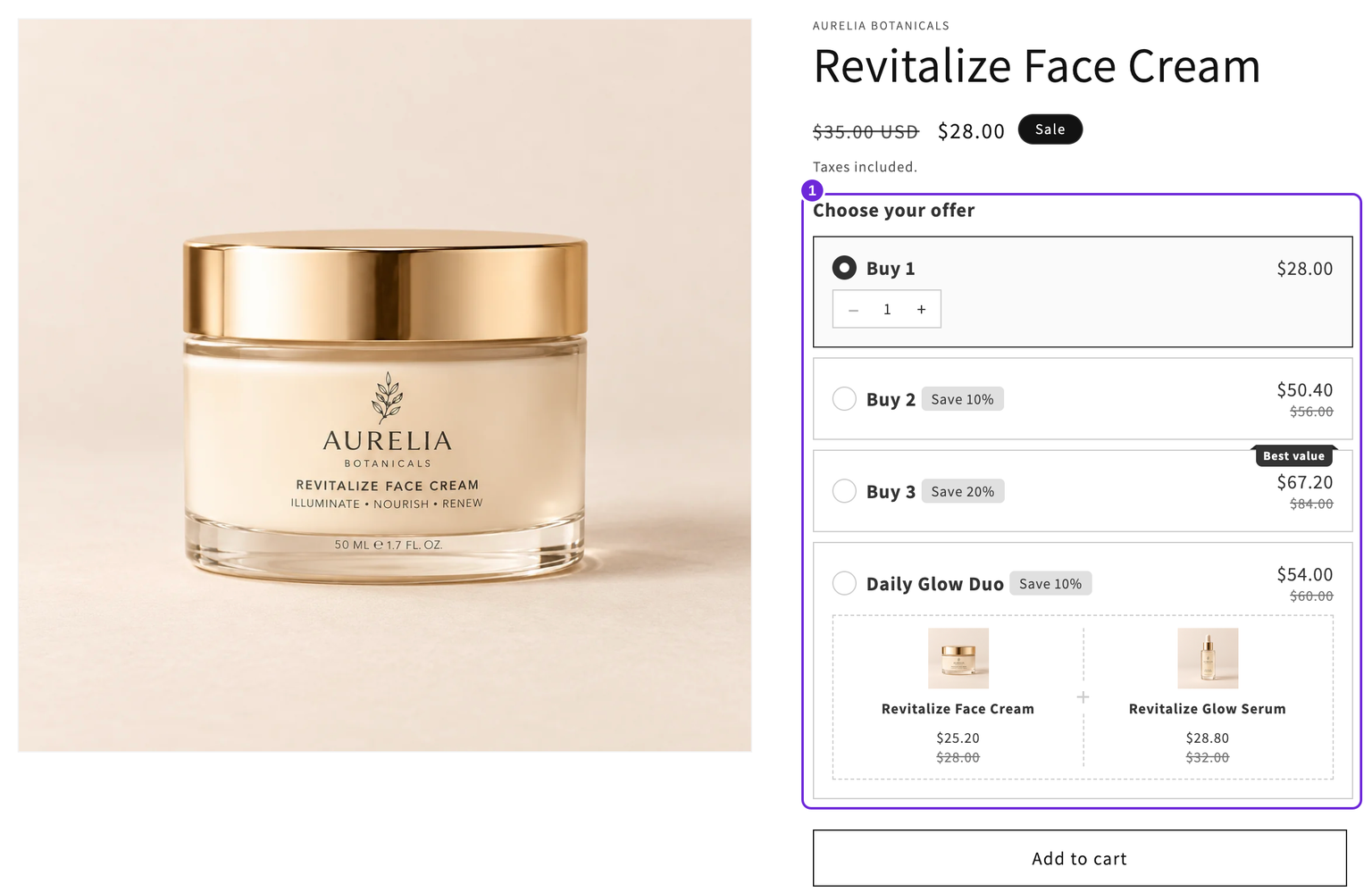
Potrzebujesz przykładowej oferty do testów? Utwórz Rabaty ilościowe lub ofertę z wyborem jednego produktu albo pełnego zestawu.
Czy ten artykuł był pomocny?
Twoja opinia pomaga nam ulepszać dokumentację.