
Jak utworzyć i ułożyć zestaw produktów
Oferta Stały zestaw wyświetla główny produkt i produkty zestawu jako komplet. Użyj jej do połączeń takich jak krem do twarzy i serum. W przypadku rabatów ilościowych na jeden produkt użyj oferty Rabaty ilościowe.
Aby zobaczyć kompletny przykład z produktami, cenami i kontrolą koszyka, skorzystaj z instrukcji Kup jeden produkt lub kompletny zestaw. Użyj tej strony, aby wybrać sposób ułożenia zestawu.
Utwórz stały zestaw
- Otwórz ofertę zestawu i przejdź do karty Oferty.
- Kliknij Stały zestaw.
- Skonfiguruj główny produkt i dodaj wymagane produkty w sekcji Produkty zestawu.
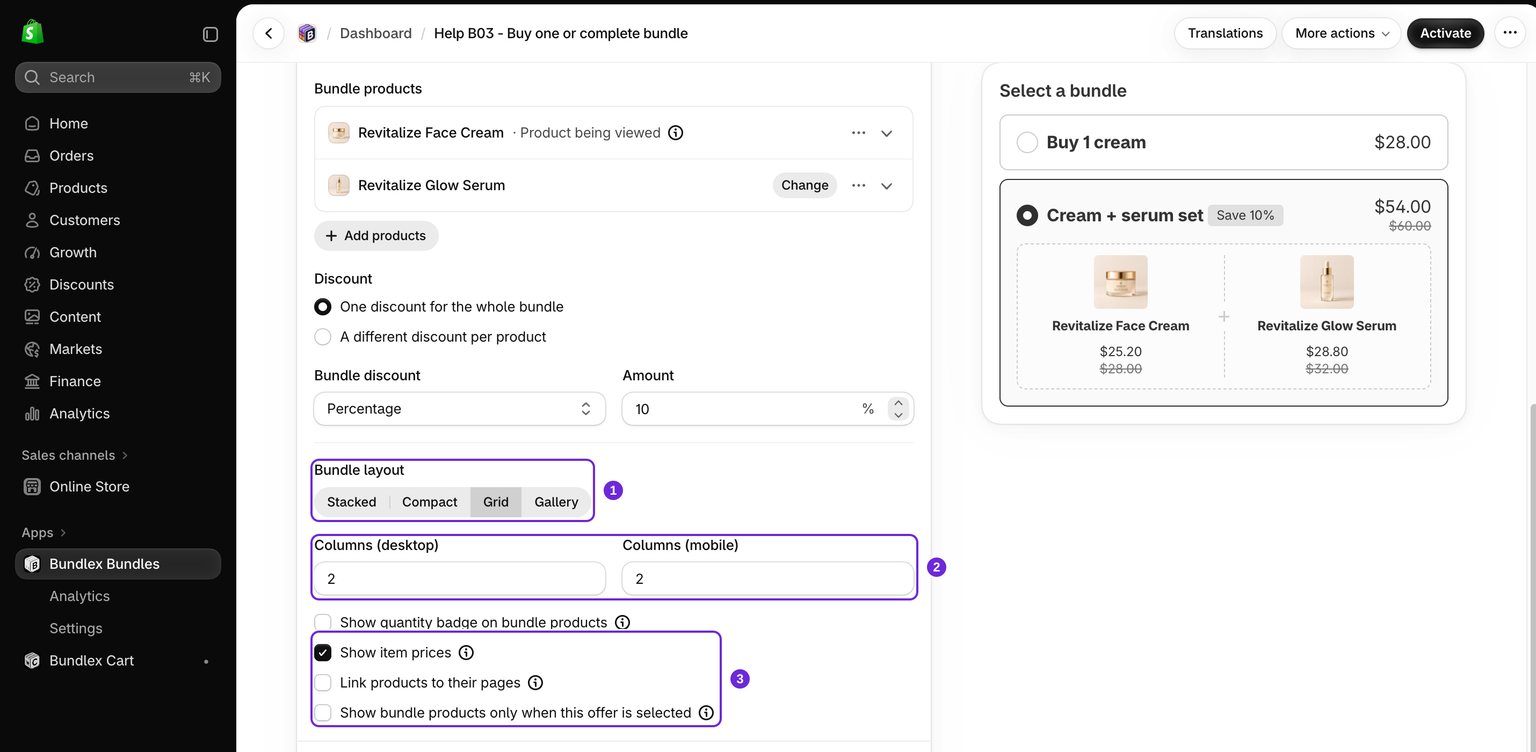
- Wybierz sposób ustalania ceny, a następnie znajdź poniżej wierszy produktów opcję Układ zestawu. Wybierz Stacked, Compact, Grid lub Gallery.
- Zapisz zmiany. Jeśli oferta jest wersją roboczą, aktywuj ją, a następnie przetestuj kompletny zestaw na stronie produktu i w koszyku.
Starsze instrukcje mogą odnosić się do przełącznika Wyświetl jako zestaw. Obecny edytor tworzy stałe zestawy za pomocą przycisku typu oferty; w istniejącej ofercie nie ma przełącznika typu.
Wymagane płatne produkty wpływają na kwalifikację: usunięcie jednego z nich może usunąć rabat na zestaw. Zobacz wymagane produkty zestawu. Informacje o produktach wybieranych przez klienta znajdziesz w sekcji zestawów Mix & match.
Cztery układy
W ofercie stałego zestawu wybierz sposób rozmieszczenia kart produktów. Układ jest ustawiany dla każdej oferty osobno, dlatego różne oferty w tym samym zestawie mogą korzystać z różnych układów.
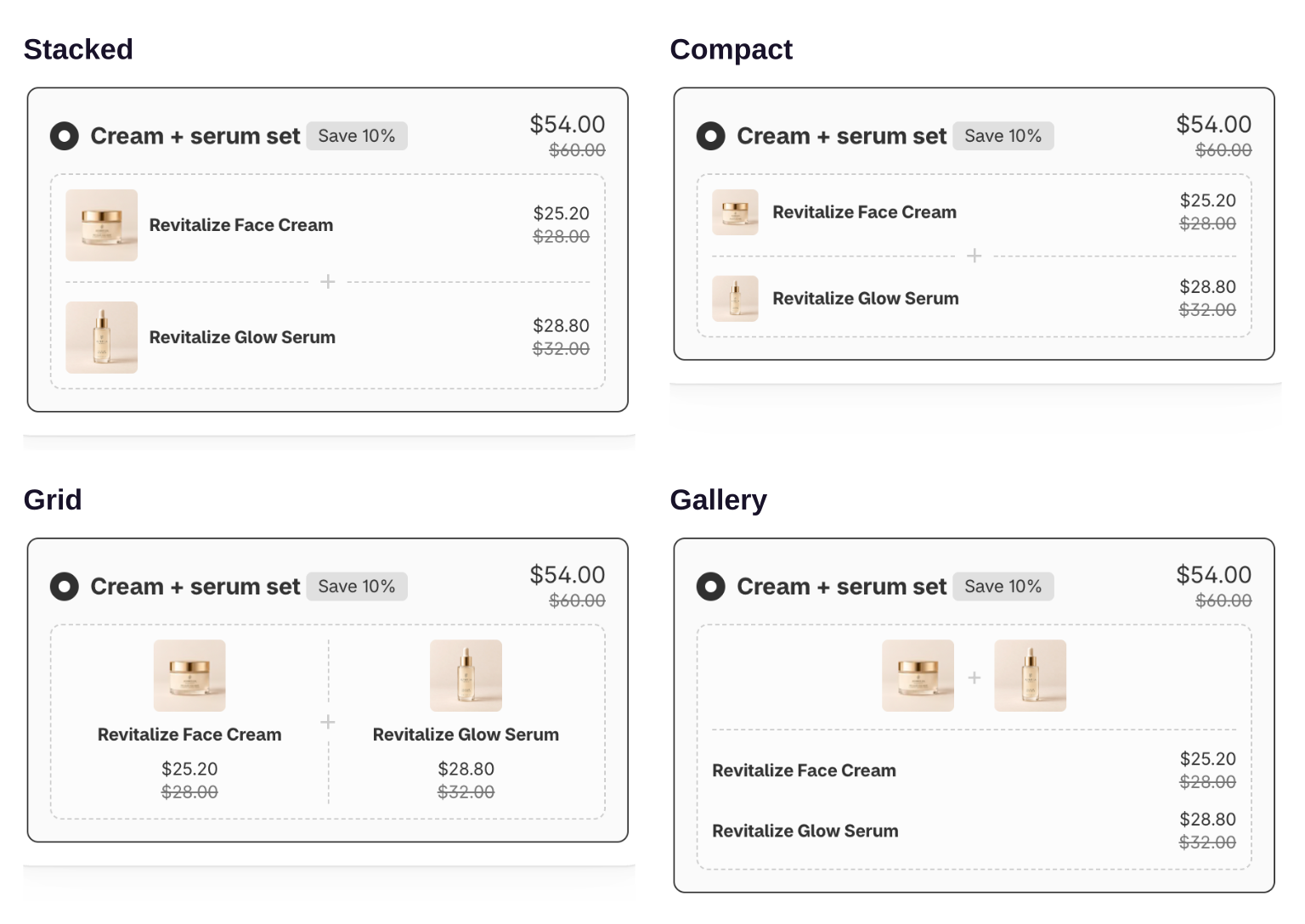
- Stacked to ustawienie domyślne. Każdy produkt zajmuje osobny pełny wiersz z obrazem, tytułem, selektorem wariantu i ceną. Ten układ nie ma ustawień kolumn.
- Compact to bardziej zwarta wersja układu Stacked, która mieści te same informacje na mniejszej wysokości dzięki mniejszemu obrazowi produktu. Jest przydatna, gdy zestaw zawiera wiele produktów.
- Grid rozmieszcza karty w kolumnach. Po wybraniu układu Grid pojawiają się dwa dodatkowe pola, w których można osobno ustawić liczbę kolumn na komputerze i urządzeniach mobilnych.
- Gallery wyświetla wszystkie obrazy produktów razem u góry, a poniżej umieszcza tytuły, selektory wariantów i ceny.
Układy Compact i Gallery ukrywają etykiety wariantów
Oba układy są czytelniejsze bez nazw opcji nad każdym selektorem, dlatego wybranie Compact lub Gallery automatycznie włącza dla zestawu opcję Hide variant labels. Powrót do układu Stacked lub Grid nie wyłącza tej opcji, ponieważ jest ona wspólna dla całego zestawu i mogła zostać włączona celowo. Zawsze możesz zmienić ją samodzielnie w Style > Widget style > Variant label.
Układy Grid i Gallery wymagają szerszego układu oferty
Jeśli ogólny układ widżetu jest ustawiony na Grid, bloki ofert są zbyt wąskie dla szerszych układów zestawu. W takim przypadku opcje Grid i Gallery są wyszarzone, a można wybrać tylko Stacked i Compact. Pojawia się też wskazówka „Available only when the offer layout is stacked.” Otwórz Style i zmień układ widżetu na Stacked, jeśli chcesz korzystać ze wszystkich czterech opcji układu produktów.
Kolumny na komputerze i urządzeniach mobilnych
Pola kolumn pojawiają się tylko wtedy, gdy układ jest ustawiony na Grid. Columns (desktop) i Columns (mobile) przyjmują wartości od 1 do 6. Niezależne ustawienie tych wartości pozwala na przykład wyświetlać więcej kolumn na szerokim ekranie komputera i mniej na wąskim ekranie telefonu, aby karty pozostały czytelne. W przypadku zestawu dwóch produktów zacznij od dwóch kolumn na komputerze i jednej na urządzeniu mobilnym, a następnie sprawdź rzeczywiste tytuły produktów i elementy sterujące wariantami.
Co wyświetlać na każdej karcie produktu
Poniżej opcji Bundle layout możesz również kontrolować następujące ustawienia:
- Show quantity badge on bundle products: wyświetla liczbę sztuk produktu zawartych w zestawie.
- Show item prices: wyświetla ceny poszczególnych produktów.
- Link products to their pages: pozwala klientom otwierać strony produktów.
- Show bundle products only when this offer is selected: wyświetla karty produktów tylko dla wybranej oferty.
Zmiana tych opcji wyświetlania nie wpływa na to, które produkty są wymagane ani na sposób wyceny zestawu. Po zapisaniu sprawdź wybrane i niewybrane oferty na komputerze oraz urządzeniu mobilnym.
Produkty zestawu, prezenty i korzyści
Produkty zestawu to wymagane, płatne elementy zestawu. Darmowe prezenty i wypunktowane korzyści są osobnymi funkcjami oferty. Zmiana układu produktów zmienia wygląd zestawu. Ceny i ilości konfiguruj w odpowiednich polach.
Czy ten artykuł był pomocny?
Twoja opinia pomaga nam ulepszać dokumentację.