
Ustawianie etykiety rabatu wyświetlanej przy kasie
Każda oferta w zestawie ma własny tytuł, na przykład „Kup 3, {{saved_percentage}} rabatu”. Domyślnie ten tytuł oferty jest wyświetlany obok rabatu w koszyku i przy kasie. Dostosuj etykiety koszyka i kasy pozwala zastąpić go własnym tekstem, jedną nazwą dla całego rabatu, na przykład „Czarny Piątek”, albo inną nazwą dla każdej pozycji.
Działanie etykiet
Twoje etykiety zastępują tytuł oferty przy każdym przypisaniu rabatu utworzonym w koszyku i przy kasie. Zmienia to tylko tekst. Nie zmienia kwoty rabatu, obliczeń oferty ani niczego w widżecie na stronie produktu.
- Pozostawienie wszystkich pól pustych sprawi, że każda pozycja zachowa tytuł, który zostałby użyty domyślnie.
- Etykieta pusta lub zawierająca wyłącznie spacje jest traktowana jak pusta i działa tak samo jak brak etykiety.
Jak je ustawić
- Otwórz ofertę zestawu, którą chcesz edytować, w panelu Bundlex.
- Przejdź do karty Zaawansowane. W sekcji Koszyk i kasa zaznacz Dostosuj etykiety koszyka i kasy.
- W górnym polu Wszystkie pozycje wpisz jedną etykietę dla całego rabatu, na przykład
Black Friday. - Opcjonalnie uzupełnij dowolne wiersze poniżej, aby zastąpić etykietę pojedynczej pozycji. Wiersze są pogrupowane według ofert i obejmują główny rabat, darmowe prezenty, upselle oraz selektory prezentów. Prezenty progresywne i dodatki do oferty upsell mają własne grupy.
- Zapisz zestaw. Zapisanie opublikowanego zestawu wysyła nowe etykiety do kasy.
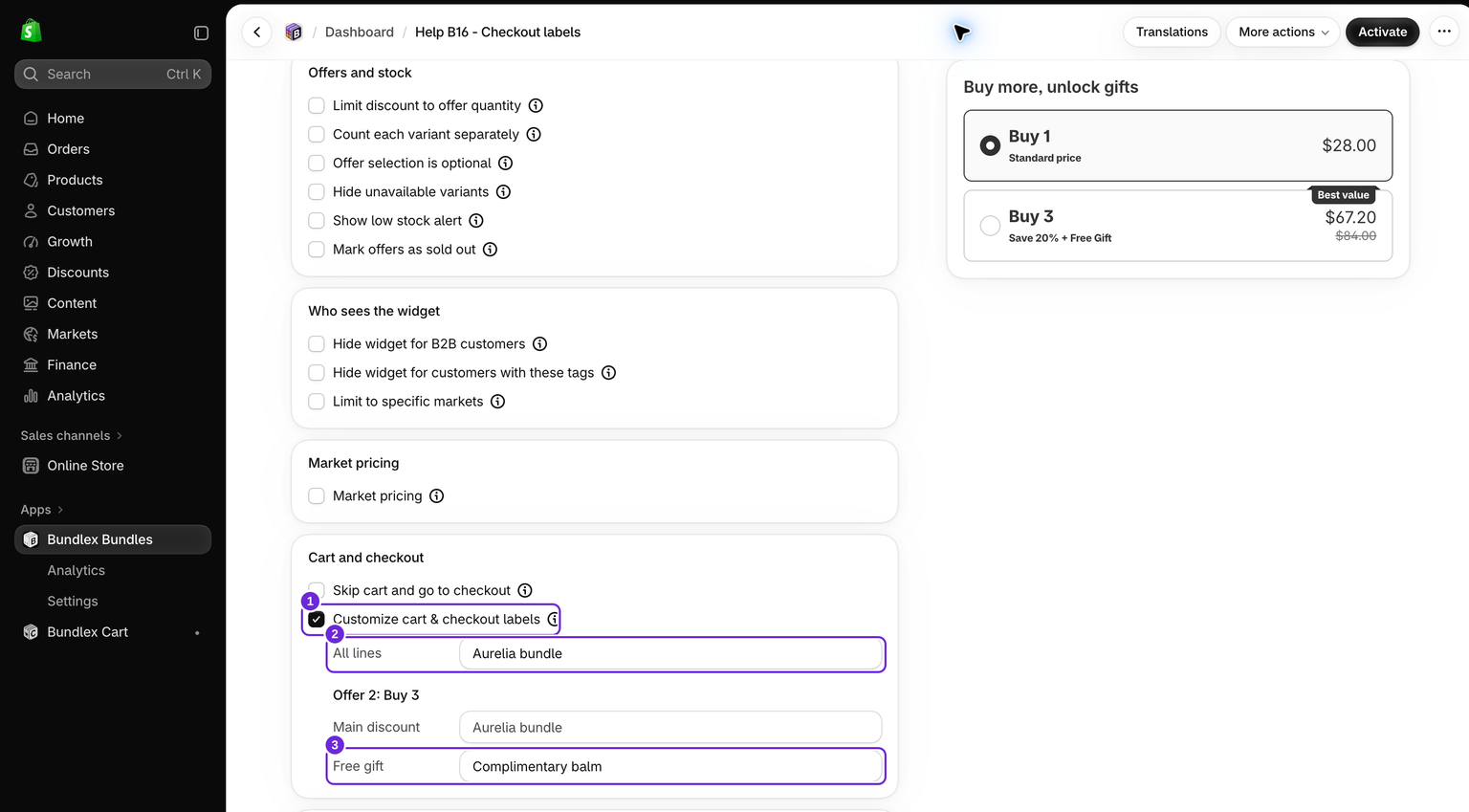
Tekst zastępczy każdego wiersza pokazuje etykietę, której użyje dana pozycja, jeśli pozostawisz pole puste, dzięki czemu możesz zobaczyć wynik przed wpisaniem tekstu.
Wygrywa najbardziej szczegółowa niepusta etykieta: etykieta pozycji, następnie etykieta oferty, potem Wszystkie pozycje, a na końcu tytuł zastępczy. Ustawienie etykiety Główny rabat oferty dostarcza również odziedziczoną etykietę dla prezentów i upselli tej oferty, chyba że ich własne wiersze ją zastąpią.
Odznaczenie opcji Dostosuj etykiety koszyka i kasy usuwa wszystkie wprowadzone etykiety, także te w wierszach, które nie są obecnie widoczne. Ponowne zaznaczenie tej opcji wyświetli puste pola, a nie poprzedni tekst.
Sprawdź etykiety w rzeczywistym koszyku
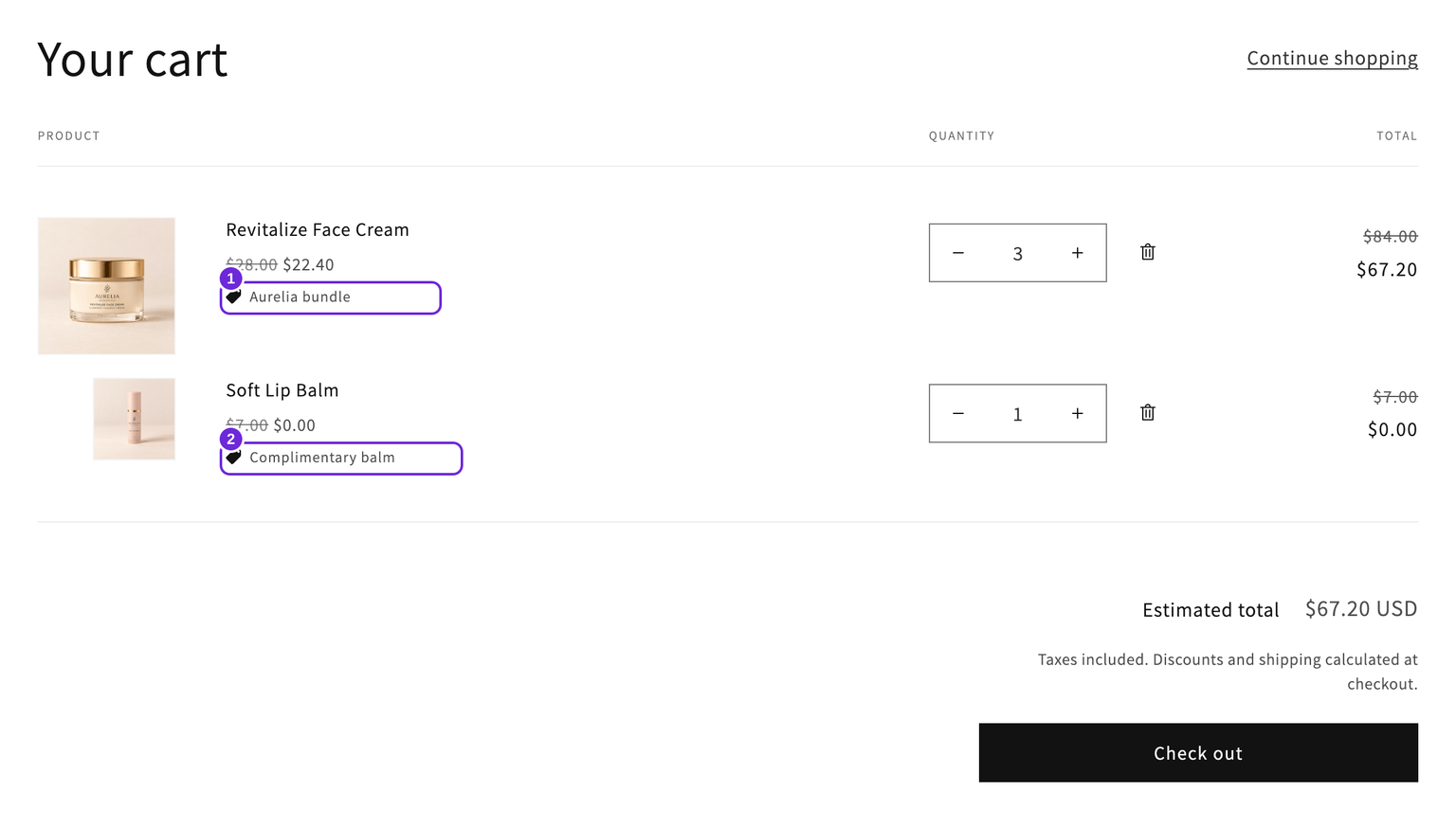
W tym przykładzie Kup 3 daje 20% rabatu na trzy tubki kremu po $28 i dodaje darmowy balsam o wartości $7. Ustaw Wszystkie pozycje na Aurelia bundle, pozostaw Główny rabat puste i ustaw Darmowy prezent na Complimentary balm.
- Zapisz i aktywuj ofertę, a następnie dodaj kwalifikującą się ofertę z jej strony produktu do pustego koszyka.
- Sprawdź nazwę rabatu obok każdego przecenionego produktu. Widżet powinien nadal używać pierwotnego tytułu oferty.
- Przejdź do kasy i potwierdź te same nazwy oraz kwoty rabatów przed złożeniem zamówienia. W tym przykładzie oszczędność na kremach wynosi $16.80, a na balsamie $7, przy sumie produktów $67.20.
Aby przetestować bardziej szczegółową etykietę oferty, wpisz Buy {{quantity}} save {{saved_percentage}} w polu Główny rabat. W przypadku tej oferty procentowej zostanie wyświetlone Kup 3, oszczędź 20% zamiast Aurelia bundle. Prezent zachowa własną etykietę Complimentary balm.
Wartości domyślne poszczególnych pozycji
Gdy nie ma niestandardowej etykiety, prezenty, upselle i wybory w selektorze prezentów dziedziczą tytuł swojej oferty. Ich tytuły w widżecie pozostają osobnym tekstem na stronie produktu. Poniższa tabela zakłada, że nie ustawiono zastąpienia dla pozycji, oferty ani opcji Wszystkie pozycje.
| Pozycja | Etykieta używana po pozostawieniu pustego pola |
|---|---|
| Główny rabat | Tytuł oferty |
| Darmowy prezent | Tytuł oferty |
| Upsell | Tytuł oferty |
| Wybory w selektorze prezentów | Tytuł oferty |
| Progresywny prezent | Tytuł oferty, która go odblokowała |
| Płatny cross-sell | Własny tytuł |
| Dodatek do oferty upsell | Własny tytuł |
Cross-selle nie znajdują się na liście
Płatne cross-selle nie mają osobnego wiersza nadpisania. Ich wartością zastępczą jest własny tytuł, ale etykieta oferty lub etykieta Wszystkie wiersze nadal ją nadpisuje. Aby użyć przy kasie własnego tytułu cross-sella, pozostaw te szersze etykiety puste i edytuj tytuł cross-sella w ofercie.
Zmienne szablonu przy kasie
W etykiecie możesz używać zmiennych szablonu, takich samych {{...}} placeholderów, jakich używasz w tytułach ofert. Jest jednak pewien haczyk: koszyk i kasa mają dostęp tylko do ograniczonego zestawu danych, dlatego większość zmiennych jest tam usuwana. Pozostają tylko te, które Bundlex może obliczyć na podstawie samej oferty.
Zmienne dostępne przy kasie
{{saved_percentage}}jest rozwijana dla ofert procentowych i usuwana dla innych typów rabatów.{{quantity}}(oraz starsza wersja{{offer_quantity}}) jest rozwijana do progu ilościowego oferty.{{buy_quantity}}jest rozwijana do liczby kupowanych produktów, w przypadku Kup X, otrzymaj Y do liczby płatnych produktów, a w pozostałych przypadkach do progu.{{get_quantity}}jest rozwijana do liczby darmowych produktów, w przypadku Kup X, otrzymaj Y, a w pozostałych przypadkach do 0.
Zmienne usuwane przy kasie
Działają one w tekście na stronie produktu, ale są usuwane z etykiety w koszyku i przy kasie, ponieważ te dane nie są częścią danych wejściowych kasy:
- Zmienne produktu, zapasów i timera:
{{product_title}},{{stock}},{{timer}}. - Wszystkie zmienne cenowe, takie jak
{{saved_per_item}},{{saved_total}},{{price_per_item}}oraz zmienne ceny porównawczej.
Jest jeden wyjątek. W wierszach dodatków do oferty upsell zmienna {{product_title}} jest rozwijana przy kasie, ponieważ ten rabat dotyczy jednego znanego produktu. Wszędzie indziej jest usuwana.
Jeśli etykieta zawiera wyłącznie zmienne, które są usuwane, rozwinięty tekst może być pusty. W takiej sytuacji Shopify używa własnej domyślnej etykiety rabatu.
Jedna etykieta a oszczędność dla każdego wiersza
Jeśli etykieta zawiera zmienną dla pojedynczego wiersza, taką jak {{saved_percentage}}, jest ona rozwijana osobno dla każdej alokacji. Płatne cross-selle i dodatki do ofert upsell używają własnego rabatu, a prezenty, upselle i wybory z selektora prezentów używają rabatu swojej oferty. Dlatego zestaw z rabatem 20% na główny produkt i 10% na płatny cross-sell, z etykietą "Oszczędź {{saved_percentage}}", pokazuje inną wartość w każdym wierszu: główny wiersz odzwierciedla 20%, a wiersz cross-sella 10%.
Jest to zamierzone, ponieważ te wiersze odzwierciedlają własne oszczędności. Jeśli chcesz wyświetlać identyczną etykietę w każdym wierszu przy kasie, użyj zwykłej etykiety bez zmiennych, na przykład Black Friday.
Wskazówka: aby uzyskać przejrzystą, spójną nazwę dla całego rabatu, świetną na potrzeby akcji promocyjnych, pomiń zmienne i użyj krótkiej, stałej etykiety. Zmienne zachowaj dla tytułów ofert na stronie produktu, gdzie dostępny jest ich pełny zestaw.
Czy ten artykuł był pomocny?
Twoja opinia pomaga nam ulepszać dokumentację.