
Het kortingslabel instellen dat bij de checkout wordt weergegeven
Elke aanbieding in een bundeldeal heeft een eigen titel, bijvoorbeeld "Koop 3 met {{saved_percentage}} korting". Standaard wordt die titel per aanbieding naast de korting in de winkelwagen en bij de checkout weergegeven. Met Aangepaste labels voor winkelwagen en checkout kun je deze vervangen door je eigen tekst, met één naam voor de hele korting, zoals "Black Friday", of een andere naam voor elke regel.
Wat de labels doen
Je labels overschrijven de titel per aanbieding bij elke kortingsverdeling die de korting in de winkelwagen en bij de checkout produceert. Dit verandert alleen de tekst. Het verandert niet het kortingsbedrag, de berekening van de aanbieding of iets in de widget op de productpagina.
- Laat alles leeg en elke regel behoudt de titel die deze anders ook zou hebben gebruikt.
- Een label dat leeg is of alleen spaties bevat, geldt als leeg en valt op dezelfde manier terug op de standaardwaarde.
Zo stel je ze in
- Open de bundeldeal die je wilt bewerken in het Bundlex-dashboard.
- Ga naar het tabblad Geavanceerd. Vink bij Winkelwagen en checkout de optie Aangepaste labels voor winkelwagen en checkout aan.
- Voer in het bovenste veld, Alle regels, één label in voor de hele korting, bijvoorbeeld
Black Friday. - Vul eventueel een van de rijen eronder in om één regel te overschrijven. Rijen zijn per aanbieding gegroepeerd en omvatten de hoofdkorting, gratis cadeaus, upsells en cadeauselectors. Progressieve cadeaus en add-ons van de upsell-aanbieding hebben hun eigen groepen.
- Sla de bundel op. Als je een gepubliceerde bundel opslaat, worden de nieuwe labels naar de checkout verzonden.
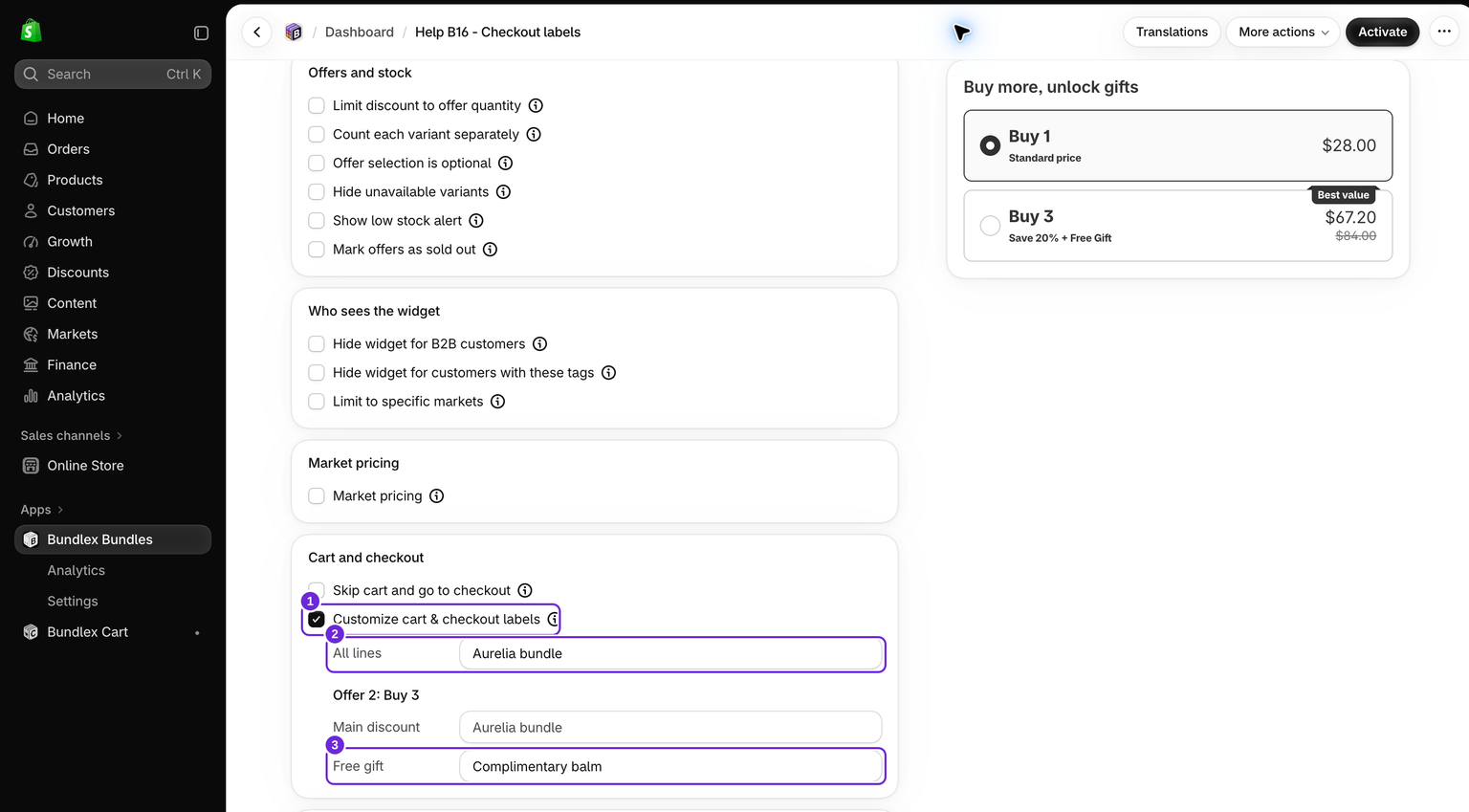
De tijdelijke tekst van elke rij toont welk label die regel gebruikt als je deze leeg laat, zodat je het resultaat kunt zien voordat je iets invoert.
Het meest specifieke niet-lege label heeft voorrang: het eigen label van de regel, vervolgens het label van de aanbieding, daarna Alle regels en ten slotte de terugvaltitel. Als je het label Hoofdkorting van een aanbieding instelt, wordt dat label ook overgenomen door de cadeaus en upsells van die aanbieding, tenzij hun eigen rijen dit overschrijven.
Als je Aangepaste labels voor winkelwagen en checkout uitschakelt, worden alle ingevoerde labels gewist, ook labels op regels die momenteel niet zichtbaar zijn. Als je de optie opnieuw inschakelt, krijg je lege velden en niet je vorige tekst.
Controleer de labels in een echte winkelwagen
In dit voorbeeld geeft Koop 3 20% korting op drie crèmes van $28 en wordt een gratis balsem van $7 toegevoegd. Stel Alle regels in op Aurelia bundle, laat Hoofdkorting leeg en stel Gratis cadeau in op Complimentary balm.
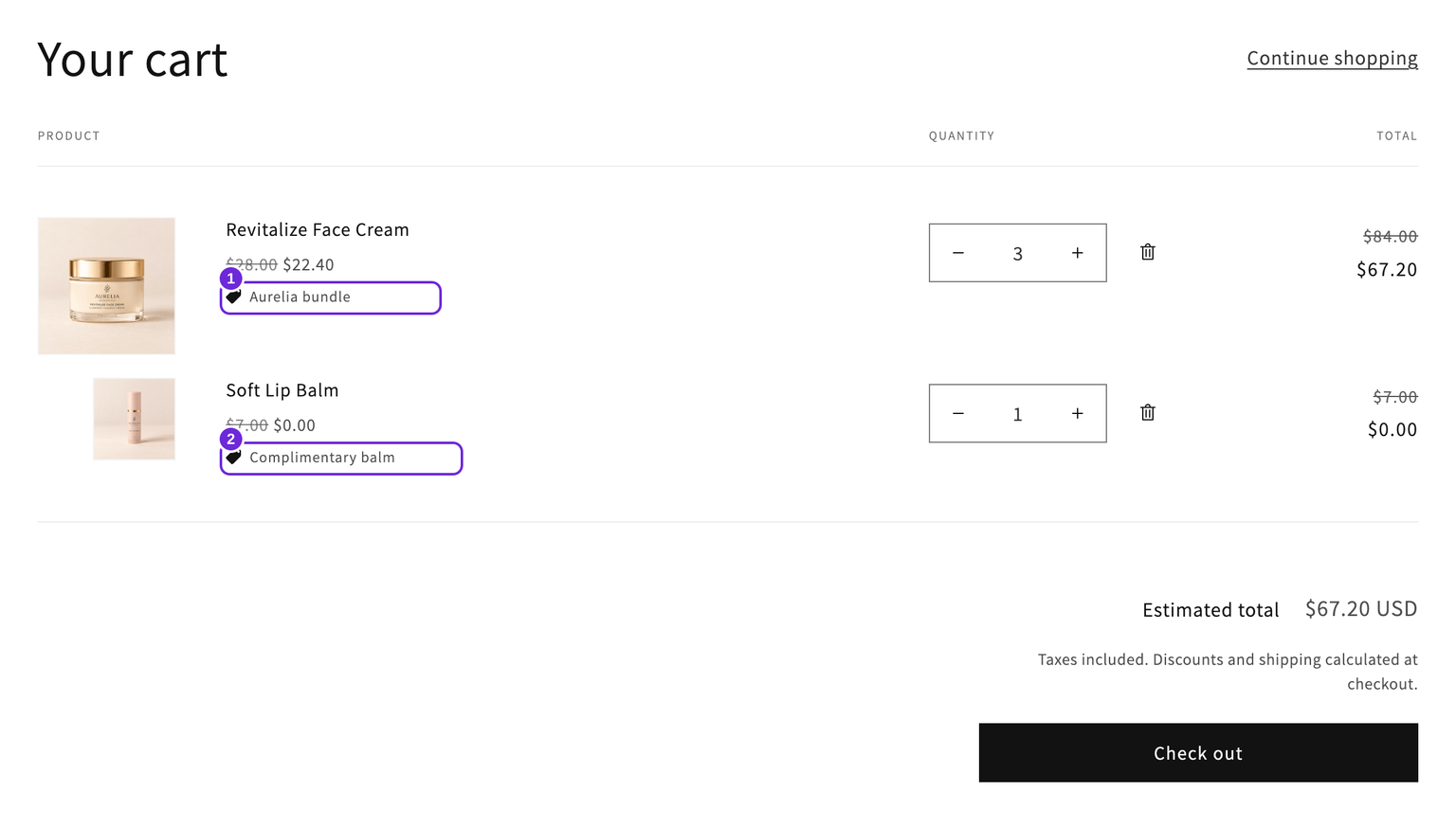
- Sla de deal op en activeer deze. Voeg vervolgens de in aanmerking komende aanbieding vanaf de productpagina toe aan een lege winkelwagen.
- Controleer de kortingsnaam naast elk product met korting. De widget moet nog steeds de oorspronkelijke titel van de aanbieding gebruiken.
- Ga door naar de checkout en bevestig dezelfde namen en kortingsbedragen voordat je een bestelling plaatst. In dit voorbeeld besparen de crèmes $16.80 en de balsem $7, met een productsubtotaal van $67.20.
Plaats Buy {{quantity}} save {{saved_percentage}} in Hoofdkorting om een specifieker aanbiedingslabel te testen. Voor deze procentuele aanbieding wordt dit Koop 3, bespaar 20% in plaats van Aurelia-bundel. Het cadeau behoudt zijn eigen overschrijving Gratis balsem.
Waar elke regel op terugvalt
Wanneer geen aangepast label van toepassing is, nemen cadeaus, upsells en keuzes uit de cadeauselector de titel van hun aanbieding over. Hun widgettitels blijven afzonderlijke tekst op de productpagina. In de onderstaande tabel is geen override ingesteld voor een regel, aanbieding of Alle regels.
| Regel | Label dat wordt gebruikt als je het leeg laat |
|---|---|
| Hoofdkorting | De titel van de aanbieding |
| Gratis cadeau | De titel van de aanbieding |
| Upsell | De titel van de aanbieding |
| Keuzes uit de selector voor meerdere cadeaus | De titel van de aanbieding |
| Progressief cadeau | De titel van de aanbieding waarmee het is ontgrendeld |
| Betaalde cross-sell | De eigen titel |
| Add-on voor upsell-aanbieding | De eigen titel |
Cross-sells staan niet in de lijst
Betaalde cross-sells hebben geen afzonderlijke overschrijvingsrij. De fallback is hun eigen titel, maar een aanbiedingslabel of het label Alle regels overschrijft dit nog steeds. Als je de eigen titel van een cross-sell bij het afrekenen wilt gebruiken, laat je die bredere labels leeg en bewerk je de titel van de cross-sell in de aanbieding.
Templatevariabelen bij het afrekenen
Je kunt templatevariabelen in het label gebruiken, dezelfde {{...}}-placeholders die je in titels van aanbiedingen gebruikt. Het probleem is dat de winkelwagen en het afrekenen slechts een beperkte set gegevens beschikbaar hebben, waardoor de meeste variabelen daar worden verwijderd. Alleen de variabelen die Bundlex op basis van de aanbieding zelf kan berekenen, blijven behouden.
Variabelen die bij het afrekenen behouden blijven
{{saved_percentage}}wordt ingevuld voor aanbiedingen met een percentagekorting en verwijderd voor andere kortingstypen.{{quantity}}(en de verouderde{{offer_quantity}}) wordt ingevuld met de hoeveelheidsdrempel van de aanbieding.{{buy_quantity}}wordt ingevuld met het aantal te kopen items, bij Buy X Get Y de betaalde items, anders de drempel.{{get_quantity}}wordt ingevuld met het aantal gratis items, bij Buy X Get Y, anders 0.
Variabelen die bij het afrekenen worden verwijderd
Deze variabelen werken in je tekst op de productpagina, maar worden uit het label in de winkelwagen en bij het afrekenen verwijderd, omdat die gegevens geen deel uitmaken van de invoer voor het afrekenen:
- Product-, voorraad- en timervariabelen:
{{product_title}},{{stock}},{{timer}}. - Alle prijsvariabelen, zoals
{{saved_per_item}},{{saved_total}},{{price_per_item}}en de variabelen voor de vergelijkingsprijs.
Er is één uitzondering. Bij regels met een add-on voor upsell-aanbieding wordt {{product_title}} wel ingevuld bij het afrekenen, omdat die korting op één bekend product wordt toegepast. Overal elders wordt deze variabele verwijderd.
Als een label alleen variabelen bevat die worden verwijderd, kan de ingevulde tekst leeg worden. In dat geval gebruikt Shopify het eigen standaardkortingslabel.
Eén label versus besparing per regel
Als je label een variabele per regel bevat, zoals {{saved_percentage}}, wordt deze afzonderlijk voor elke toewijzing ingevuld. Betaalde cross-sells en add-ons voor upsell-aanbiedingen gebruiken hun eigen korting; cadeaus, upsells en selecties uit de cadeauselector gebruiken de korting van hun aanbieding. Een bundel met 20% korting op het hoofdproduct en 10% korting op een betaalde cross-sell, met het label "Bespaar {{saved_percentage}}", toont daarom op elke regel een ander getal: de hoofdregel toont 20% en de cross-sellregel 10%.
Dat is bewust zo, omdat die regels hun eigen besparing weergeven. Als je bij het afrekenen op elke regel exact hetzelfde label wilt, gebruik je een gewoon label zonder variabelen, zoals Black Friday.
Tip: gebruik voor een duidelijke, consistente naam voor de volledige korting, bijvoorbeeld tijdens promotie-evenementen, geen variabelen maar een kort vast label. Bewaar de variabelen voor de titels van aanbiedingen op je productpagina, waar de volledige set beschikbaar is.
Was dit artikel nuttig?
Met je feedback kunnen we onze documentatie verbeteren.