
De prijs van je thema de geselecteerde bundel laten volgen
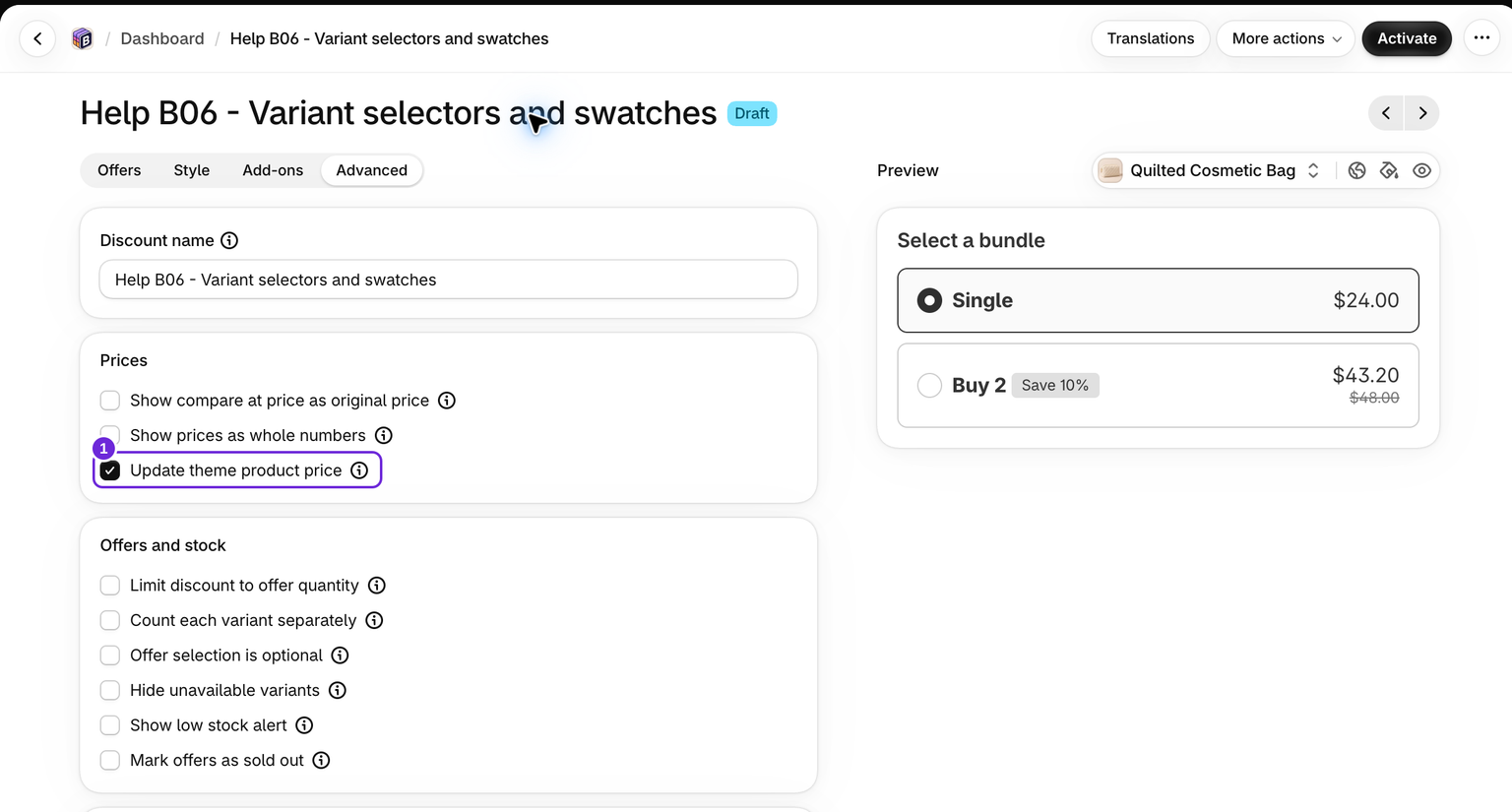
Je thema geeft bovenaan de productpagina, boven of naast de Bundlex-widget, zijn eigen productprijs weer. Zonder prijssynchronisatie kan dat bedrag de prijs van één product uit het thema blijven tonen wanneer een klant een bundel kiest. Themaproductprijs bijwerken zorgt ervoor dat dat bedrag de geselecteerde aanbieding volgt.
Nieuwe kortingen beginnen met deze instelling ingeschakeld. Bestaande kortingen behouden hun opgeslagen keuze. Controleer daarom de instelling bij de korting die je test.
Als deze optie is ingeschakeld, vervangt het kiezen van "Koop 3, bespaar 15%" de prijs van het thema door het bundeltotaal voor drie artikelen. Daarnaast wordt er een doorgestreepte oorspronkelijke prijs naast geplaatst als je thema daarvoor een plek heeft.
Dezelfde instelling geldt ook voor een prijs die in de knop Toevoegen aan winkelwagen wordt weergegeven. Veel thema's maken knoppen zoals "Toevoegen aan winkelwagen - $29.99", en een statisch bedrag daarin spreekt de geselecteerde bundel net zo sterk tegen. Bundlex vervangt alleen het bedrag en laat de rest van de knoptekst precies staan zoals je thema die heeft geschreven.
Deze instelling verandert de weergave, niet of een korting bij het afrekenen in aanmerking komt of hoe deze wordt berekend. Controleer de daadwerkelijke inhoud van de winkelwagen en het subtotaal bij het afrekenen afzonderlijk. Een gesynchroniseerde paginaprijs bewijst niet dat een aangepaste aankoopflow de volledige selectie heeft toegevoegd.
Waar vind je deze instelling
- Open de bundel die je wilt bewerken.
- Ga naar het tabblad Geavanceerd.
- Vink onder Prijzen de optie Themaproductprijs bijwerken aan.
- Sla de korting op. Als de status Concept is, activeer je deze voordat je de storefront test.
Wat wordt weergegeven

De productprijs boven de widget volgt het bundeltotaal van de geselecteerde aanbieding. Optionele upsells en extra's veranderen die prijs in de kop niet.
De prijs in de knop Toevoegen aan winkelwagen toont het totaal van wat de klik toevoegt: de geselecteerde aanbieding, cross-sells en geselecteerde upsells en extra's, inclusief hun kortingen en aantallen. Deze komt overeen met de voettekst van de widget en het totaal voor Toevoegen aan winkelwagen in de sticky balk. Niet-beschikbare selecties worden weggelaten.
Als je bijvoorbeeld een bundel van $100 selecteert, blijft de kop op $100 staan. Als je een extra van $10 aanvinkt, veranderen de knop en de voettekst naar $110, terwijl de kop op $100 blijft staan. Beide bedragen tonen het bedoelde onderdeel van de aankoop.
In de modus alleen extra's kan een ondersteunde prijs in de knop de oorspronkelijke producthoeveelheid plus aangevinkte extra's volgen, terwijl de kop de eigen prijs van het thema blijft tonen. In deze modus wordt de gebruikelijke voettekst met het totaal van de geselecteerde aanbieding niet weergegeven.
Wat er gebeurt met de van-prijs ernaast, hangt af van de aanbieding:
- Aanbieding met korting: het doorgestreepte totaal wordt naast de nieuwe prijs weergegeven, zodat de besparing correct wordt getoond.
- Aanbieding met meerdere artikelen zonder korting: de van-prijs wordt verborgen, omdat deze een besparing zou suggereren die er niet is.
- Geen aanbieding geselecteerd: de eigen prijs en van-prijs van je thema blijven precies zoals ze waren.
Als je thema geen afzonderlijk element voor een van-prijs heeft, worden beide waarden samen in het prijselement weergegeven.
Uitverkoopbadges
Wanneer de prijs een bundeltotaal toont, worden de uitverkoopbadges van je thema ("Uitverkoop", "-20%") verborgen. Deze badges beschrijven de prijs van één artikel. Als ze naast een bundeltotaal zichtbaar zouden blijven, zou dat elkaar tegenspreken. Ze verschijnen weer zodra de prijs terugkeert naar de normale waarde. Badges elders op de pagina, zoals op kaarten van aanbevolen producten, blijven ongewijzigd.
Als de prijs niet verandert
Bundlex moet het prijselement van je thema vinden, en thema's verschillen sterk in de manier waarop ze dat deel van de pagina opbouwen. Op de meeste thema's werkt dit direct, maar niet op alle.
Controleer eerst de voor de hand liggende zaken:
- Controleer of de instelling is aangevinkt en of de bundel opnieuw is gepubliceerd nadat je de instelling hebt aangevinkt.
- Laad de productpagina opnieuw met een harde vernieuwingsactie, zodat je niet naar een versie uit de cache kijkt.
- Controleer dit bij een product waarop de widget zelf zeker wordt weergegeven.
Als de prijs nog steeds niet verandert, neem dan contact op met de Bundlex-ondersteuning en vermeld de URL van je winkel en een link naar de productpagina. Support kan Bundlex naar het exacte prijselement in je thema laten verwijzen en controleren of je thema extra integratiewerk nodig heeft. Dit is een instelling die alleen support kan toepassen, dus je hoeft er niet naar te zoeken in het dashboard. Hetzelfde geldt voor de knop: als de themaprijs de bundel volgt maar het bedrag in de knop Toevoegen aan winkelwagen niet, kan support Bundlex ook naar dat element laten verwijzen.
Bundlex gaat bewust voorzichtig om met de knop. Wanneer niet met zekerheid kan worden vastgesteld welk getal in de knop de prijs is, verandert Bundlex niets in plaats van het verkeerde getal te herschrijven, bijvoorbeeld een notitie als "Bespaar $10" of een bedrag dat door een valutaconverter is toegevoegd.
Als het verkeerde getal verandert
Soms selecteert Bundlex een prijselement dat niet de hoofdprijs van het product is, bijvoorbeeld een element in een sticky balk of een nabijgelegen kaart. Meld dit op dezelfde manier bij support, met een link naar de pagina en een notitie over welk getal veranderde. De oplossing is hetzelfde: Bundlex naar het juiste element voor je thema laten verwijzen.
Er wordt niets permanent gewijzigd in je thema. De oorspronkelijke prijs wordt hersteld wanneer de klant de aanbieding deselecteert, weg navigeert of de widget wordt verwijderd. Als je de instelling uitschakelt, keert de pagina terug naar het normale gedrag van je thema.
Goed om te weten
Sommige thema's zetten de prijs opnieuw terug
Sommige thema's schrijven hun eigen prijs kort nadat Bundlex deze heeft bijgewerkt opnieuw weg, meestal direct na een variantwijziging. Bundlex past de waarde kort na elke update opnieuw toe om dit op te vangen. Als je thema de prijs later opnieuw overschrijft, kan de prijs kort terugvallen totdat de klant zijn selectie opnieuw wijzigt. Het zichtbare getal kan daardoor terugkeren naar de eigen prijs van het thema in plaats van het geselecteerde bundeltotaal. Vergelijk de prijs tijdens het testen met de widget en de checkout.
Abonnementen en verkoopplannen
Als een klant een abonnement of ander verkoopplan selecteert dat Bundlex niet beheert, wordt de thema-prijs hersteld en ongemoeid gelaten zolang dat plan is geselecteerd. Het plan heeft een eigen prijs, en het zou misleidend zijn om daarboven een eenmalig bundeltotaal te tonen.
Het werkt samen met je afrondingsinstelling
Als Prijzen als hele getallen weergeven ook is ingeschakeld, wordt de gesynchroniseerde thema-prijs op dezelfde manier afgerond als de rest van de widget, met dezelfde weergave-instelling. De checkout gebruikt nog steeds het exacte bedrag; een weergave als heel getal rondt het af te rekenen bedrag niet af.
Test dit voordat je erop vertrouwt
Omdat het resultaat afhankelijk is van je thema, controleer je dit na het publiceren in je livewinkel. Selecteer elke aanbieding en controleer of de koptekst de aanbiedingsprijs volgt. Vink een add-on aan en uit en controleer of de knop het totaal in de voettekst volgt. Als optionele aanbiedingsselectie is ingeschakeld, deselecteer je de aanbieding en controleer je of de eigen prijs van het thema terugkeert.
Was dit artikel nuttig?
Met je feedback kunnen we onze documentatie verbeteren.