
選択したバンドルにテーマの価格を合わせる
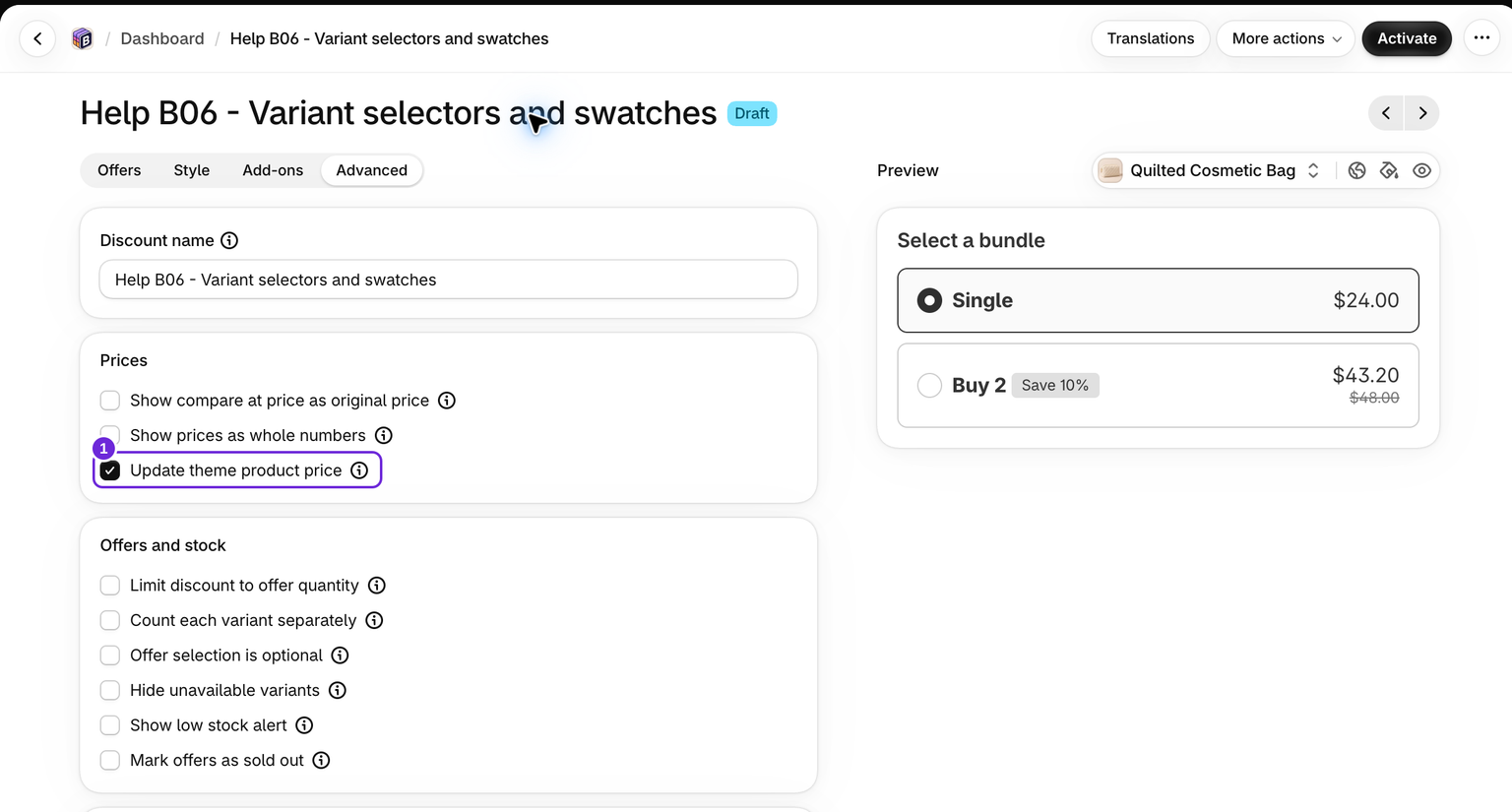
テーマでは、商品ページ上部のBundlexウィジェットの上または横に、独自の商品価格が表示されます。価格を同期しない場合、顧客がバンドルを選択しても、その価格がテーマの商品単体価格のままになることがあります。テーマの商品価格を更新
すると、その価格が選択したオファーに連動します。新しい割引では、この設定が有効な状態で開始されます。既存の割引では保存済みの選択が維持されるため、テストする割引の設定を確認してください。
有効にすると、「3個購入で15%お得」を選択した際、テーマの価格が3個分のバンドル合計に置き換わり、テーマに表示場所がある場合は、その横に元の価格が取り消し線付きで表示されます。
この設定は「カートに追加」ボタン内に表示される価格にも適用されます。多くのテーマでは「カートに追加 - $29.99」のようなボタンが表示されますが、そこに固定された金額があると、選択したバンドルと同じように矛盾が生じます。Bundlexは金額だけを置き換え、テーマが記述したボタンの他のテキストはそのまま残します。
この設定が変更するのは表示であり、チェックアウトでの割引の適用可否や計算ではありません。実際のカート内容とチェックアウトの小計は別々に確認してください。ページ上で価格が同期されていても、カスタム購入フローで選択内容全体が追加された証明にはなりません。
設定場所
- 編集するバンドルを開きます。
- Advancedタブに移動します。
- 価格で、テーマの商品価格を更新にチェックを入れます。
- 割引を保存します。下書きの場合は、ストアフロントでテストする前に有効化してください。
表示される内容

ウィジェット上部の商品価格は、選択したオファーのバンドル合計に連動します。オプションのアップセルや追加商品によって、このヘッダー価格が変わることはありません。
「カートに追加」ボタン内の価格には、クリックで追加される内容の合計が表示されます。選択したオファー、クロスセル、選択したアップセルと追加商品、それらの割引と数量が含まれます。ウィジェットのフッターおよびスティッキーバーの追加ボタンに表示される合計と一致します。利用できない選択項目は含まれません。
たとえば、$100のバンドルを選択すると、ヘッダーは$100のままです。$10の追加商品にチェックを入れると、ボタンとフッターは$110に変わりますが、ヘッダーは$100のままです。どちらの金額も、購入内容の該当する部分を正しく表示しています。
追加商品のみモードでは、対応するボタン内の価格が、通常の商品数量とチェックを入れた追加商品の合計に連動する場合があります。一方、ヘッダーにはテーマ独自の価格が表示されます。このモードでは、通常の選択オファーのフッター合計は表示されません。
その横に表示される比較価格の扱いは、オファーによって異なります。
- 割引オファー: 取り消し線付きの合計が新しい価格の横に表示されるため、割引額が正しく伝わります。
- 割引のない複数商品オファー: 比較価格は非表示になります。表示すると、実際にはない割引があるように見えるためです。
- オファーを選択していない場合: テーマ独自の価格と比較価格は、元の状態のまま表示されます。
テーマに比較価格専用の要素がない場合は、両方の価格が同じ価格要素に表示されます。
セールバッジ
価格にバンドル合計が表示されている間、テーマのセールバッジ(「セール」「-20%」)は非表示になります。これらのバッジは商品単体価格を示すため、バンドル合計の横に表示すると矛盾するからです。価格が通常の状態に戻ると、バッジも再び表示されます。おすすめ商品カードなど、ページ内の他の場所にあるバッジには影響しません。
価格が変わらない場合
Bundlexはテーマの価格要素を見つける必要がありますが、テーマによってページのその部分の構築方法は大きく異なります。ほとんどのテーマではそのまま動作しますが、すべてのテーマに対応しているわけではありません。
まず、次の基本事項を確認してください。
- 設定にチェックが入っていることと、チェックを入れてからバンドルを再公開していることを確認します。
- キャッシュされたページを見ていないことを確認するため、商品ページをハードリロードします。
- ウィジェット自体が確実に表示されている商品で確認します。
それでも変わらない場合は、ストアURLと商品ページへのリンクを添えてBundlexサポートにお問い合わせください。サポートがテーマ内の正確な価格要素をBundlexの対象に指定し、テーマに追加の連携作業が必要かどうかを確認できます。これはサポートのみが適用できる設定のため、ダッシュボード内で探す必要はありません。ボタンについても同様です。テーマ価格がバンドルに連動しているのに「カートに追加」ボタン内の金額が変わらない場合は、サポートがその要素もBundlexの対象に指定できます。
Bundlexはボタンについて意図的に慎重に動作します。ボタン内のどの数字が価格なのか確実に判断できない場合は、誤った数字を書き換えるリスクを避けるため、何も変更しません。たとえば、「$10節約」の注記や、通貨コンバーターが追加した金額などが該当します。
間違った数字が変わる場合
Bundlexが、メインの商品価格ではなく、スティッキーバー内や近くのカード内など、別の価格要素を選択することがあります。同じ方法でサポートにご連絡ください。ページへのリンクと、どの数字が変わったかを記載してください。修正方法は同じで、テーマに適した正しい要素をBundlexに指定します。
テーマが恒久的に変更されることはありません。顧客がオファーの選択を解除したとき、ページを移動したとき、またはウィジェットが削除されたときに元の商品価格へ戻ります。設定をオフにすると、ページはテーマ本来の動作に戻ります。
知っておきたいこと
一部のテーマでは価格が元に戻る
一部のテーマでは、Bundlexが価格を更新した直後、通常はバリエーションの変更直後に、テーマ独自の価格が再表示されます。Bundlexはこの問題に対応するため、更新のたびに少し遅れて価格を再適用します。テーマがそれより後に価格を再表示する場合、顧客が次に選択を変更するまで、価格が一時的に元へ戻ることがあります。そのため、表示される数字が、選択したバンドル合計ではなくテーマ独自の商品価格に戻る場合があります。テスト時はウィジェットとチェックアウトの価格も比較してください。
定期購入と販売プラン
顧客が、Bundlexで管理していない定期購入やその他の販売プランを選択した場合、テーマの商品価格が復元され、そのプランが選択されている間は変更されません。販売プランには独自の価格があるため、その上に一回限りのバンドル合計を表示すると誤解を招く可能性があります。
丸め設定と組み合わせて使用されます
価格を整数で表示もオンになっている場合、同期されたテーマ価格は、同じ表示設定を使用してウィジェットの他の価格と同じ方法で丸められます。チェックアウトでは正確な金額が使用されます。整数表示によって請求額が丸められることはありません。
利用する前にテストしてください
結果はテーマによって異なるため、公開後に実際のストアフロントで確認してください。各オファーを選択し、ヘッダーがオファー価格に追従することを確認します。アドオンを選択、選択解除して、ボタンがフッターの合計に追従することを確認します。オファーを任意選択にしている場合は、オファーの選択を解除し、テーマ本来の価格に戻ることを確認してください。
この記事は役に立ちましたか?
皆さまからのフィードバックがドキュメントの改善に役立ちます。